Gestionar una boda de principio a fin con Joinways
Una boda en Joinways, de la solicitud al saldo: opción sobre la fecha, presupuesto con opciones, firma, anticipo, adenda y el gran día.
Actualizado el
Una boda se prepara durante meses. La pareja visita varios lugares, cambia el número de invitados, añade un brunch y espera respuestas claras en cada paso. Los detalles se pierden con facilidad entre emails, una hoja de cálculo y notas en papel.
Esta guía sigue una boda en Joinways, desde la primera solicitud hasta el cobro del saldo. La boda vive en un solo evento, que reúne las conversaciones, los presupuestos, la hoja de función, las tareas y los archivos. Cada paso remite al artículo que detalla las pantallas.
Lo que vas a aprender
- Responder rápido y retener la fecha sin riesgo de doble reserva.
- Registrar una boda de dos días, con horario y salas por día.
- Presupuestar con opciones que la pareja marca ella misma, hacer firmar y facturar el anticipo.
- Gestionar un cambio después de la firma con una adenda.
- Preparar el gran día con la hoja de función, el formulario del cliente y los proveedores.
Requisitos previos
- El plan Pro o la prueba de 30 días: los presupuestos, la firma electrónica y la facturación no están incluidos en el plan Free. Durante la prueba, tres firmas electrónicas en total.
- Tus espacios con su «Capacidad por montaje» (banquete, cóctel…) y su «Montaje y desmontaje»: consulta Crear tus espacios.
- Tu catálogo: alquiler, menús, bebidas, mobiliario y tus fórmulas de boda como paquetes: consulta Vender paquetes compuestos.
- El anticipo y la fianza del lugar, configurados en «Configuración» > «Lugares» > el lugar > «Presupuestos y facturación».
- Recomendado: el ajuste predefinido «Lugar para eventos» en «Configuración» > «Etapas de evento».
1. Recibir la solicitud y responder
Una pareja suele escribir a varios lugares el mismo día. Una respuesta rápida, con una fecha comprobada, marca la diferencia.
- Abre la solicitud en «Solicitudes». Revisa los «Datos extraídos»: fecha o periodo («en junio»), número de invitados, presupuesto.
- Mira la etiqueta junto a la fecha: «Libre», o «1 conflicto» con el detalle al pasar el cursor.
- Responde con la flecha de respuesta (o R): «Responder» carga tu plantilla «Solicitud de info». Propón una visita y haz una o dos preguntas concretas en lugar de un cuestionario largo.
Si la pareja reenvía su solicitud, Joinways la registra como seguimiento (etiqueta «Seguimiento») en lugar de crear un duplicado. Con la clasificación automática, el Agente Joinways prepara la respuesta en cuanto llega la solicitud; tú la revisas y la validas antes de cualquier envío. Consulta Procesar una solicitud entrante y La clasificación automática de nuevas solicitudes.
2. Retener la fecha con una opción
No prometas nunca una fecha sin haberla retenido en Joinways. La opción la protege mientras la pareja decide.
- Haz clic en «Convertir» (o C). El formulario se abre en «Opción», con el lugar, la fecha, el cliente y el número de invitados. Corrige lo que la IA haya leído mal: aquí es donde se guarda la corrección.
- Elige los espacios (granero, jardín, salón de recepción). Sin elección, el evento ocupa el «Lugar completo». El formulario señala los eventos ya colocados en los mismos espacios y los cierres del lugar.
- Haz clic en «Convertir en evento». En el calendario, la opción aparece con borde punteado sobre sus espacios.
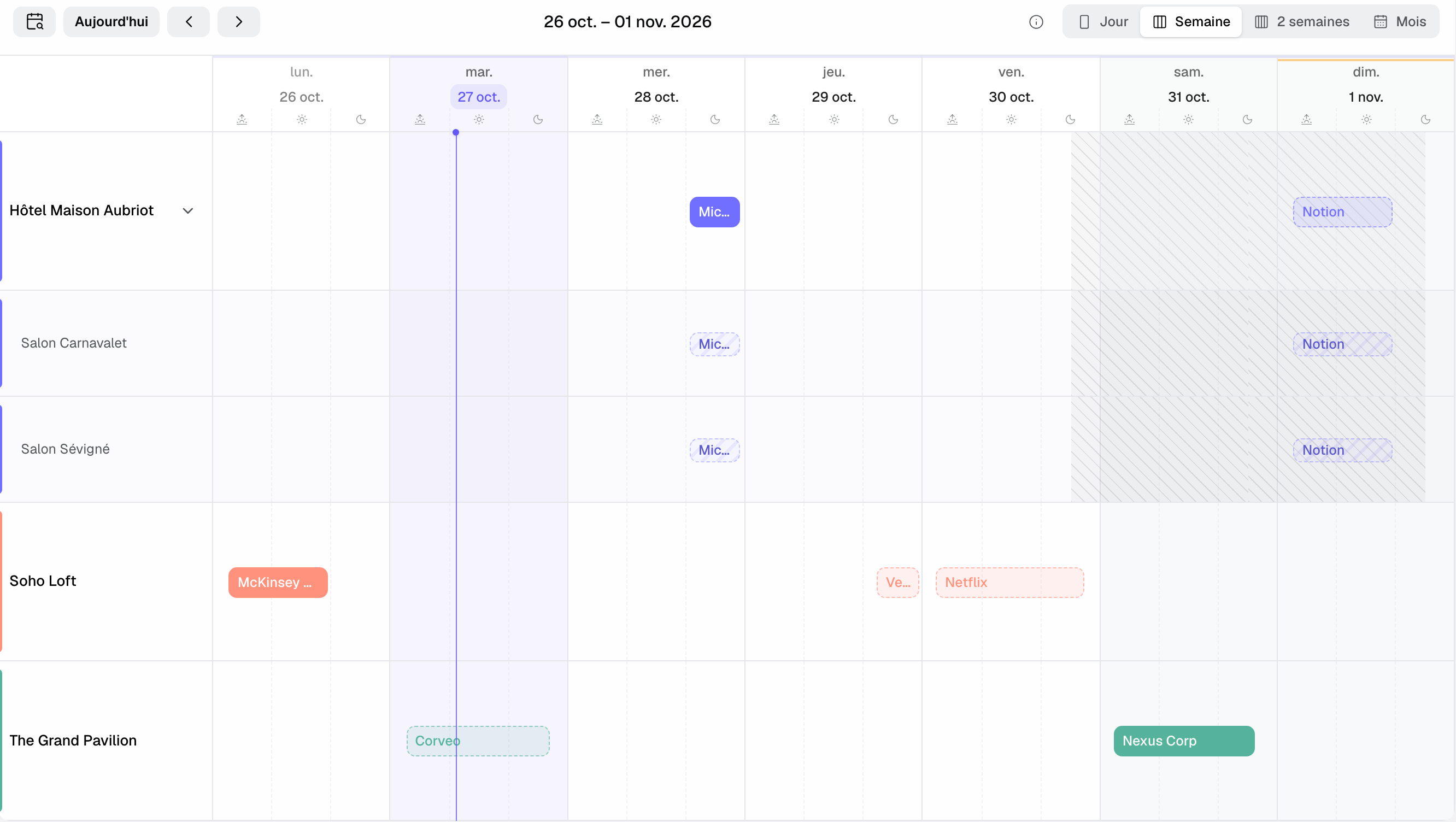
Una opción no caduca sola. Da a la pareja una fecha límite (de 7 a 10 días, por ejemplo) y crea una tarea con fecha para hacer el seguimiento: consulta Tareas y seguimiento. Con las etapas, marca «Visita programada» en cuanto la visita esté fijada.
Consejo: ¿llega una segunda solicitud para una fecha ya en opción? Créala también en «Opción» y elige la etapa «Segunda opción» en el menú de estado. Si la primera opción cae, sabes a quién llamar. Consulta Seguir el avance con las etapas de evento.
3. Registrar los dos días y las salas
Una boda suele ocupar dos días: ceremonia y cena el sábado, brunch el domingo.
- En el evento, haz clic en las fechas del bloque «Propiedades». Selecciona el sábado y luego el domingo.
- Activa «Horario distinto cada día» e introduce cada día: por ejemplo 15:00 → 02:00 el sábado (un fin anterior al inicio termina al día siguiente, hasta las 06:00) y 11:00 → 15:00 el domingo.
- En un lugar con varios espacios, el bloque «Horario de salas» reserva cada sala en su franja: la ceremonia en el jardín, el cóctel en la terraza, la cena en el granero. Cada franja puede tener su montaje.
Estos horarios se usan en todas partes: calendario, detección de conflictos, presupuesto, hoja de función y sincronización de calendario. Consulta Crear y estructurar un evento.
4. Presupuestar la boda
- En la pestaña «Presupuestos», haz clic en «Nuevo presupuesto» y luego en «Presupuesto vacío». «Generar con IA» prepara en cambio un borrador a partir de tus eventos firmados comparables.
- Añade los artículos del catálogo: alquiler, fórmula de comida, bebidas, mobiliario. Un artículo por persona toma el número de invitados como cantidad; una fórmula de boda guardada como paquete llega en una sola línea.
- Marca como «Opción» lo que la pareja puede añadir (brunch, fuegos artificiales, habitaciones): la línea sale del total y la pareja la marca en su página. «Gratis» pone una línea a cero sin dejar de mostrar su valor.
- Lee el aviso de consumo mínimo si aparece y haz clic en «Enviar».
Si no hay ningún seguimiento activo, el presupuesto enviado propone «Activar la secuencia día 3 / 7 / 12». La banda de seguimiento pasa a «Visto» en cuanto la pareja abre su página. Consulta Crear un presupuesto profesional.
5. Hacer firmar y cobrar el anticipo
- La pareja abre el enlace, marca sus opciones, hace clic en «Firmar el presupuesto» e introduce el código de 6 cifras recibido por email («Verificar y firmar»). No necesita cuenta.
- El presupuesto pasa a «Firmado» y el evento a «Confirmado». La pareja recibe su copia firmada por email.
- En el presupuesto, haz clic en «Facturar» > «Facturar el anticipo». La ventana toma el anticipo configurado para el lugar; comprueba el vencimiento y emite la factura.
- Cuando llegue la transferencia, haz clic en «Marcar como pagada». El bloque «Facturación» muestra lo cobrado y lo que queda por facturar. Con Stripe, la pareja paga desde su página y el pago se registra solo.
¿Tu lugar guarda sus condiciones en un contrato aparte? Elige «En un contrato aparte» en «Presupuestos y facturación» del lugar y luego «Generar el contrato» en el presupuesto aceptado. Consulta Hacer firmar un presupuesto en línea, Facturar un presupuesto firmado y Generar y firmar un contrato de alquiler.
Importante: para validar tú mismo cada boda firmada, desactiva «Confirmar el evento al firmar» para ese lugar, en «Configuración» > «Automatizaciones», pestaña «Integradas». El evento firmado queda entonces en opción, marcado «Firmado, por validar». Consulta La página Automatizaciones: flujos y automatismos integrados.
6. Gestionar un cambio con una adenda
¿La pareja añade veinte invitados o cambia el menú después de firmar? El presupuesto firmado está bloqueado: el cambio pasa por una adenda.
- Abre el presupuesto firmado y haz clic en «Modificar mediante la adenda n.º 1».
- Ajusta las líneas. Las líneas añadidas muestran «Nuevo», las modificadas «Modificado», y aparece la diferencia sin impuestos.
- Haz clic en «Enviar adenda». La pareja la firma con un código, como el presupuesto.
Una vez firmada, la adenda se convierte en el contrato: su horario se aplica al evento y «Facturar el saldo» calcula el resto sobre el nuevo total. Consulta Gestionar enmiendas a un presupuesto firmado.
7. Preparar el gran día
- Hoja de función: pestaña «Orden de servicio», vista «Presupuesto» a la derecha. «Añadir todo a la orden de servicio» incorpora cada línea en su sección; una línea vinculada a una franja se convierte en una etapa del programa, con su sala. Consulta Preparar una hoja de función (BEO).
- Formulario del cliente: vista «Formulario» y luego «Enviar por email». La pareja indica el desarrollo, la persona a la que llamar in situ y las dietas; «Incorporar todo» coloca cada respuesta en su sección. Consulta El formulario del cliente de la hoja de función.
- Proveedores: sección «Proveedores», «Añadir un proveedor» para el catering, el DJ, el fotógrafo o la floristería. «Avisar» les envía su enlace: confirman, proponen su menú y suben su factura. Consulta Trabajar con proveedores.
- Personal: sección «Personal», «Añadir personal», con el rol y el horario de cada persona. Consulta Asignar personal a un evento.
- Compartir: «Compartir» da el enlace «Equipo», completo, y el enlace «Cliente». Desde su enlace, la pareja puede «Validar la orden de servicio».
Los enlaces muestran siempre la última versión: un cambio de última hora no obliga a reenviar la hoja, y ves quién la ha leído desde entonces.
8. Cerrar después de la boda
- Haz clic en «Facturar el saldo» y luego en «Marcar como pagada» cuando recibas el pago.
- Anota el balance en la pestaña «Notas»: lo que funcionó y lo que hay que revisar.
- Deja el evento en «Confirmado»: cuenta en tus informes y sirve de referencia a los presupuestos generados por la IA. Archivarlo, en cambio, lo oculta en todas partes.
Con el ajuste predefinido «Lugar para eventos», «Anticipo recibido» se marca solo cuando se cobra el anticipo, y «Realizado» una vez terminado el evento.
Ejemplo: una boda de 120 invitados en una finca
Léa y Marc escriben a la finca para un sábado de junio, 120 invitados. La etiqueta muestra «Libre»; la responsable contesta en menos de una hora con la plantilla «Solicitud de info» y propone una visita. Tras la visita, convierte la solicitud en opción sobre el granero y el jardín, añade el domingo para el brunch con «Horario distinto cada día» y crea una tarea de seguimiento a diez días.
El presupuesto incluye la fórmula de boda del catálogo, con el brunch y las habitaciones como opciones. La pareja marca el brunch y firma una noche desde el teléfono: el evento pasa a «Confirmado» y la responsable factura el anticipo. Tres semanas antes llegan diez invitados más mediante una adenda firmada el mismo día. La pareja rellena el formulario del cliente, el catering confirma desde su enlace y el saldo sale la semana siguiente a la boda.
Solución de problemas
La etiqueta de disponibilidad no aparece en la solicitud
Causa: la solicitud no tiene lugar o no tiene fecha precisa («en junio»). Solución: comprueba la fecha en el calendario, o convierte la solicitud eligiendo el lugar y la fecha: el formulario señala entonces los conflictos.
La boda firmada sigue en opción
Causa: «Confirmar el evento al firmar» está desactivado para este lugar. Solución: haz clic en «Validar la reserva» en la cabecera del evento, o vuelve a activar el ajuste en «Automatizaciones», pestaña «Integradas».
No puedo modificar las líneas del presupuesto
Causa: el presupuesto está firmado y sus artículos están bloqueados. Solución: haz clic en «Modificar mediante la adenda n.º 1» y haz firmar la adenda.
Preguntas frecuentes
¿Cómo evito reservar dos bodas el mismo día?
Retén la fecha en «Opción» en cuanto la solicitud sea seria. La etiqueta de la solicitud, el formulario de creación y el calendario señalan cualquier evento en opción o confirmado en los mismos espacios.
¿Joinways bloquea una segunda reserva en la misma sala?
No: la muestra como conflicto y te deja decidir. Solo los cierres pueden bloquear la creación, si el lugar ha elegido «Bloquear la creación». Consulta Gestionar la disponibilidad y evitar dobles reservas.
¿Cuándo facturar el anticipo?
Justo después de la firma, con «Facturar» > «Facturar el anticipo». La firma confirma el evento; el anticipo cobrado asegura la fecha.
¿La pareja puede elegir sus opciones ella misma?
Sí. Una línea marcada como «Opción» sigue visible fuera del total; la pareja la marca en su página antes de firmar y el total se actualiza.
¿Cómo hago el seguimiento de un presupuesto sin firmar sin tener que pensar en ello?
Activa la secuencia de seguimiento que propone el presupuesto enviado, o crea un flujo con el disparador «Presupuesto enviado sin respuesta». Consulta Ejemplos de flujos para copiar.
Ver también
30 días de prueba con tus próximas solicitudes, sin tarjeta.