Crear y estructurar un evento
Crea un evento desde una solicitud o desde cero, registra la información correcta desde el inicio y mantén un expediente limpio hasta el gran día.
Actualizado el
El evento es el expediente central que reúne todo: contacto, fechas, espacio, presupuesto, tareas, notas y archivos. Todo lo que harás después (enviar un presupuesto, preparar una hoja de función, seguir tus recordatorios, medir tu tasa de conversión) se apoya en este expediente. Crearlo bien desde el inicio evita idas y vueltas, mantiene fiables tus disponibilidades y asegura tu seguimiento hasta la firma.
Piensa en el evento menos como un formulario que rellenar y más como la memoria viva de una oportunidad comercial: suele empezar con una simple pregunta («¿Está libre el 15 de junio?») y crece hasta el día del evento. Cuanto más limpio esté al principio, más fácil es el trabajo posterior.
Lo que vas a aprender
- Crear un evento desde una solicitud o manualmente
- Registrar pronto la información que de verdad importa
- Entender los estados para dirigir tu pipeline
- Vincular espacios, planificar sus horarios y gestionar un evento de varios días
Requisitos
Basta con que exista un lugar en tu espacio de trabajo: el lugar es el único requisito obligatorio. Configurar sus espacios y su catálogo de servicios (recomendado) hace el expediente mucho más útil: el calendario muestra la sala ocupada y tu presupuesto se construye con los precios correctos.
Crear desde una solicitud (recomendado)
La mayoría de los expedientes nacen de un mensaje del cliente. Partir de la solicitud en lugar de una página en blanco ahorra tiempo y evita errores de copia, porque la información que Joinways ya entendió se traslada por ti.
- En Solicitudes, abre la solicitud y revisa los campos extraídos. Ves lo que Joinways entendió del mensaje (fecha, asistentes, presupuesto): corrige lo que sea inexacto antes de continuar.
- Haz clic en «Convertir». Se abre la ventana de creación, ya rellenada con lo que acabas de validar. Revísala y haz clic en «Convertir en evento» (o Cmd/Ctrl + Intro).
- Contacto, empresa, fecha, lugar, tipo, presupuesto y número de asistentes (Pax) se trasladan automáticamente. El estado es «Opción» por defecto y el evento se te asigna. Solo queda completar lo que falta.
Consejo: partir de una solicitud evita la doble entrada y mantiene el hilo de conversación vinculado al expediente. Así conservas el contexto original a la vista en cada recordatorio.
Crear desde cero
Algunas oportunidades no llegan por correo: una llamada, una visita, una recomendación. En ese caso, crea el expediente manualmente: la lógica es la misma, solo introduces tú mismo la información básica.
- En «Eventos», haz clic en «Añadir un evento» (botón + en el móvil). Se abre la ventana «Crear un evento».
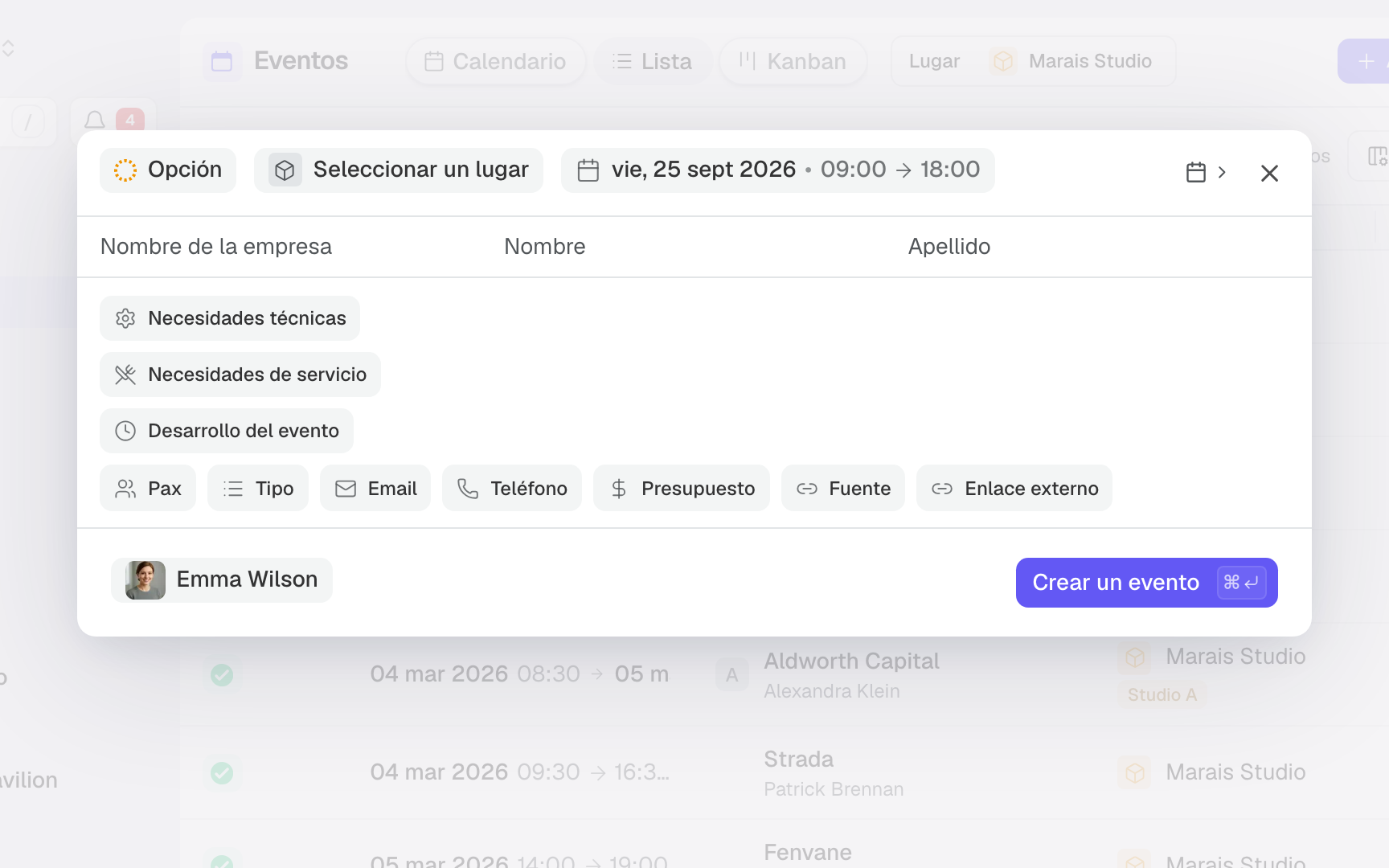
- Rellena al menos la empresa, el nombre o el apellido del cliente: el título del evento se deduce automáticamente. Después elige el lugar, las fechas y las horas. El estado es «Opción» por defecto y el evento se te asigna.
- Si hace falta, precisa los espacios («Lugar completo» por defecto) y añade el email, el teléfono, el tipo, la fuente, el presupuesto y el número de asistentes (Pax). Cada uno de estos campos alimentará luego el presupuesto, la logística y tus informes.
- Si hace falta, completa «Necesidades técnicas», «Necesidades de servicio» y «Desarrollo del evento». Es lo que leerá tu equipo para entender el expediente, y el desarrollo podrá convertirse luego en planning en la hoja de función.
La información que importa
No todos los campos valen lo mismo. Cuatro de ellos estructuran de verdad el expediente y condicionan lo que podrás hacer después. Adquiere el hábito de rellenarlos pronto, aunque sea de forma aproximada.
- Fechas: sitúan el evento en el calendario del lugar desde su creación, tanto en Opción como en Confirmado. Al introducirlas, Joinways señala los demás eventos que ocupan el lugar o los mismos espacios en las mismas fechas, así como los cierres del lugar.
- Asistentes (Pax): condiciona presupuesto y logística. El PAX guía las cantidades, la elección de la sala y el dimensionamiento de los servicios, de ahí la importancia de indicarlo, aunque sea aproximado.
- Lugar y espacios: el lugar vincula el evento al catálogo de servicios correcto, y los espacios precisan las salas ocupadas. Tu presupuesto se construye con los precios y servicios realmente disponibles en ese lugar.
- Contacto: centraliza correos, presupuestos e historial. Todas las interacciones se vinculan a la misma ficha, lo que te da una vista completa de la relación con el cliente.
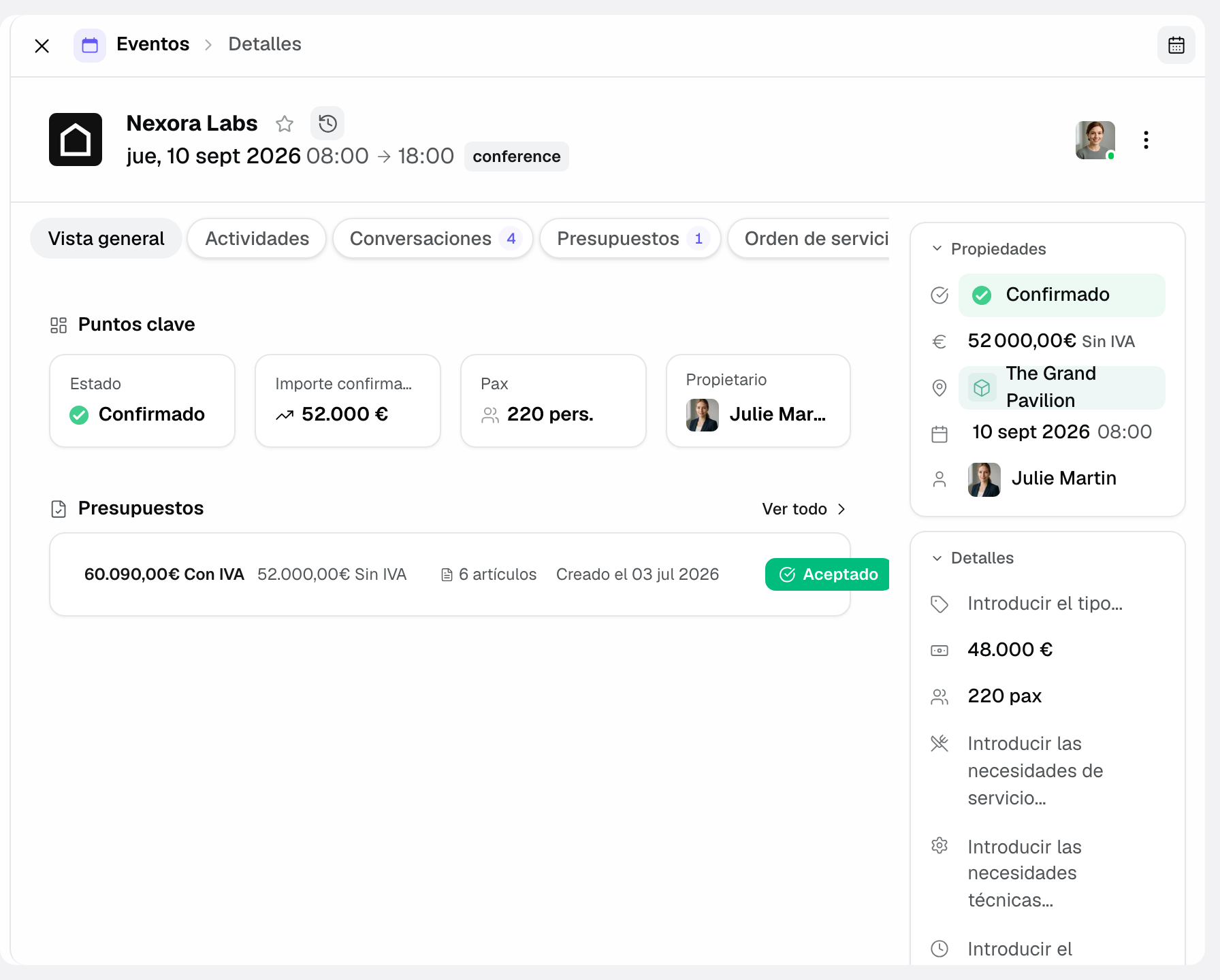
Un expediente limpio se rentabiliza luego en cada etapa: la hoja de función (BEO) reutiliza el lugar, las fechas y el PAX, el presupuesto se apoya en el catálogo del lugar y tus informes agregan solo datos fiables. Al revés, un expediente incompleto te obliga a volver a teclearlo todo en el peor momento.
La ficha también se adapta al tipo de cliente: para un particular, el contacto (nombre, apellidos) va primero; para un cliente empresa, la empresa encabeza la ficha. Joinways lo deduce de si hay una empresa vinculada, sin que tengas que ajustar nada.
Entender los estados
El estado indica en qué punto está la oportunidad. Es lo que alimenta tu pipeline y tus previsiones: un expediente mal clasificado distorsiona tu visión comercial. Actualízalo en cuanto se cruce una etapa.
- Opción: oportunidad en curso, presupuesto en discusión. La fecha está reservada de forma provisional, nada está firmado todavía.
- Confirmado: presupuesto firmado, reserva firme. En el calendario, el evento pasa del contorno punteado de la opción a un bloque lleno.
- Perdido: oportunidad que no se convirtió. El expediente queda en el historial para analizar por qué no firmaste.
- Cancelado: evento confirmado y luego cancelado, a veces con cargos. A diferencia de «Perdido»: aquí el acuerdo se había firmado antes de abandonarse.
Para afinar el seguimiento, puedes crear etapas dentro de Opción y Confirmado («Presupuesto enviado», «Anticipo recibido»…) en Ajustes, «Etapas de evento». Aparecen en el selector de estado. Al pasar un expediente a Perdido o Cancelado, Joinways te propone indicar un motivo, opcional.
Vincular un espacio y gestionar varios días
El lugar es obligatorio: el evento ocupa su fecha en el calendario de ese lugar desde su creación. Después puedes precisar uno o varios espacios; sin selección, el evento abarca el «Lugar completo». Un lugar que siempre se privatiza completo no ofrece elección de espacio.
Para un evento de varios días, indica una fecha de inicio y una de fin. El expediente cubre entonces todo el periodo, y tus presupuestos pueden organizarse por día, práctico para un seminario residencial o una boda con víspera y día siguiente.
El selector de fechas también admite días concretos y no contiguos, por ejemplo un viernes y el lunes siguiente sin el fin de semana. Haz clic en los días que quieras uno a uno; Mayús+clic rellena todo un rango de una vez.
Planificar las salas por horario
En un lugar con al menos dos espacios que no siempre se privatiza completo, la columna de detalles del evento muestra el bloque «Recorrido». Un horario reserva una sala para un día, todo el día o en unas horas concretas. Sin horarios, cada espacio del evento queda reservado durante todas sus fechas.
- «Añadir un horario»: elige el espacio y el día, luego «Todo el día» o una hora de inicio y de fin. Un fin anterior al inicio termina al día siguiente. La etiqueta y el número de invitados son opcionales.
- Un horario reservado desde un presupuesto lleva la mención «línea de presupuesto». También se modifica desde la línea del presupuesto.
- Un horario fuera de las fechas del evento se señala: «Mover» lo pasa al día del evento más cercano, «Quitar» lo elimina.
- Aparece un aviso cuando los invitados previstos superan la capacidad de una sala.
Montaje de las salas y conflictos
Bajo los espacios, «Montajes de los espacios» indica la disposición de cada sala reservada: Teatro, Escuela, Banquete, Cabaret, Cóctel, En U o Imperial. Elígela en el menú «Disposición». Se muestran las plazas de ese montaje, con un aviso si los invitados previstos en la sala las superan. El montaje se imprime en el PDF del presupuesto.
Cuando otros eventos en opción o confirmados ocupan las mismas salas al mismo tiempo, un aviso lo indica, por ejemplo «2 otros eventos ocupan estas salas al mismo tiempo». Cada fila muestra el estado, el nombre y la fecha del otro evento; haz clic para abrirlo. El aviso informa, no bloquea nada.
Cómo funciona
El expediente de evento actúa como un punto de convergencia. El estado lo sitúa en el pipeline; las fechas, el lugar y los espacios lo colocan en el calendario; el contacto enlaza el historial; el lugar aporta el catálogo del presupuesto y el PAX sirve tanto al presupuesto como a la hoja de función. Cada campo introducido pronto evita volver a teclearlo después.
Cuando pasas el estado a Confirmado y hay otras opciones en otros lugares vinculadas a la misma solicitud, la ventana «Confirmar este evento» te propone marcarlas como perdidas con un motivo («Confirmar y marcar como perdido») o confirmar solo este. Tu equipo recibe una notificación de la confirmación.
Casos particulares
Fecha aún incierta: crea el expediente en estado Opción con la fecha más probable. Así retienes el hueco y podrás ajustarlo más tarde sin empezar de cero.
Sala aún sin elegir: crea el evento en el lugar dejando «Lugar completo» y precisa los espacios más tarde. Mientras no se elija ningún espacio, el evento ocupa todo el lugar: una línea de presupuesto vinculada a una sala no lo reduce a esa sala. El lugar, en cambio, siempre es obligatorio.
Solicitud mal extraída: si los campos trasladados desde Solicitudes son erróneos, corrígelos en la ventana de conversión antes de hacer clic en «Convertir en evento», para no propagar el error al presupuesto.
Consejo: incluso cuando todo es incierto, pon al menos el nombre del cliente, el lugar y una fecha aproximada en Opción. Un expediente imperfecto pero existente siempre vale más que una oportunidad guardada en la cabeza y olvidada.
Buenas prácticas
- Introduce con cuidado la empresa o el nombre del cliente: el título del evento se deduce de ellos, y es lo que encontrarás en la lista y el calendario.
- Indica siempre el PAX, aunque sea aproximado: condiciona el presupuesto y la logística.
- Precisa los espacios en cuanto los conozcas: el calendario muestra el evento en la fila de la sala correcta, lo que limita las dobles reservas.
- Mantén el estado actualizado en cada etapa: es lo que hace utilizables tu pipeline y tus previsiones.
Resolución de problemas
¿Dos expedientes para el mismo cliente?
Causa: la misma solicitud llegó dos veces (otra plataforma, un recordatorio, un duplicado). Solución: en Solicitudes, la etiqueta «Misma solicitud» señala los duplicados; haz clic en «Fusionar en esta» para vincular la solicitud a la otra, no se borra nada.
¿La fecha no aparece como ocupada?
Causa: el evento está en otro lugar u otras fechas, pasó a Perdido o Cancelado, o el calendario está filtrado por otro lugar. Solución: revisa el lugar, las fechas y el estado del expediente, y luego el filtro de lugar del calendario.
¿El presupuesto no propone los precios correctos?
Causa: el evento no está vinculado al lugar correcto, y por tanto al catálogo correcto. Solución: revisa el lugar del evento; al corregirlo, el presupuesto toma del catálogo esperado.
Ejemplo concreto
Llega a Solicitudes una solicitud de seminario para 60 personas en octubre. El organizador abre la solicitud, comprueba que la fecha y el PAX se extrajeron correctamente y hace clic en «Convertir».
Vincula la sala principal, deja el estado Opción y crea de inmediato un presupuesto. Como el contacto, el hilo de conversación y las fechas ya están vinculados, el expediente está listo para seguir: solo queda recordar al cliente y, al firmar, pasar el estado a Confirmado.
Preguntas frecuentes
¿Puedo gestionar un evento de varios días?
Sí, indica las fechas de inicio y fin; los presupuestos pueden organizarse por día, lo que es ideal para un seminario residencial o un evento repartido en un fin de semana.
¿Tengo que rellenarlo todo al crear?
No. Lo mínimo es un nombre de cliente (empresa, nombre o apellido), un lugar y unas fechas; el estado Opción y el asignado vienen rellenados. Completa los espacios, el PAX y el presupuesto en cuanto los conozcas.
¿Qué diferencia hay entre Opción y Confirmado?
Opción señala una oportunidad en discusión con una fecha reservada de forma provisional; Confirmado significa un presupuesto firmado y una reserva firme en el calendario.
¿Qué pasa con un expediente perdido o cancelado?
Queda en tu historial. «Perdido» se refiere a una oportunidad que no se convirtió; «Cancelado» a un evento confirmado que luego se abandonó, a veces con cargos.
¿Debo crear el expediente desde Solicitudes o desde cero?
Si la solicitud llegó por correo, parte de Solicitudes: los campos se trasladan y el hilo queda vinculado. Para una llamada o una visita, crea desde cero.
Véase también
- Vistas de calendario y pipeline
- Crear un presupuesto
- Tareas y seguimiento
- Preparar una hoja de función (BEO)
Centraliza tus solicitudes de eventos en un solo lugar.