Crear tus espacios
Define tus salas y sus capacidades para vincular cada evento al espacio correcto y mantener fiables las disponibilidades.
Actualizado el
Tus espacios son lo que realmente vendes: la sala principal, el invernadero, el jardín, una sala de reuniones. En Joinways un espacio pertenece a un lugar, y es lo que vinculas a un evento, lo que ves en el calendario y lo que aparece en un presupuesto. Cuanto mejor reflejen tus espacios la realidad física del sitio, más legible será tu planificación.
Este artículo cubre la creación de un espacio, lo que puedes indicar en él (color, capacidades por montaje, combinación, montaje y desmontaje, tarifas), lo que hereda de su lugar y cómo se usa en eventos, presupuestos y en el calendario. Con un nombre ya puedes empezar: todos los demás campos son opcionales.
Requisitos
- Un lugar ya creado: un espacio siempre se crea dentro de un lugar.
- Ser propietario o admin del espacio de trabajo, o «Propietario» del lugar: un miembro normal no ve la sección «Lugar y espacios».
- La capacidad máxima de cada sala, en número de personas.
- Margen en tu plan: en Free un lugar tiene 2 espacios como máximo. En Pro y durante la prueba el número de espacios no está limitado en la práctica (100 por lugar como máximo), y el precio del lugar sigue su número de espacios.
Qué vas a aprender
- Crear un espacio dentro de un lugar y darle su capacidad.
- Indicar su color, sus capacidades por montaje, su montaje y desmontaje y sus tarifas.
- Entender qué hereda un espacio de su lugar.
- Crear un espacio combinado y saber cuándo dos eventos están en conflicto.
- Usar los espacios en tus eventos y en el calendario.
Crear un espacio
Los espacios viven dentro de su lugar, así que no hay una sección aparte: abres el lugar y luego su sección «Lugar y espacios».
- Ve a Configuración y luego Lugares, y abre el lugar correspondiente.
- Abre «Lugar y espacios». El lugar aparece en la primera fila con su capacidad global y, debajo, los espacios ya creados.
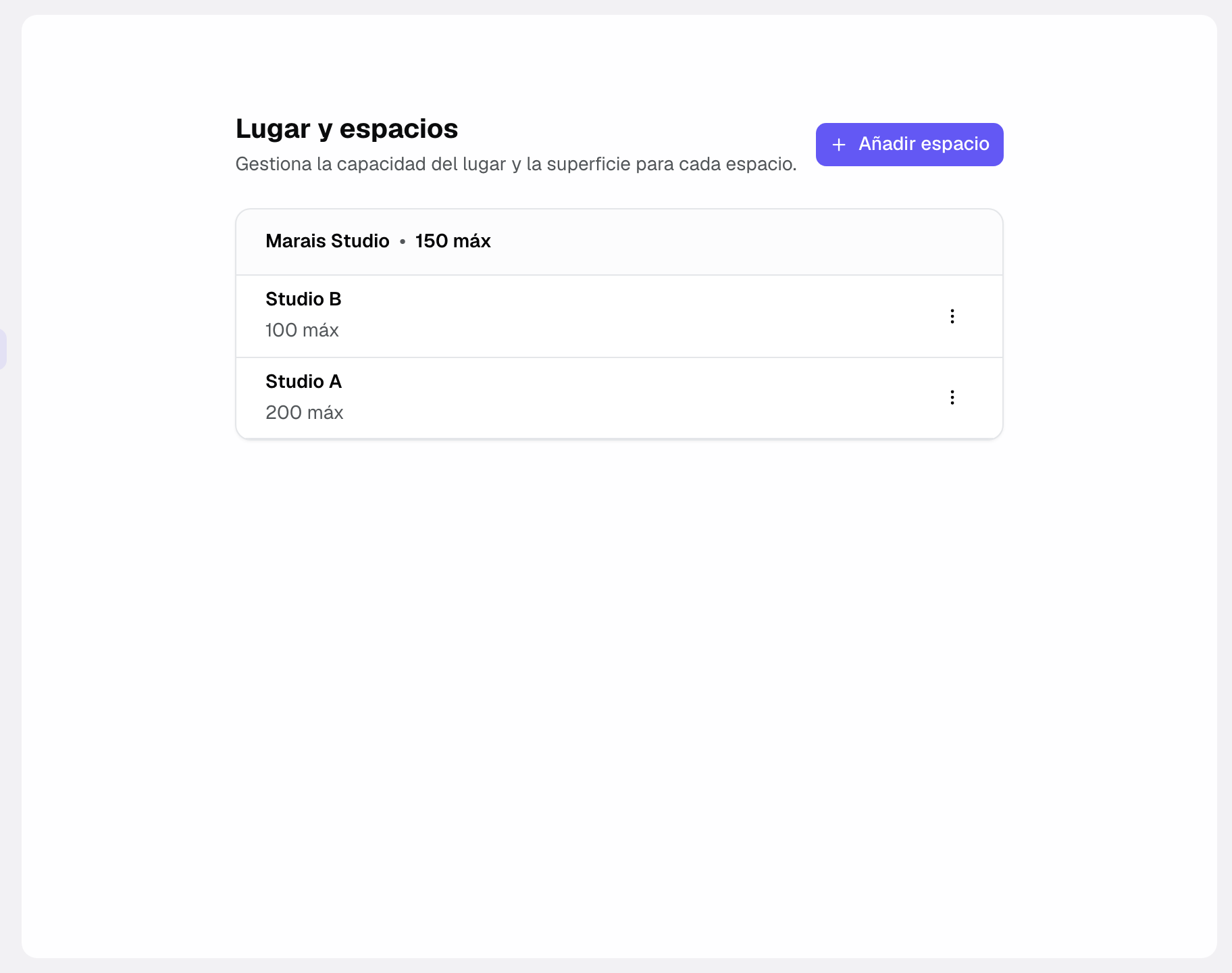
- Haz clic en Añadir espacio.
- Introduce el Nombre y, si lo conoces, el Pmax, es decir el número máximo de personas que admite la sala. El Color toma por defecto el del lugar («Color del lugar»); elige otro de la paleta para distinguir la sala en el calendario.
- Haz clic en Crear espacio. Queda seleccionable de inmediato en tus eventos.
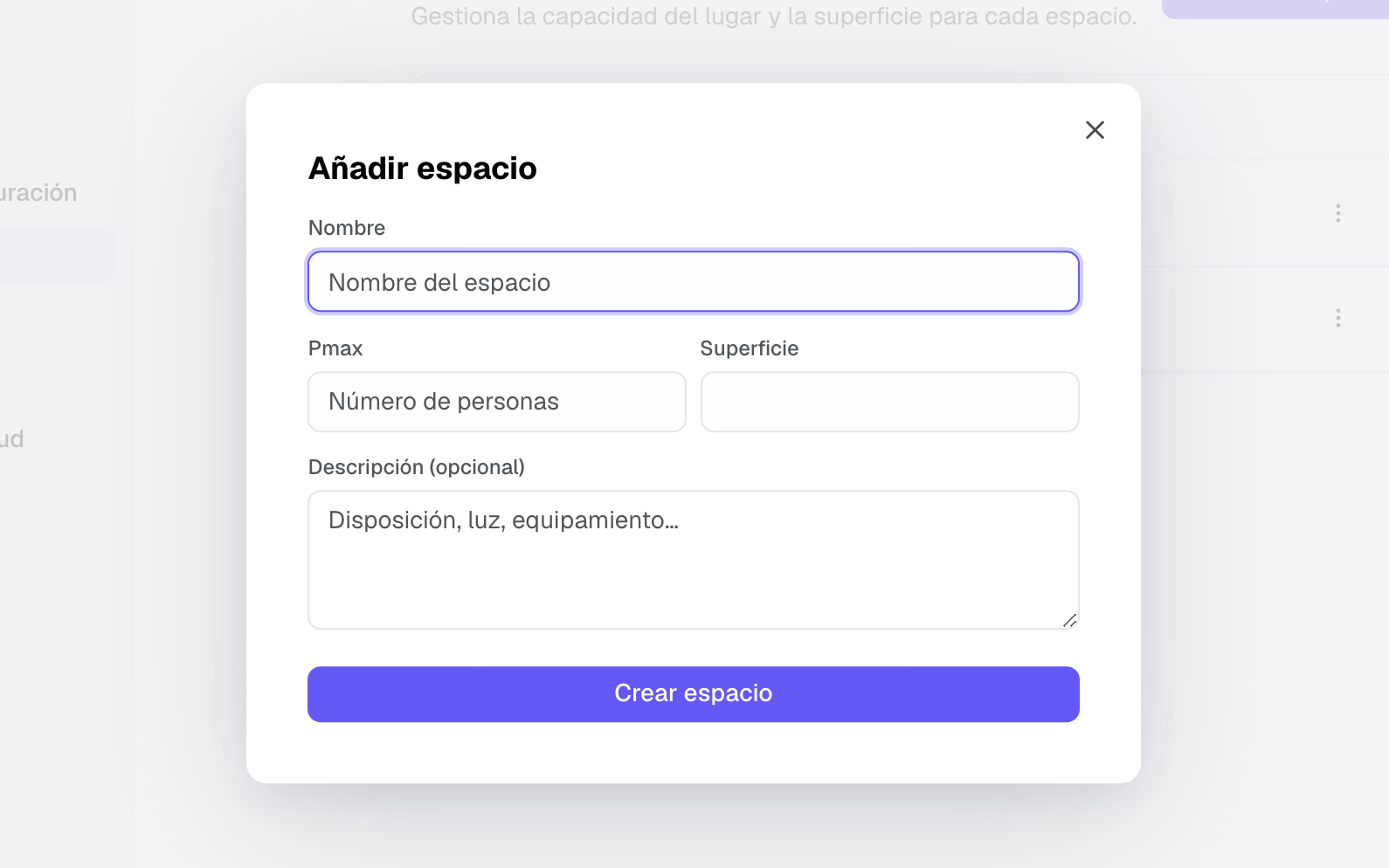
El lugar no se elige: es aquel en el que ya estás. Un espacio siempre es una sala de ese sitio, y no puede contener a su vez otros espacios.
Completar un espacio
El formulario de creación y el de edición tienen los mismos campos. Puedes rellenarlo todo al crear el espacio, o volver más tarde desde el menú del espacio en la lista.
- «Editar» reabre todos los campos del espacio: nombre, Pmax, superficie, descripción, capacidades, combinación, montaje y tarifas.
- «Fotos y Planos» abre las fotos y los planos de sala del espacio, para que un presupuesto o una página de cliente muestre la sala correcta.
- Los horarios de apertura, los períodos de cierre y la política fuera de horario se configuran en la pestaña «Disponibilidad» del lugar y se aplican a todos sus espacios.
Referencia de campos
- Nombre: cómo aparece la sala en las listas, en los eventos, en el calendario y en los presupuestos. Usa el nombre que tus clientes conocen.
- Pmax: el número máximo de personas. Se usa cuando no se elige ningún montaje, o cuando el montaje elegido no tiene capacidad propia.
- Superficie: la superficie de la sala en metros cuadrados (en pies cuadrados para un lugar en Estados Unidos o Canadá).
- Color: el color del espacio en el calendario, la lista de eventos y la ficha del evento. «Color del lugar» (por defecto) toma el del lugar.
- Descripción (opcional): un texto libre sobre la sala, por ejemplo su disposición, su luz o su equipamiento.
- Capacidad por montaje: el número de personas para cada disposición (Teatro, Escuela, Banquete, Cabaret, Cóctel, En U, Imperial). Deja vacías las que la sala no ofrece.
- Espacio combinado: marca al menos dos espacios simples del mismo lugar. Reservar la combinación bloquea esos espacios, y reservar uno de ellos bloquea la combinación. Un espacio que ya forma parte de una combinación no puede combinar otros.
- Montaje y desmontaje: los minutos bloqueados antes y después de cada uso del espacio con horario (24 h como máximo). Cuentan en la detección de reservas dobles.
- Tarifas (sin impuestos): «Alquiler del espacio» y «Consumo mínimo», referencias para tus presupuestos en la moneda del lugar. Cuando el total sin impuestos de un presupuesto queda por debajo del mínimo de los espacios reservados, el editor de presupuestos lo indica, sin bloquear.
- Zona horaria, moneda y país: se toman del lugar al crear el espacio, nunca se indican en él.
Cómo funciona
En un evento eliges el lugar y después los espacios que ocupa, en el campo «Espacios». Si lo dejas vacío, vale «Lugar completo»: el evento ocupa todo el sitio. Un evento puede ocupar varios espacios: una recepción repartida entre el granero y el jardín se queda con los dos.
El calendario coloca cada evento en las filas de los espacios que ocupa, con el color del espacio. Un evento que ocupa el lugar completo aparece sombreado en cada fila de espacio. Ahí lees la ocupación real del sitio día a día.
La disponibilidad es otro tema: proviene de los horarios de apertura y los períodos de cierre del lugar, festivos incluidos. Cuando una fecha queda fuera, Joinways te avisa o rechaza el evento, según la «Política fuera de horario» de la pestaña «Disponibilidad». Las vacaciones escolares solo se sombrean en el calendario y nunca bloquean una franja.
Cuándo dos eventos están en conflicto
Joinways aplica la misma regla en todas partes: formulario de creación, página del evento, calendario, API y MCP. Solo cuentan los eventos en «Opción» y «Confirmado».
- Un evento sin espacio elegido ocupa el lugar completo: está en conflicto con cualquier otro evento del lugar en las mismas fechas.
- Dos eventos que tienen cada uno sus espacios solo están en conflicto si comparten un espacio. Un espacio combinado cuenta por los espacios que une.
- Con franjas horarias, la comparación se hace por horas, montaje y desmontaje incluidos. Un espacio reservado sin horario queda ocupado todo el día.
- Si el lugar siempre se alquila completo, activa «Este lugar siempre se privatiza completo» en la pestaña «Disponibilidad»: cada evento ocupa todo el lugar, sean cuales sean los espacios elegidos.
Crea un espacio por sala realmente comercializable por separado. Dividir más fino recarga el calendario; dividir demasiado poco oculta que puedes recibir a dos clientes el mismo día.
Casos particulares
- Salas modulables: si una sala grande se divide en dos mitades que se alquilan por separado, crea un espacio por mitad y luego un espacio combinado para la sala entera. Reservar la sala entera bloquea entonces las dos mitades.
- Zonas alquiladas juntas de forma puntual: selecciónalas todas en el evento. Si el conjunto se vende con frecuencia con su propio nombre, crea mejor un espacio combinado.
- Exteriores: un jardín o una terraza es un espacio de pleno derecho, con su propia capacidad.
- Límite alcanzado: en Free, superados 2 espacios, el botón Añadir espacio aparece desactivado y debajo se muestra el enlace «Pasar a Pro». Pasar a Pro elimina el límite.
- Lugar de pago que cambia de tamaño: si el nuevo espacio hace pasar el lugar al tamaño superior, una confirmación muestra el nuevo precio mensual antes de crear el espacio. La diferencia hasta la renovación se factura en el momento, a prorrata.
- Lugar bloqueado: un lugar bloqueado por el límite del plan Free no acepta nuevos espacios hasta que se desbloquea.
Buenas prácticas
- Nombra tus espacios como los nombran tus clientes: el nombre viaja hasta los presupuestos.
- Indica un Pmax realista, el que aceptarías de verdad, no el máximo teórico.
- Añade una foto a cada espacio: es lo que el cliente reconoce en un presupuesto.
- Renombra en vez de borrar cuando una sala cambia de uso, para conservar intacto el historial.
Resolución de problemas
Falta un espacio al crear un evento
Causa: el evento apunta a otro lugar. Solo se ofrecen los espacios del lugar seleccionado. Solución: comprueba el lugar en el evento, o crea el espacio bajo el lugar correcto.
No puedo añadir un espacio
Causa: ese lugar ha alcanzado el número de espacios que permite tu plan, o está bloqueado. Solución: cambia de plan, libera un espacio o crea un lugar aparte.
No puedo eliminar el lugar
Causa: un lugar que aún contiene espacios no se puede eliminar. Solución: elimina primero sus espacios y después el lugar.
Un evento antiguo ya no muestra su espacio
Causa: el espacio se eliminó. Antes de eliminarlo, Joinways muestra lo que todavía lo usa: eventos próximos y pasados, solicitudes en curso, artículos del catálogo, combinaciones. Los eventos que lo reservaban lo pierden, junto con sus franjas; un evento que se queda sin espacio reserva el lugar completo. Solución: vuelve a crear el espacio y reasígnalo en los eventos afectados, y la próxima vez renombra en lugar de borrar.
Ejemplo concreto
Una finca crea tres espacios bajo su lugar: el granero para 120, el invernadero para 60 y el jardín para 200. Una boda ocupa el granero y el jardín; una comida de empresa el mismo día ocupa el invernadero. En el calendario las tres filas muestran exactamente eso, y nadie tiene que recordar qué sala sigue libre.
Otro ejemplo
Un centro de seminarios con plan Pro configura cinco espacios: un auditorio para 300 y cuatro salas de reuniones para 30. Puede recibir a cinco clientes el mismo día, cada evento ocupando solo su sala, y cada presupuesto mostrando la foto de la sala vendida.
Preguntas frecuentes
¿Qué diferencia hay entre un lugar y un espacio?
El lugar es el sitio; el espacio es una sala de ese sitio. Un lugar contiene varios espacios y un espacio no contiene ninguno.
¿Puedo definir una capacidad por montaje?
Sí. En «Capacidad por montaje», indica el número de personas para cada disposición que ofrece la sala (Teatro, Escuela, Banquete, Cabaret, Cóctel, En U, Imperial). En el evento, el montaje elegido para cada sala da su capacidad, y aparece en el presupuesto y en la hoja de función.
¿Cuántos espacios puedo crear?
Por lugar: 2 en Free. En Pro y durante los 30 días de prueba el número de espacios no está limitado en la práctica (100 por lugar como máximo); el precio del lugar depende de su número de espacios.
¿Un evento puede usar varios espacios?
Sí. Selecciona todas las salas ocupadas: el calendario las marca todas.
¿Un espacio puede reservarse dos veces el mismo día?
Joinways lo señala sin prohibirlo. Al crear el evento, el formulario lista los eventos en «Opción» o «Confirmado» que ocupan el mismo espacio, o el lugar completo, en las mismas fechas. En la página del evento, un aviso muestra esos mismos conflictos. Dos franjas horarias que no se solapan en la misma sala no están en conflicto.
¿Puedo reservar una sala solo unas horas?
Sí. En la página del evento, el bloque «Recorrido» añade franjas: una sala, un día y una hora de inicio y de fin, o «Todo el día». La sala solo queda ocupada durante sus franjas. Las franjas se ofrecen cuando el lugar tiene al menos dos espacios y no se privatiza siempre completo.
¿Un espacio tiene sus propios horarios?
No. Un espacio sigue los horarios y cierres de su lugar, configurados en la pestaña «Disponibilidad» del lugar. Si una sala cierra antes, añade un cierre parcial en el lugar o tenlo en cuenta al reservar.
¿Qué pasa si elimino un espacio en uso?
Joinways muestra primero lo que todavía lo usa. Si confirmas, los eventos pierden la sala y sus franjas, las solicitudes la quitan de sus espacios solicitados y los artículos del catálogo se quedan sin sala por defecto. Mejor renombra el espacio cuando puedas.
Ver también
- Gestionar tus lugares
- Crear un evento
- Planes y tarifas
Centraliza tus solicitudes de eventos en un solo lugar.