Hacer firmar un presupuesto en línea
Envía el enlace de firma y deja que el cliente firme en pocos clics: el evento se confirma solo y tu equipo recibe un aviso.
Actualizado el
La firma en línea acorta el tiempo entre enviar un presupuesto y tener una fecha cerrada. El cliente abre un enlace, lee la propuesta y firma desde su móvil, sin crear cuenta y sin imprimir nada. Suele ser la diferencia entre una fecha confirmada esa misma noche y otra que se alarga una semana.
Este artículo cubre todo el recorrido: enviar el presupuesto a firma, qué ve el cliente, qué hace Joinways en el momento de la firma y los otros dos caminos al mismo resultado cuando un cliente no firma en línea.
Qué plan necesitas
Los presupuestos y la firma electrónica forman parte del plan Pro. En Free el módulo de presupuestos está cerrado, así que no hay nada que firmar.
La prueba de 30 días incluye presupuestos y firma electrónica, con un límite: tres firmas en total durante toda la prueba. Cuenta toda firma registrada: en línea, manual, importada de una plataforma o en un contrato. Más allá, el cliente ya no puede firmar en línea: la página de firma le indica que la firma electrónica no está disponible. La firma manual sigue siendo posible. En Pro, todo es ilimitado.
Requisitos
- Un presupuesto terminado y revisado: es la versión que firmará el cliente.
- El contacto correcto en el evento, con una dirección de correo válida.
- Tu cuenta de Gmail u Outlook conectada, si quieres enviar el presupuesto desde Joinways.
Los estados de un presupuesto
Un presupuesto pasa por una serie corta de estados, y la firma es el punto de inflexión.
- Borrador: lo construyes y lo editas libremente. Nada ha salido de tu espacio.
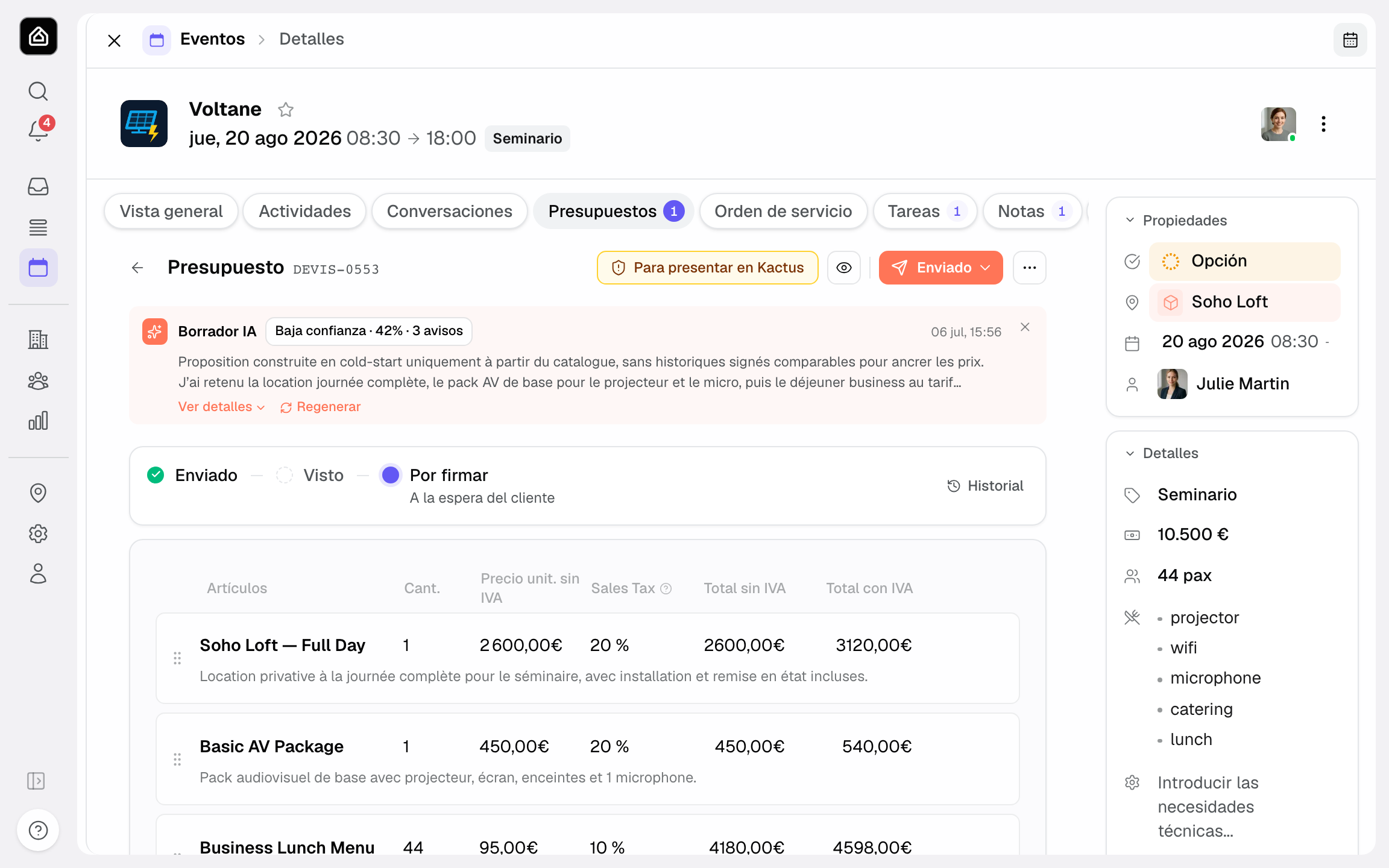
- Enviado: el presupuesto está con el cliente y espera su respuesta. Es el estado que vigila un seguimiento automático.
- Aceptado: el cliente ha dado su conformidad sin que se registre una firma.
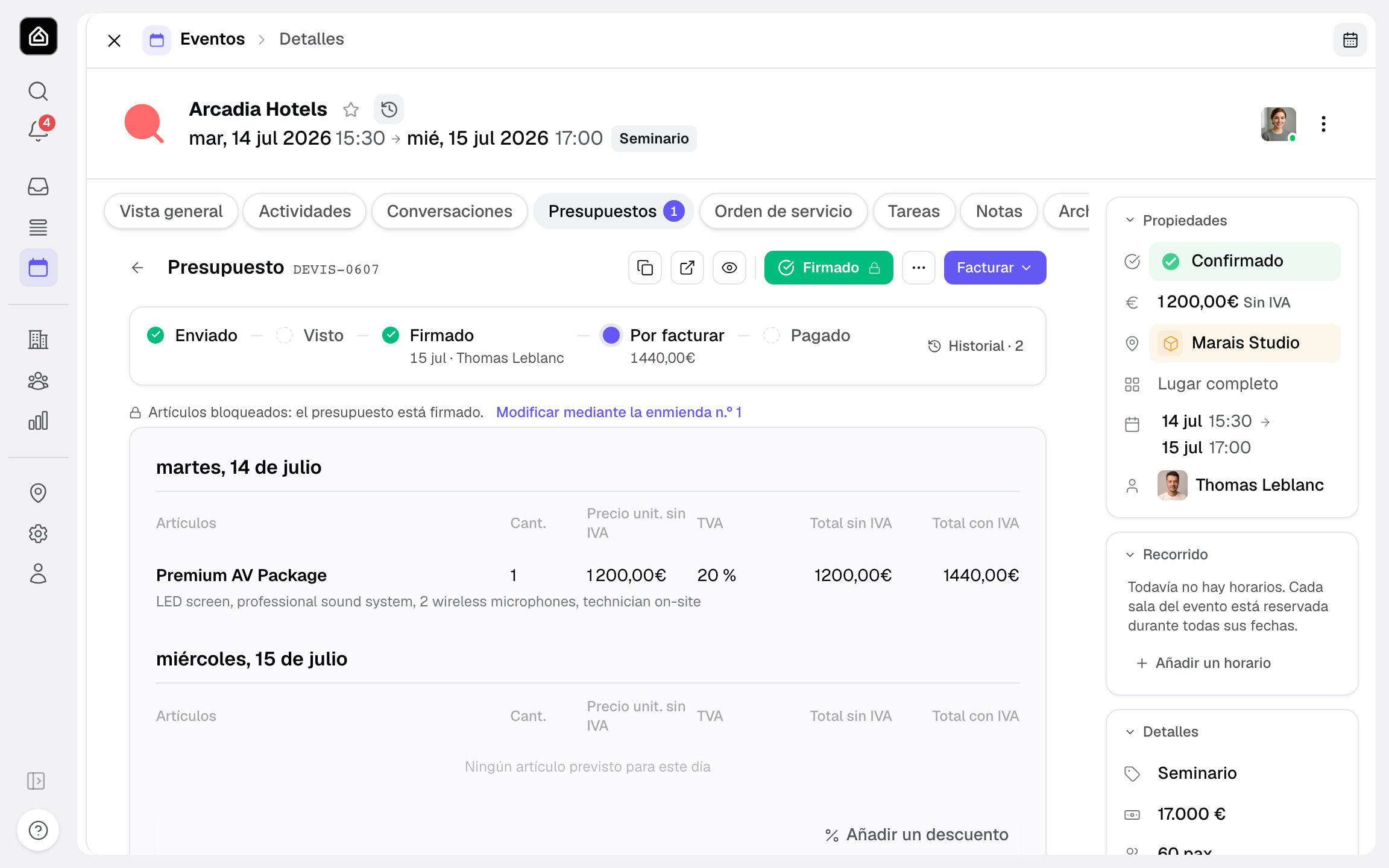
- Firmado: el acuerdo queda registrado y con fecha y hora. Es lo que confirma el evento.
- Rechazado y Anulado: el presupuesto queda fuera de juego. Un seguimiento se detiene solo.
Un anexo a un presupuesto firmado tiene sus propios estados (Anexo pendiente, Anexo por firmar y luego Anexo firmado). Una vez firmado, sustituye al presupuesto original como contrato.
Enviar un presupuesto a firma
Cada presupuesto tiene su enlace de firma en línea, que Joinways prepara al abrir el presupuesto. Mientras se prepara, un indicador sustituye a las acciones; si falla, Reintentar lo vuelve a lanzar.
- Abre el presupuesto y reléelo. Una vez firmado, cualquier cambio pasa por un anexo.
- Haz clic en Enviar para mandarlo por correo desde Joinways. El mensaje ya contiene el enlace de firma, y el envío queda registrado en el expediente.
- Para compartirlo de otra forma, usa Copiar el enlace de firma y pega el enlace en tu propio mensaje.
- El presupuesto pasa a Enviado. Desde ahí, Reenviar vuelve a mandarlo si el cliente ha perdido el mensaje.
La banda de seguimiento en la parte superior del presupuesto pasa a Visto en cuanto el cliente abre la página, con el número de aperturas. Si no hay seguimiento, el aviso Sin seguimiento automático de los presupuestos enviados propone Activar la secuencia día 3 / 7 / 12.
El envío desde Joinways sale del buzón conectado de quien envía, así que el cliente responde a la persona que ya conoce.
Excepción: en un evento que llegó de una plataforma cuyas condiciones exigen presentar el presupuesto en ella (Kactus, Funbooker), Enviar y los enlaces de firma dejan paso a la etiqueta Para presentar en seguida del nombre de la plataforma. Abre la solicitud en la plataforma: la extensión de Joinways rellena su formulario de presupuesto. Enviar por email de todos modos sigue siendo posible tras una confirmación, bajo tu responsabilidad. Un presupuesto depositado en la plataforma muestra Firma gestionada por la plataforma.
Qué ve el cliente
El enlace abre una página que muestra el presupuesto tal como lo construiste: los servicios, las opciones separadas del total base, tu marca. El cliente lo lee y firma en la página, desde un móvil o un ordenador. Sin software, sin cuenta.
La página se muestra en el idioma del cliente cuando Joinways lo conoce: un presupuesto preparado en español llega en inglés a un cliente anglófono, con los importes sin cambios.
Qué ocurre al firmar
La firma no es solo un cambio de estado: Joinways encadena varias cosas por su cuenta.
- El presupuesto pasa a Firmado, con la identidad del firmante y la fecha y hora exactas guardadas junto a él.
- El evento pasa a Confirmado por sí solo, y su importe confirmado se recalcula a partir de los presupuestos firmados vigentes. Si una de tus etapas está vinculada a Presupuesto firmado, el evento avanza también a ella.
- Una notificación llega al responsable del evento, y la firma se registra en la actividad del evento.
- El PDF firmado se guarda con el presupuesto y puede reabrirse en cualquier momento.
Hay una salvaguarda importante: una firma sobre un evento perdido, cancelado o archivado no lo resucita. El presupuesto se registra como firmado, el estado del evento se deja intacto y tú decides qué hacer.
Joinways no envía por sí solo una confirmación al cliente. Si quieres agradecerle automáticamente, crea una automatización con el disparador Evento confirmado: la firma confirma el evento y la automatización se ejecuta en la hora siguiente. Si no, envía tú el mensaje desde el evento.
Como el evento se confirma solo, revisa el importe confirmado justo después de una firma. Es la cifra en la que se apoya tu vista general.
Registrar una firma en papel
Algunos clientes necesitan un sello, una validación interna o dos firmas. Registrar una firma manual mantiene el expediente en orden sin obligarles a pasar por internet.
- Descarga el presupuesto en PDF y envíaselo al cliente.
- Recupera el documento firmado, escaneado o fotografiado con nitidez.
- En el presupuesto, elige Registrar una firma manual, confirma el firmante y la fecha de firma, y adjunta el PDF firmado.
El presupuesto alcanza el mismo estado Firmado y ocurre el mismo encadenamiento: el evento se confirma, el importe se recalcula, el PDF queda adjunto. La única diferencia es que la fecha es la que tú has introducido, no una capturada automáticamente.
Presupuestos firmados en una plataforma
Cuando una solicitud llegó por una plataforma de reservas y se firmó allí, usa Importar un presupuesto firmado: adjunta el PDF firmado en la plataforma y Joinways registra el presupuesto como firmado en el evento correcto. Tu historial sigue completo incluso para operaciones que nunca presupuestaste desde Joinways.
Un contrato separado del presupuesto
Por defecto, las condiciones contractuales y financieras figuran en el presupuesto. Un lugar puede elegir En un contrato aparte en su configuración, pestaña Presupuestos y facturación, sección Contrato. El presupuesto queda corto y, en cuanto está aceptado o firmado, aparece un bloque Contrato bajo sus líneas. Generar el contrato abre un panel donde eliges el idioma, el objeto y las cláusulas. Enviar para firma copia el enlace de firma del contrato, que el cliente firma en línea como un presupuesto. El volumen de negocio sigue asociado al presupuesto.
Trazabilidad
Una firma en línea guarda la identidad del firmante y el instante exacto de la firma junto al presupuesto, además del PDF firmado. Ante un litigio puedes demostrar quién firmó qué y cuándo.
Por eso un presupuesto firmado nunca se edita en su sitio. Cualquier cambio posterior pasa por un anexo, que deja intacto el presupuesto original y se convierte en el contrato una vez firmado a su vez.
Casos particulares
- Presupuesto modificado tras el envío: el enlace muestra siempre la versión guardada, y es la que firma el cliente. Reenvíaselo para avisarle del cambio.
- Firmante equivocado: la página nombra a la persona esperada. Comprueba el contacto del evento antes de enviar, no después.
- Dos firmas exigidas: recógelas en papel y registra una firma manual. La firma en línea admite un firmante.
- Límite de la prueba alcanzado: tras tres firmas registradas, en línea, manuales o de contrato, usa la vía manual o pasa al plan Pro.
- Operación cancelada tras la firma: no borres el presupuesto firmado. Cancela el evento y deja el documento, es la constancia de lo acordado.
Buenas prácticas
- Reléelo una última vez antes de enviar: tras la firma, una corrección cuesta un anexo.
- Envía desde Joinways en vez de pegar el enlace en otro sitio, para que el envío quede en el expediente.
- Activa los seguimientos automáticos de los presupuestos enviados sin respuesta, por ejemplo con Activar la secuencia día 3 / 7 / 12.
- Separa las opciones del total base para que el cliente decida sin pedirte el desglose.
Resolución de problemas
El cliente no ve el botón de firmar
Causa: recibió el PDF en lugar del enlace. Solución: envíale el enlace con Enviar o Copiar el enlace de firma.
El enlace ya no se abre
Causa: el enlace ha caducado o el presupuesto ha cambiado. Solución: vuelve a abrir el presupuesto, copia de nuevo el enlace de firma y reenvíalo.
El evento no se confirmó tras la firma
Causa: el evento estaba perdido, cancelado o archivado, y una firma no resucita ninguno. Solución: vuelve a colocar el evento donde corresponde tú mismo, el presupuesto sigue firmado.
El cliente no puede firmar en línea
Causa: las tres firmas de la prueba están consumidas, y la página le indica que la firma electrónica no está disponible. Solución: pasa a Pro, o registra la firma manualmente.
Ejemplo concreto
Una clienta recibe el presupuesto por correo a las 18 h. Lo lee por la noche y firma desde el móvil a las 21 h. El presupuesto pasa a Firmado con su nombre y la hora exacta, el evento se confirma solo, el importe confirmado se actualiza y una notificación espera al responsable a la mañana siguiente. Solo queda agradecérselo y lanzar la factura.
Otro ejemplo
Un comité de empresa exige la firma en papel de dos responsables. Envías el PDF, el contacto lo hace circular y unos días después lo devuelve firmado y sellado. Registras una firma manual con ese PDF: el presupuesto pasa a Firmado, el evento se confirma y el expediente continúa igual que en línea.
Preguntas frecuentes
¿Qué planes incluyen la firma electrónica?
Pro, sin límite, y la prueba de 30 días, con un tope de tres firmas en total (en línea, manuales, importadas o de contrato). Free no tiene módulo de presupuestos.
¿El cliente necesita una cuenta?
No. El enlace abre una página donde lee y firma, desde cualquier dispositivo y sin instalar nada.
¿El evento se confirma solo?
Sí, en cuanto el presupuesto se firma, salvo que el evento esté perdido, cancelado o archivado. En ese caso no se toca nada.
¿Se envía una confirmación automática al cliente?
No por sí solo. Joinways avisa a tu equipo; para escribir al cliente automáticamente, usa una automatización con Evento confirmado.
¿Puede dispararse una automatización al firmar?
No sobre la firma en sí, sino sobre su consecuencia: la firma confirma el evento, y una automatización con Evento confirmado se ejecuta en la hora siguiente. El seguimiento de un presupuesto sin firmar pasa por el disparador Presupuesto enviado sin respuesta.
¿Una firma manual vale lo mismo dentro de Joinways?
Para el expediente, sí: el presupuesto alcanza el mismo estado y ocurre el mismo encadenamiento. La firma en línea simplemente captura el momento y el firmante por ti.
¿Puedo editar un presupuesto antes de que se firme?
Sí, libremente, mientras no haya ninguna firma registrada. Reenvíalo después para que el cliente firme la versión vigente.
¿Y después de la firma?
Mediante un anexo, que conserva el original y se convierte en el contrato una vez firmado.
Ver también
- Crear un presupuesto
- Los anexos a un presupuesto firmado
- La facturación
- Planes y tarifas
Centraliza tus solicitudes de eventos en un solo lugar.