Tareas y seguimiento
Crea tareas vinculadas a tus eventos, asígnalas a tu equipo y no vuelvas a dejar escapar un seguimiento.
Actualizado el
En los eventos, las ventas se ganan en el seguimiento. Entre la visita de una pareja de novios, el envío de un presupuesto y la confirmación de un seminario, se acumulan decenas de pequeños compromisos, y un solo olvido puede llevar a un cliente hacia la competencia. Las tareas de Joinways convierten tus "tengo que volver a llamar" en acciones con fecha, asignadas e imposibles de olvidar, vinculadas directamente al expediente del evento correspondiente.
En lugar de una libreta o un buzón saturado, dispones de una lista de tareas centralizada donde cada acción tiene un título, una fecha límite, un responsable, una prioridad y una asociación (evento, persona o empresa). Todo el equipo ve quién hace qué, y nada se pierde.
Requisitos
Antes de crear tus primeras tareas, asegúrate de reunir los siguientes elementos.
- Una cuenta de Joinways activa con acceso a tu espacio de trabajo.
- Al menos un evento creado, si quieres vincular la tarea a un expediente concreto.
- Los miembros de tu equipo invitados al espacio, para poder asignarles tareas.
- Tus notificaciones activadas si quieres un recordatorio la víspera de la fecha límite.
Lo que aprenderás
- Crear una tarea vinculada a un evento
- Asignarla a un miembro del equipo y darle una fecha límite
- Definir una prioridad y marcar la tarea una vez hecha
- Filtrar y encontrar tus tareas del día
- Automatizar los seguimientos de presupuestos
Crear una tarea
Una tarea puede crearse sola o asociada a un evento, una persona o una empresa, solo uno a la vez. Asociada a un evento, aparece en la pestaña «Tareas» del evento, junto al presupuesto, las notas y los archivos.
- Abre el evento correspondiente, pestaña «Tareas», y haz clic en «Añadir una tarea». Desde la página «Tareas» del menú, el mismo botón permite elegir la asociación con «Asociar a».
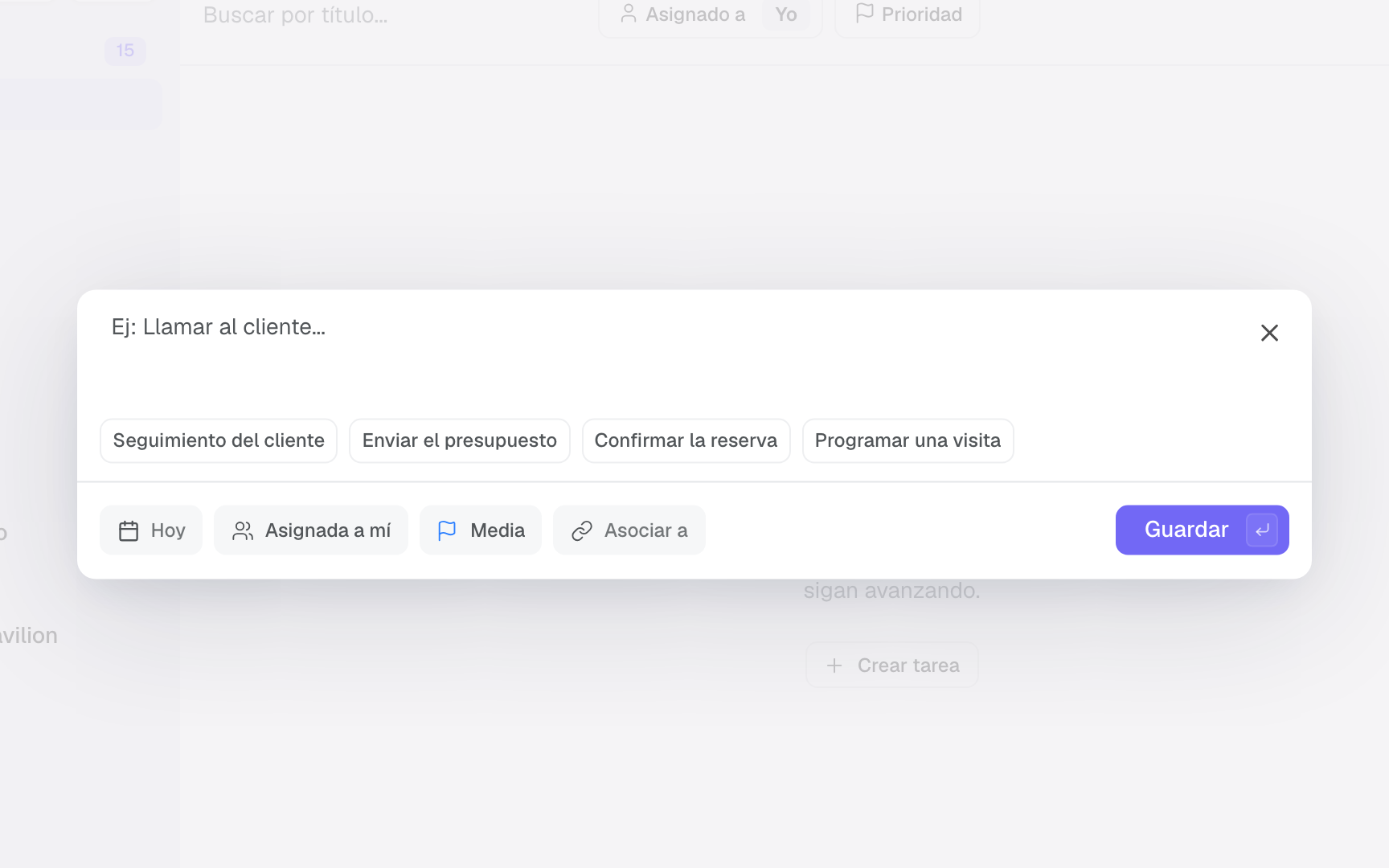
- Escribe un título claro (por ejemplo «Seguir el presupuesto») o elige una sugerencia: «Seguimiento del cliente», «Enviar el presupuesto», «Confirmar la reserva», «Programar una visita».
- Elige una fecha límite: «Hoy», «Mañana», «Próxima semana», una fecha del calendario o «Sin fecha».
- Designa un responsable entre los miembros del equipo: por defecto, eres tú.
- Define una prioridad: baja, media (por defecto), alta o urgente.
- Haz clic en «Guardar»: la tarea aparece en la lista, con una casilla para marcar una vez hecha la acción.
Asignar y priorizar
La asignación responde a una pregunta sencilla: ¿quién actúa? Sin un responsable designado, una tarea corre el riesgo de quedar huérfana. La prioridad, por su parte, indica al equipo el orden en el que tratar las acciones cuando el día está cargado.
- Selecciona al miembro responsable: se convierte en el propietario de la tarea.
- Elige la prioridad acorde al peso comercial: un seguimiento de presupuesto caliente pasa a alta o urgente.
- El responsable recibe una notificación en cuanto se le asigna la tarea, la encuentra en la página «Tareas» (filtrada por defecto en sus propias tareas) y recibe un recordatorio la víspera de la fecha límite.
Marcar una tarea como hecha
En la aplicación, una tarea está pendiente o terminada. Todo el equipo ve de un vistazo lo que queda, lo que está atrasado y lo que está terminado.
- Marca la casilla delante de la tarea una vez realizada la acción: pasa al grupo «Completadas».
- Desmárcala para reabrirla si la acción al final no está terminada.
- Para una tarea que ya no necesitas, elige «Eliminar» en el menú de su fila. Un mensaje permite deshacer la eliminación durante unos segundos.
Referencia: campos y estados de una tarea
Una tarea de Joinways se apoya en un conjunto de campos estructurados. Conocerlos permite rellenar tus tareas de forma coherente y filtrarlas eficazmente.
- Título: el nombre de la tarea, que describe la acción esperada.
- Fecha límite: la fecha en la que debe realizarse la tarea.
- Responsable: el miembro del equipo al que se asigna la tarea.
- Asociación: un evento, una persona o una empresa (solo uno a la vez), para mantener la tarea en su contexto.
- Prioridad: baja, media, alta o urgente.
- Estado: pendiente o terminada, con la casilla.
En cuanto a las prioridades, la escala completa va de la más baja a la más alta.
- Baja: acción sin urgencia, a tratar cuando el tiempo lo permita.
- Media: la prioridad por defecto, nivel estándar.
- Alta: acción importante a tratar con prioridad durante el día.
- Urgente: acción crítica que no debe posponerse, como un seguimiento de presupuesto caliente.
En cuanto al estado, basta con la casilla.
- Pendiente: la tarea espera a realizarse. Si su fecha límite ha pasado, sube al principio de la lista en «Atrasadas».
- Terminada: la tarea está marcada y se guarda en «Completadas».
- Cancelada: Joinways cancela automáticamente las tareas abiertas de un evento archivado (vuelven si lo desarchivas) y las tareas de seguimiento de un presupuesto aceptado, firmado, rechazado o cancelado. Las tareas canceladas ya no aparecen en la lista.
Encontrar y filtrar tus tareas
La página «Tareas» del menú reúne las tareas del espacio de trabajo. Por defecto solo muestra las tuyas. Las tareas atrasadas se agrupan arriba en «Atrasadas» y las terminadas abajo en «Completadas».
- «Asignado a»: tus tareas, las de un compañero o las de varias personas.
- Búsqueda: «Buscar por título...» para encontrar una tarea por su título.
- Por prioridad: para hacer surgir las acciones urgentes y altas.
- Por expediente: abre la pestaña «Tareas» del evento para ver todas sus acciones. Las fichas de persona y empresa también tienen su pestaña «Tareas».
Cómo funciona
Cada tarea está ligada a tu espacio de trabajo y, la mayoría de las veces, a un evento. El responsable recibe una notificación «Tarea asignada» en cuanto se le confía una tarea y luego un recordatorio «Tarea para mañana» la víspera de la fecha límite, según sus preferencias de notificación.
Marcar una tarea es instantáneo y visible para todo el equipo: sale de las pendientes y pasa a «Completadas». Los filtros se aplican al momento para darte una vista enfocada de tu carga de trabajo.
Por último, las automatizaciones pueden crear tareas con la acción «Crear una tarea», por ejemplo un seguimiento cuando un presupuesto no recibe respuesta (disparador «Presupuesto enviado sin respuesta»). La tarea se crea en el evento y se asigna al responsable del evento. Si mientras tanto el presupuesto se acepta, se firma o se rechaza, la tarea de seguimiento se cancela automáticamente.
Casos particulares
Algunas situaciones merecen una atención especial en la gestión de tareas.
- Tarea no vinculada: una tarea puede existir sin evento (acción interna o administrativa); permanece entonces en tu lista general.
- Tarea sin fecha límite: sigue siendo válida pero no activará ningún recordatorio; recuerda poner fecha a las acciones importantes.
- Fecha límite pasada: una tarea no terminada cuya fecha ha pasado sube al principio de la lista, en «Atrasadas».
- Evento archivado: sus tareas abiertas se cancelan automáticamente y vuelven tal cual si desarchivas el evento.
Consejo: crea una automatización con «Presupuesto enviado sin respuesta» y la acción «Crear una tarea», 2 días después del envío. El seguimiento se crea sin que tengas que pensarlo y se cancela si el presupuesto se firma mientras tanto.
Buenas prácticas
- Convierte cada promesa al cliente en una tarea con fecha, justo al final de la llamada o la visita.
- Cada mañana, revisa el grupo «Atrasadas» y tus tareas del día.
- Asigna siempre un responsable: una tarea sin propietario es una tarea olvidada.
- Redacta títulos orientados a la acción ("Seguir", "Confirmar", "Enviar") en lugar de vagos.
- Automatiza los seguimientos estándar para liberar tu atención para los casos complejos.
- Marca tus tareas en cuanto estén hechas para que el equipo mantenga una visión fiable.
Solución de problemas
Problema: no recibo ningún recordatorio de mis tareas.
Causa: la tarea no tiene fecha límite o no tiene responsable, o la notificación «Tarea para mañana» está desactivada. El recordatorio se envía la víspera de la fecha límite, no el mismo día.
Solución: añade una fecha límite y un responsable y revisa tus preferencias de notificación.
Problema: una tarea no aparece en el expediente del evento.
Causa: la tarea se creó sin vincularla al evento.
Solución: edita la tarea para ligarla al evento correspondiente.
Problema: un compañero no ve la tarea que le asigné.
Causa: el responsable seleccionado no es el miembro correcto, o el compañero cambió sus filtros «Asignado a» o «Prioridad».
Solución: verifica el responsable asignado y pídele que restablezca sus filtros.
Ejemplo concreto
Tras una visita, el organizador crea 3 tareas vinculadas al expediente: enviar el presupuesto (D+1, prioridad alta, responsable él mismo), hacer seguimiento (D+4, prioridad media), confirmar el menú con el catering (D+10, prioridad media, responsable la jefa de cocina). Cada responsable recibe un recordatorio la víspera de su fecha límite, y ningún paso se pierde.
Otro ejemplo
Para un seminario de empresa, el comercial asigna una tarea «Validar el plano de sala» al responsable técnico, prioridad urgente, fecha límite D-3. El responsable recibe una notificación al asignársela y otra la víspera. Una vez fijado el plano, marca la tarea: el equipo ve que está terminada sin perseguir a nadie.
Preguntas frecuentes
¿Recibo un recordatorio? Sí, la víspera de la fecha límite, si la tarea tiene fecha y responsable y la notificación «Tarea para mañana» está activa.
¿Una tarea debe estar obligatoriamente ligada a un evento? No. Puede asociarse a un evento, una persona, una empresa o a nada.
¿Qué prioridades hay disponibles? Baja, media, alta y urgente.
¿Qué estados puede tener una tarea? Pendiente o terminada: marca la casilla para terminarla. Joinways también cancela automáticamente algunas tareas (evento archivado, presupuesto cerrado).
¿Puedo reasignar una tarea? Sí, edita la tarea y cambia el responsable en cualquier momento.
¿Cómo encuentro solo mis tareas de hoy? La página «Tareas» muestra tus tareas por defecto, con las atrasadas arriba en «Atrasadas».
¿Las automatizaciones pueden crear tareas? Sí, puedes configurar reglas que generen automáticamente seguimientos con fecha.
Véase también
- Crear un evento
- Crear tu primer flujo
- Configuración de notificaciones
Centraliza tus solicitudes de eventos en un solo lugar.