Gestionar enmiendas a un presupuesto firmado
Modifica un presupuesto firmado sin sobrescribirlo: la adenda calcula la diferencia, se firma en línea, pasa sus horarios al evento y ajusta la facturación.
Actualizado el
Un cliente firma y luego añade veinte invitados, cambia de menú o retrasa una hora el cóctel. Reabrir el presupuesto firmado borraría el rastro de lo aceptado. Rehacer un presupuesto haría perder el hilo entre el compromiso inicial y el importe final.
La adenda es una nueva versión completa del presupuesto, numerada a partir de él (-A1, -A2…). Retoma las líneas vigentes, señala lo que cambia y muestra la diferencia sin IVA. Una vez aceptada o firmada, sustituye al presupuesto inicial como contrato, aplica sus horarios al evento y sirve de base para la facturación. El presupuesto inicial sigue disponible.
Lo que vas a aprender
- Crear una adenda desde un presupuesto firmado o aceptado.
- Modificar las líneas, los espacios y los horarios de la adenda.
- Hacer que el cliente la firme.
- Entender lo que cambia en el evento y en la facturación, incluidas las facturas rectificativas.
Requisitos previos
- Un presupuesto firmado, aceptado o en curso de facturación. Un presupuesto facturado en su totalidad necesita antes una factura rectificativa, o que se anule su factura.
- Un rol que permita modificar los presupuestos.
- Ninguna otra adenda en curso en este presupuesto: una cada vez.
1. Crear la adenda
- Abre el presupuesto firmado. Sus artículos están bloqueados: « Artículos bloqueados: el presupuesto está firmado. »
- Haz clic en « Modificar mediante la adenda n.º 1 », junto a ese mensaje, o en « Adenda » en la banda de versiones.
- La adenda se abre en borrador, prerrellenada con las líneas vigentes.
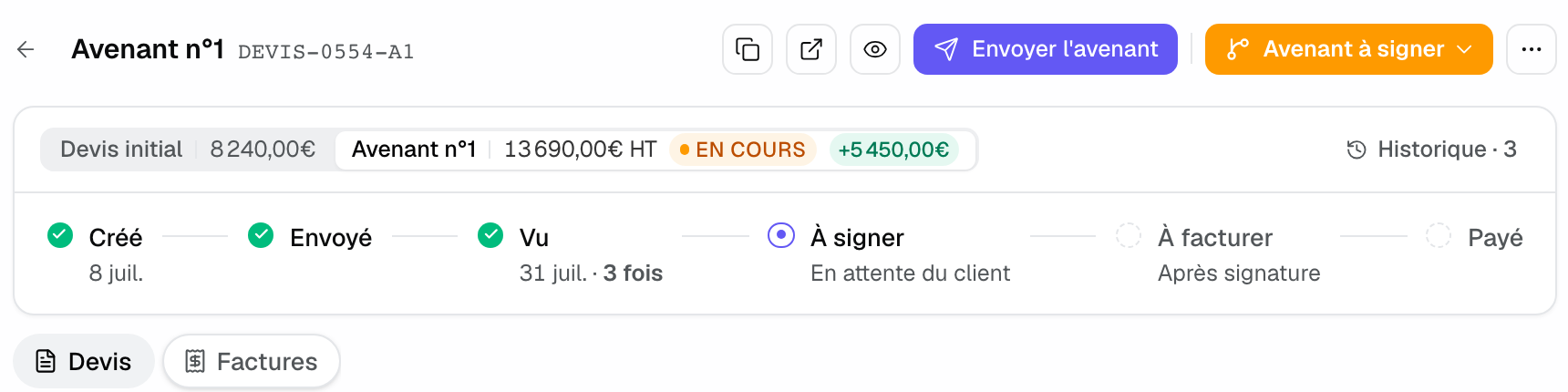
La banda de versiones muestra « Presupuesto original » y su importe, « Adenda n.º 1 » y el suyo, la mención « en curso » y la diferencia, por ejemplo +5 450 €. Para volver a una adenda empezada, haz clic en « Retomar la adenda n.º 1 ».
2. Modificar líneas, espacios y horarios
La adenda se modifica como un presupuesto: añade, quita o ajusta líneas, desde el catálogo o como líneas libres. Las líneas añadidas llevan la etiqueta « Nuevo », las modificadas « Modificado ». La diferencia sin IVA con el presupuesto inicial se recalcula con cada cambio.
Los espacios y horarios siguen a la adenda. Abre « Espacio y horario » en una línea de la adenda para cambiar una sala o una franja. La línea, el PDF y la página del cliente muestran el horario de salas propuesto. Nada cambia en la planificación del evento mientras la adenda no esté aceptada o firmada.
3. Hacer que la firmen
- Revisa la diferencia mostrada: es la cifra que validará el cliente.
- Haz clic en « Enviar adenda ». El cliente abre el enlace público, lee los cambios y la diferencia, y firma con el código recibido por email, como en el presupuesto (ver Hacer firmar un presupuesto en línea).
- Si la adenda se firmó en papel, elige « Registrar una firma manual » y adjunta el documento.
Mientras la adenda está en borrador, el enlace del cliente muestra la versión vigente. Su menú de enlace permite marcarla como enviada o mostrarla sin enviarla, como en un presupuesto. En un evento de una plataforma que exige su propio presupuesto, una etiqueta para depositarla en la plataforma sustituye a « Enviar adenda ».
4. Lo que ocurre al validarla
- La adenda se convierte en el contrato. El presupuesto inicial muestra « Sustituido por una adenda » y sus artículos siguen bloqueados.
- Sus horarios se aplican al evento, una sola vez: una franja modificada se reescribe, se crea una nueva, una línea retirada libera su sala. Los horarios del evento se amplían si hace falta y los calendarios sincronizados se actualizan.
- En la pestaña de vista general del evento, el presupuesto y sus adendas se agrupan: la última adenda primero, el « Presupuesto original » con sangría y su importe tachado.
Estados y números de versión
- Borrador: adenda en edición. Se puede modificar o eliminar libremente.
- « Adenda pendiente »: enviada, a la espera de la decisión del cliente.
- « Adenda por firmar »: aceptada por el cliente, aún sin firmar.
- « Adenda firmada »: sustituye al presupuesto inicial como contrato.
- Sufijo -A1, -A2…: se añade al número del presupuesto inicial para cada adenda sucesiva.
5. Facturar después de una adenda
La facturación se hace siempre desde el presupuesto inicial. Mientras hay una adenda en curso, está bloqueada. Una vez firmada la adenda, el bloque « Facturación » indica « Alineadas con la adenda n.º 1 »: las nuevas facturas toman sus líneas y su total.
- El total sube: el anticipo ya emitido se queda fijado en el presupuesto inicial. « Facturar el saldo » calcula el resto sobre el nuevo total, menos lo ya facturado.
- El total baja por debajo de lo facturado: aparece la fila « Factura rectificativa pendiente ». « Emitir una factura rectificativa » emite una factura rectificativa parcial por la diferencia, en el canal de la factura, con un motivo impreso si lo deseas (ver Facturar un presupuesto firmado).
- Cambia la moneda o el régimen de IVA: el saldo se rechaza. Anula las facturas existentes y vuelve a facturar el total.
Ejemplo: una boda que pasa de 80 a 110 invitados
Tres semanas antes de la boda, los novios añaden 30 invitados y retrasan una hora el cóctel. La organizadora crea la adenda n.º 1: +30 cubiertos, un camarero más, y la franja del cóctel desplazada en « Espacio y horario ». Aparece la diferencia de +1 950 €. Los novios firman esa misma noche. La franja del cóctel se actualiza en la planificación y el saldo integra el nuevo total.
Solución de problemas
No aparece el botón « Adenda »
Causa: el presupuesto no está firmado ni aceptado, está facturado en su totalidad, estás en una adenda, o ya hay una adenda en curso. Solución: abre el presupuesto inicial. Retoma la adenda en curso con « Retomar la adenda n.º 1 », o elimínala.
Los horarios de la adenda no están en la planificación
Causa: la adenda aún no está aceptada ni firmada. Solución: es lo previsto, sus horarios se aplican al evento al validarla.
La diferencia mostrada parece incorrecta
Causa: la diferencia se mide sin IVA y respecto al presupuesto inicial, no a la adenda anterior. Solución: compárala con el total sin IVA del presupuesto inicial.
Preguntas frecuentes
¿Puedo eliminar una adenda?
Sí, mientras no esté firmada. Después de la firma, crea una nueva adenda para corregir.
¿Se pierde el presupuesto original?
No. Sigue disponible con su firma y muestra « Sustituido por una adenda ».
¿Puedo encadenar varias adendas?
Sí, una tras otra. Cada una parte de las líneas de la última adenda firmada, y su diferencia se mide siempre respecto al presupuesto inicial.
¿Una adenda puede bajar el total?
Sí. Si el nuevo total baja por debajo de lo ya facturado, Joinways propone emitir la factura rectificativa de la diferencia.
Ver también
30 días de prueba con tus próximas solicitudes, sin tarjeta.