Generar y firmar un contrato de alquiler
Mantén el presupuesto corto: un contrato de dos páginas, generado desde el presupuesto aceptado, recoge las condiciones y se firma en línea.
Actualizado el
Muchos lugares prefieren un presupuesto corto, que se lee en un minuto, y las condiciones aparte. Para eso sirve el contrato de alquiler: un documento de dos páginas, generado desde el presupuesto aceptado, que recoge las partes, el evento, el precio, el calendario de pagos y tus condiciones, y se firma en línea.
El contrato se suma al presupuesto, no lo sustituye. El presupuesto sigue siendo el documento comercial: lleva la facturación y puede firmarse solo.
Lo que vas a aprender
- Activar el contrato aparte para un lugar.
- Generar el contrato desde un presupuesto aceptado o firmado.
- Hacerlo firmar y seguir su estado.
- Vincular la firma del contrato a tus etapas de evento.
Requisitos previos
- Un espacio en el plan Pro o en periodo de prueba: el contrato forma parte del módulo de presupuestos.
- Un perfil de facturación y condiciones contractuales completados en el lugar. El contrato los recoge tal cual.
- Un presupuesto en estado aceptado o firmado, creado en Joinways. Un presupuesto enviado a través de una plataforma no genera contrato.
1. Activar el contrato aparte para un lugar
La opción se configura lugar por lugar y está desactivada por defecto. Mientras no la toques, nada cambia: las condiciones siguen en el presupuesto.
- Abre « Configuración » > « Lugares » y luego el lugar.
- Haz clic en « Presupuestos y facturación ».
- En la sección « Contrato », en la pregunta « ¿Dónde van las condiciones contractuales y financieras? », elige « En un contrato aparte ». La elección se guarda al instante.
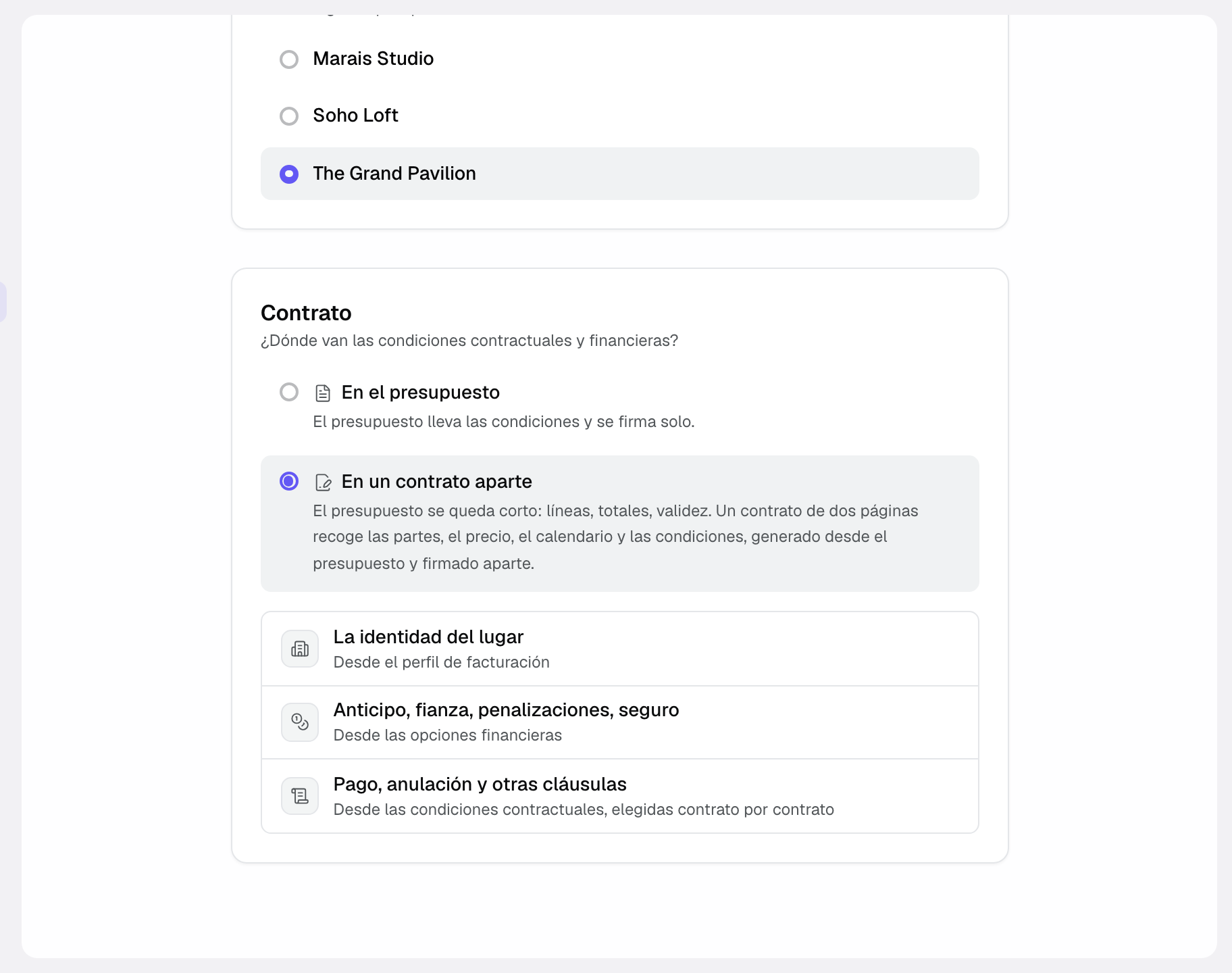
El contrato recoge tres fuentes del lugar: la identidad del lugar desde el perfil de facturación; el anticipo, la fianza, las penalizaciones y el seguro desde las opciones financieras; las cláusulas de pago, anulación y las demás desde las condiciones contractuales.
Qué cambia en el presupuesto
En este modo, el PDF del presupuesto y su página pública ya no muestran las condiciones ni las opciones financieras. El presupuesto conserva sus líneas, sus totales y su fecha de validez. Las condiciones solo figuran en el contrato.
2. Generar el contrato
En cuanto el presupuesto está aceptado o firmado, aparece un bloque « Contrato » bajo sus líneas, en la página del presupuesto.
- Haz clic en « Generar el contrato ». Se abre un panel.
- Elige el « Idioma del contrato »: francés, inglés o español.
- Revisa el « Objeto del contrato ». El texto por defecto es editable y acepta variables como {{event_title}}, {{spaces}}, {{guest_count}} o {{company_name}}.
- En « Secciones », marca o desmarca las cláusulas. Vienen del perfil contractual del lugar: desmarcar aquí no modifica el perfil.
- Haz clic en « Generar ». El contrato se crea como « Borrador », con su número.
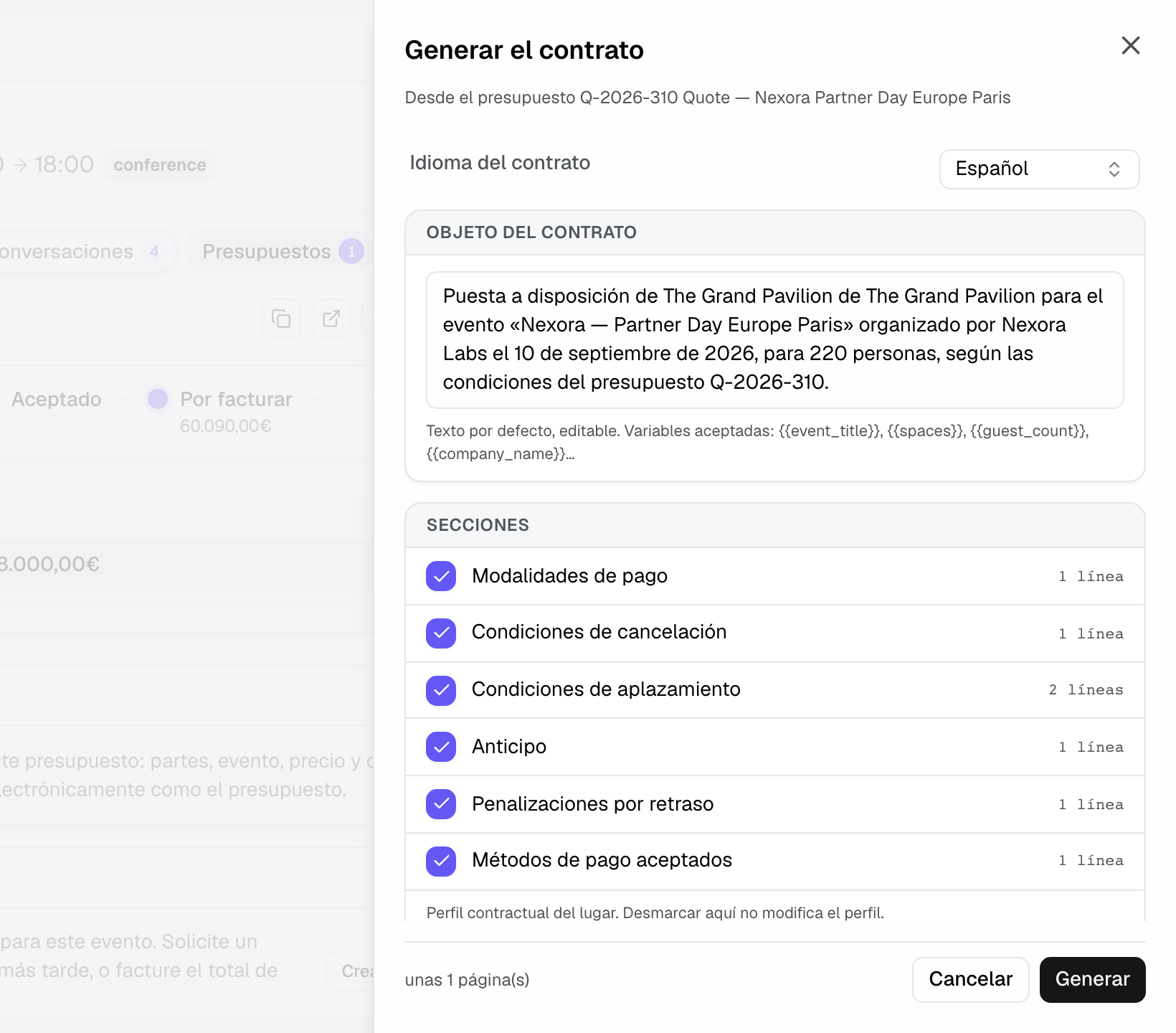
El panel también muestra las variables resueltas y una estimación del número de páginas. El contrato es una instantánea: si después modificas el perfil del lugar, un contrato ya generado no cambia.
3. Hacerlo firmar
- En la tarjeta del contrato, haz clic en « Vista previa PDF » para revisarlo.
- Haz clic en « Enviar para firma ». El contrato pasa a « Enviado » y su enlace de firma se copia en tu portapapeles.
- Pega el enlace en tu email al cliente. Joinways no envía ningún email por ti en este paso. Para recuperarlo más tarde, usa « Copiar el enlace de firma ».
Del lado del cliente, la página del contrato muestra el importe, el calendario de pagos y las condiciones. El cliente hace clic en « Firmar el contrato », indica el nombre y el email de la persona que firma y luego introduce el código de verificación recibido en esa dirección.
Una vez firmado, el contrato pasa a « Firmado » y « PDF firmado » permite descargar la versión firmada. Ese PDF también se guarda en los archivos del evento.
Los estados del contrato
- Borrador: generado, aún no enviado. Puedes regenerarlo o eliminarlo.
- Enviado: el enlace de firma está activo, el cliente aún no ha firmado.
- Firmado: el contrato queda bloqueado. Ya no se puede anular ni regenerar.
- Reemplazado: se generó una nueva versión con « Regenerar ».
- Anulado: usaste « Anular el contrato ». El enlace de firma deja de funcionar.
Contrato y etapas de evento
Tus etapas de evento disponen de dos señales: « Contrato enviado » y « Contrato firmado ». Vincúlalas a una etapa y el evento pasará a ella solo con el primer envío y luego con la firma.
Casos particulares
- El botón « Generar el contrato » no aparece: el presupuesto aún no está aceptado ni firmado, el lugar sigue en « En el presupuesto » o el presupuesto viene de una plataforma.
- Periodo de prueba: una firma de contrato cuenta en el límite de tres firmas de la prueba, igual que una firma de presupuesto.
- Un solo contrato activo por presupuesto: para corregir un contrato sin firmar, usa « Regenerar ». La versión anterior pasa a « Reemplazado ».
Solución de problemas
Un mensaje me pide elegir « En un contrato aparte »
Causa: la opción se desactivó en el lugar mientras tanto. Solución: vuelve a abrir « Presupuestos y facturación » del lugar y elige de nuevo « En un contrato aparte ».
El cliente dice que el enlace ya no funciona
Causa: el contrato fue anulado o reemplazado. Solución: abre el contrato activo del presupuesto y copia su enlace con « Copiar el enlace de firma ».
Preguntas frecuentes
¿El cliente debe firmar el presupuesto y el contrato?
No, tú decides. El contrato puede generarse en cuanto el presupuesto está aceptado, sin firmar el presupuesto.
¿El contrato cambia mi facturación?
No. La facturación sigue ligada al presupuesto. Las facturas siempre parten del presupuesto.
¿Puedo modificar un contrato firmado?
No. Un contrato firmado queda bloqueado. Si las condiciones cambian, usa una enmienda al presupuesto.
Ver también
Centraliza tus solicitudes de eventos en un solo lugar.