Seguir el avance con las etapas de evento
Precisa « Opción » y « Confirmado » con tus propias etapas, algunas de las cuales se aplican solas: presupuesto enviado, anticipo cobrado, BEO congelado.
Actualizado el
Un evento siempre tiene uno de los cuatro estados: « Opción », « Confirmado », « Perdido » o « Cancelado ». Esos estados no dicen en qué punto estás dentro de una opción o de una confirmación. Una opción sin visita y una opción cuyo presupuesto salió hace diez días no requieren la misma acción.
Las etapas de evento precisan « Opción » y « Confirmado » con tu propio vocabulario: visita programada, presupuesto enviado, anticipo recibido, BEO validado… Los cuatro estados no cambian. Algunas etapas se aplican solas cuando una señal se cumple.
Lo que vas a aprender
- Crear tus etapas, desde un preajuste o desde cero.
- Hacer que una etapa sea automática.
- Aplicar una etapa a un evento.
- Encontrar las etapas en el pipeline, la lista y las exportaciones.
Requisitos previos
Todo el mundo ve las etapas. Solo los propietarios y administradores del espacio pueden crearlas, modificarlas o eliminarlas. Un miembro ve la página en modo lectura y usa las etapas en sus eventos.
1. Abrir las etapas
Ve a « Configuración » > « Etapas de evento », en el grupo « Seguimiento comercial ». La página tiene dos secciones: las etapas válidas mientras el evento está en opción y las válidas una vez confirmado el evento.
2. Empezar con un preajuste
Mientras tu espacio no tenga ninguna etapa, la página propone dos preajustes en « Empezar con un preajuste ». Haz clic en « Usar » para añadir todas las etapas de una vez y luego ajústalas.
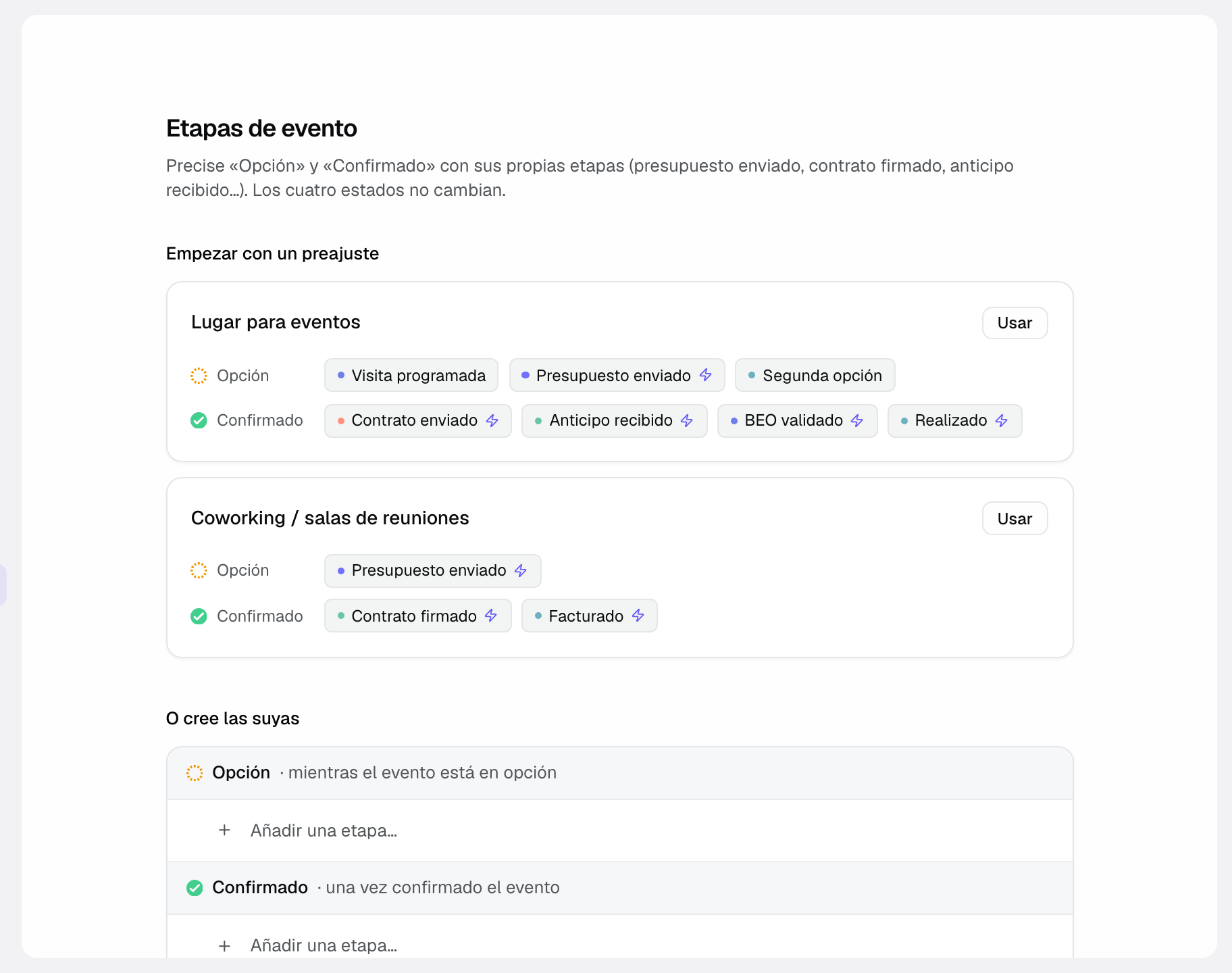
- « Espacio para eventos »: Visita programada, Presupuesto enviado y Segunda opción en « Opción »; Contrato enviado, Anticipo recibido, BEO validado y Realizado en « Confirmado ». Cinco de ellas son automáticas.
- « Coworking / salas de reuniones »: Presupuesto enviado en « Opción »; Contrato firmado y Facturado en « Confirmado ». Las tres son automáticas.
3. Crear y organizar tus etapas
- En la sección « Opción » o « Confirmado », escribe un nombre en « Añadir una etapa… » y haz clic en « Añadir ».
- En cada etapa, « Renombrar » cambia su nombre y « Cambiar el color » su etiqueta.
- « Subir » y « Bajar » ajustan el orden. El orden importa: indica qué etapa es la más avanzada.
- « Eliminar » quita la etapa. Los eventos que la tenían conservan su estado y solo pierden la etapa.
Dos etapas no pueden tener el mismo nombre. Cada etapa muestra cuántos eventos la tienen.
4. Hacer que una etapa sea automática
Cada etapa es « Manual » por defecto. Elige en su lugar una señal: la etapa se aplica sola en cuanto la señal se cumple en el evento. Cuando el nombre de la etapa corresponde a una señal, Joinways la vincula por ti; puedes cambiarla.
- En « Opción » o « Confirmado »: « Presupuesto enviado », « Presupuesto aceptado », « Contrato enviado ».
- Solo en « Confirmado »: « Presupuesto firmado », « Contrato firmado », « Factura emitida », « Anticipo cobrado », « Saldo cobrado », « BEO congelado », « Evento terminado ».
Una señal solo controla una etapa. Si varias señales se cumplen, Joinways aplica la más avanzada de las etapas correspondientes, según tu orden.
Nunca retrocede: una etapa automática no hace retroceder un evento. Si elegiste a mano una etapa más avanzada, se conserva.
5. Aplicar una etapa a un evento
- Desde el menú de estado del evento: las etapas aparecen bajo su estado. Un clic cambia el estado y aplica la etapa a la vez.
- Desde la ficha del evento: la fila « Etapa », en la columna derecha, ofrece las etapas del estado actual.
Una etapa pertenece a un estado. Cuando el evento cambia de estado, su etapa se borra. Arrastrar una tarjeta de una columna a otra del pipeline tiene el mismo efecto.
Dónde aparecen las etapas
- Pipeline: la tarjeta del evento muestra la etiqueta de su etapa y el tiempo transcurrido en ella.
- Ficha del evento: la fila « Etapa » también indica desde cuándo cambió la etapa.
- Lista de eventos: filtra por « Etapa » con el botón « Filtrar ».
- Exportación de eventos: la etapa forma parte de las columnas exportadas.
Ejemplo: la segunda opción
Un catering pone una opción sobre un sábado ya reservado por otro cliente. En lugar de llevar una lista de espera aparte, el lugar crea la opción y le asigna la etapa « Segunda opción ». En el pipeline, la etiqueta la distingue de las opciones firmes. Si la primera opción cae, el equipo sabe enseguida a quién llamar.
Solución de problemas
No puedo modificar las etapas
Causa: eres miembro, no propietario ni administrador. Solución: pide a un propietario del espacio que haga el cambio.
Una señal no aparece para mi etapa
Causa: la señal solo tiene sentido en « Confirmado », o ya controla otra etapa. Solución: coloca la etapa en la sección correcta o libera la señal en la otra etapa volviéndola a « Manual ».
La etapa desapareció del evento
Causa: el evento cambió de estado, lo que borra su etapa. Solución: elige una etapa del nuevo estado.
Preguntas frecuentes
¿Las etapas sustituyen a los estados?
No. El estado sigue siendo la referencia para la facturación, el calendario y los informes. La etapa lo precisa.
¿Las etapas son propias de cada usuario?
No. El catálogo de etapas es común a todo el espacio de trabajo.
¿Qué pasa con « Perdido » y « Cancelado »?
Estos estados no tienen etapas. Un evento que pasa a uno de ellos pierde su etapa.
Ver también
Centraliza tus solicitudes de eventos en un solo lugar.