Procesar una solicitud entrante
De la solicitud en bruto al evento creado: revisa, corrige y convierte en segundos, o descarta lo que no es relevante.
Actualizado el
Una solicitud que llega a Solicitudes todavía no es más que un mensaje en bruto: la IA ya ha extraído lo esencial, pero eres tú quien decide convertirla en un expediente o descartarla. Una solicitud solo vale si la gestionas rápido y bien. El gesto diario tiene tres tiempos: abrir, comprobar lo que la IA ha entendido y decidir: convertir, responder o rechazar.
Procesar una solicitud no consiste en volver a teclear datos: la IA ya ha hecho ese trabajo. Tu papel es comprobar, corregir si hace falta y luego encaminar la solicitud hacia el siguiente paso correcto. Esta página detalla cada campo, cómo corregir a la IA, cómo evitar duplicados y cuándo descartar.
Lo que aprenderás
- Revisar e interpretar la información extraída por la IA, campo por campo
- Corregir una extracción inexacta
- Convertir una solicitud en evento
- Fusionar un duplicado, responder o rechazar según el caso
Revisar la extracción, campo por campo
Cuando abres una solicitud, los campos detectados aparecen junto al mensaje original. Esta comparación lado a lado te permite comprobar de un vistazo: cada campo extraído debe corresponder a lo que el mensaje dice realmente.
- Fecha: la fecha o el periodo deseado. Es el campo más sensible porque condiciona la disponibilidad; presta especial atención a las formulaciones vagas («en junio», «el próximo fin de semana»).
- Presupuesto: el importe mencionado. Cuidado con la confusión con IVA / sin IVA y con los presupuestos expresados «por persona» en lugar de en total.
- PAX (número de invitados): el número de personas previstas. Determina el espacio adecuado; un «unos cincuenta» debe confirmarse antes de comprometer un espacio concreto.
El mensaje original permanece siempre visible: ante la duda sobre un campo, vuelve a leer la frase correspondiente en lugar de fiarte solo del resumen.
Referencia: campos y acciones disponibles
Este es el inventario de lo que encontrarás en una solicitud. No todos los campos están siempre completos: la IA solo extrae lo que contiene el mensaje, y es normal que un campo quede vacío cuando el prospecto no ha precisado nada.
- Tipo de evento: boda, cumpleaños, seminario, cóctel… Orienta el espacio y el presupuesto; compruébalo cuando el mensaje sea genérico («una fiesta»).
- Fecha: campo clave, imprescindible para la conversión y para comprobar la disponibilidad.
- PAX (número de invitados): el número de personas previstas, que determina el espacio adecuado.
- Presupuesto: el importe mencionado, a leer con cuidado (con o sin IVA, total o por persona).
- Contacto: nombre, correo o teléfono del prospecto, recogido automáticamente al convertir.
El mensaje original nunca se modifica: sirve de fuente de verdad cuando un campo extraído te parece dudoso.
Los tres botones de una solicitud
- « Convertir »: abre el formulario « Crear un evento » precargado; « Convertir en evento » crea el evento con el estado « Opción ».
- « Responder »: escribe al cliente desde la solicitud (solicitudes recibidas por correo); la solicitud pasa a « Enviado » y sigue en la cola.
- « Rechazar »: saca la solicitud de la cola sin crear expediente, notificando o no al contacto por email.
Corregir a la IA
El panel « Datos extraídos » es de solo lectura. Si la IA leyó mal una fecha o confundió un presupuesto con y sin IVA, corrige el valor en el formulario que se abre al hacer clic en « Convertir »: todos los campos llegan precargados, y el valor que confirmas es el que se guarda en el evento.
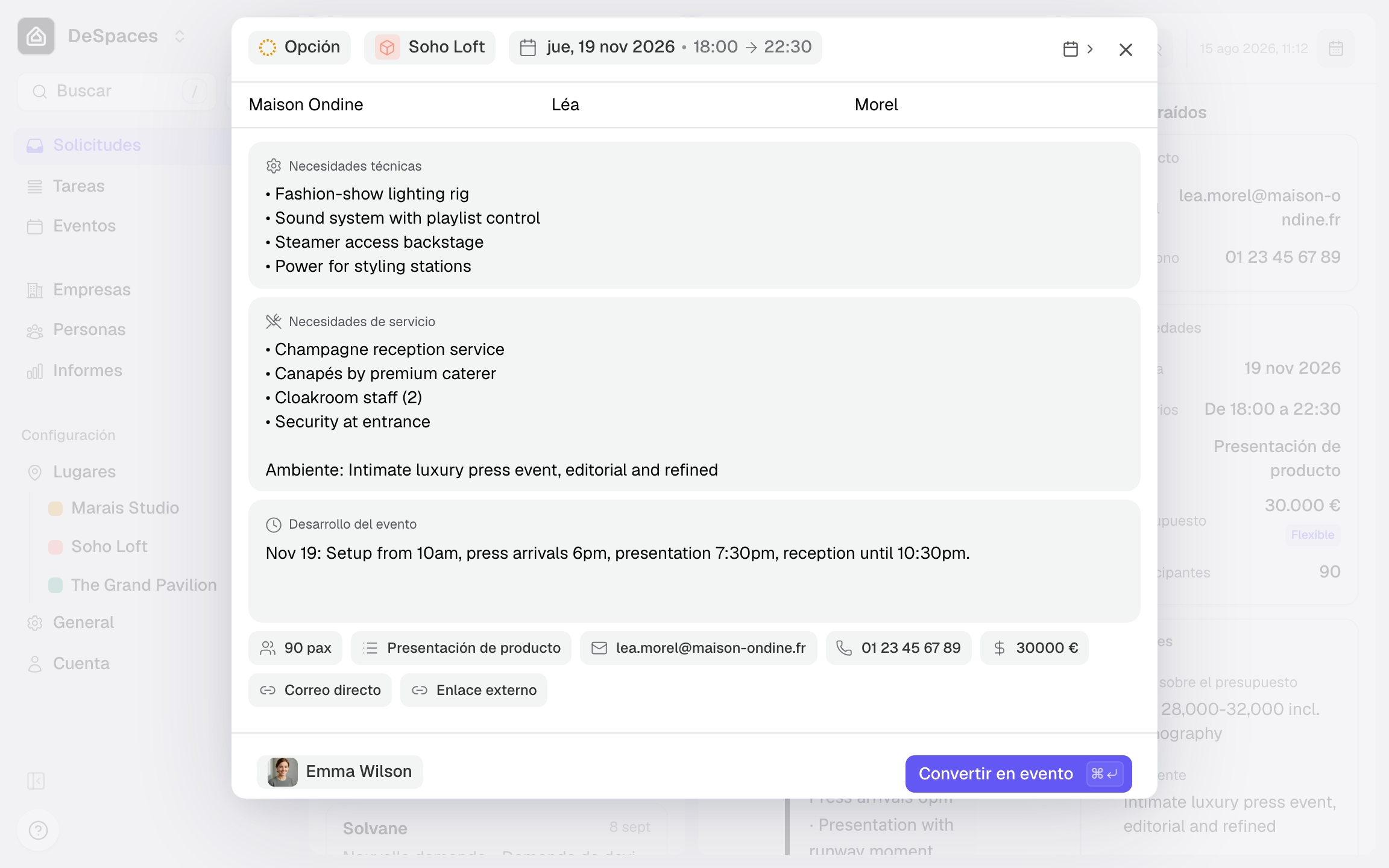
- Abre la solicitud en Solicitudes.
- Lee el mensaje original y los campos extraídos (fecha, presupuesto, PAX).
- Haz clic en « Convertir » y corrige en el formulario lo que sea inexacto.
- Confirma con « Convertir en evento », o cierra el formulario y elige « Responder » o « Rechazar ».
Las tres decisiones
Una vez verificada la extracción, cada solicitud acaba convertida, fusionada con un duplicado o rechazada. Elegir la salida correcta evita a la vez perder una oportunidad y desordenar tus expedientes.
- Convertir: la solicitud se convierte en un evento a seguir. Todo se traslada (contacto, fecha, espacio previsto) y llegas a un expediente ya estructurado, listo para trabajar.
- Fusionar: cuando la misma solicitud existe dos veces en el mismo lugar, el bloque « Misma solicitud » propone « Fusionar en esta ». No se elimina nada, el historial se conserva. Al convertir, se reutiliza automáticamente un contacto existente con el mismo email o teléfono.
- Rechazar: spam o fuera de tema, mantén Solicitudes limpia. Elige « Rechazar y notificar » (se envía un email de rechazo al contacto) o « Rechazar sin notificar ».
Gestionar los duplicados
El duplicado es la trampa más común: un prospecto escribe dos veces o insiste por otro canal. Cuando la misma solicitud vuelve en el mismo lugar, Joinways la muestra en el bloque « Misma solicitud », con « Fusionar en esta ». Al convertir, se reutiliza el contacto existente con el mismo email o teléfono en lugar de recrearlo. Si no se reconoció un mensaje sobre un expediente ya abierto, no lo conviertas: recházalo sin notificar y vincula el email al evento desde su pestaña « Conversaciones » (« Vincular un correo »).
Cuándo descartar
Descarta sin dudar lo que claramente no es una solicitud de evento: prospección comercial, newsletter, pregunta administrativa, mensaje personal. Mantener Solicitudes limpia te permite concentrarte en las oportunidades reales. Eso sí, no confundas «a descartar» con «incompleto»: una solicitud real pero confusa se trabaja (insiste con el prospecto), no se descarta.
Casos particulares
Solicitud sin fecha: no conviertas a ciegas. Responde primero para obtener una fecha y convierte una vez completado el campo: las fechas y horarios son obligatorios para crear el evento.
Varias fechas posibles: si el prospecto duda entre dos fechas, quédate con la que prefiere y anota la alternativa; ajustarás el expediente después.
Solicitud agrupada: un mensaje que menciona dos eventos distintos (una boda y un brunch al día siguiente) puede justificar dos expedientes. Convierte el principal y luego crea el segundo desde « Eventos ».
Solicitud en un idioma extranjero: la IA extrae los campos sea cual sea el idioma del mensaje. Verifica sobre todo el formato de fecha (día y mes invertidos según el país) y el separador de miles del presupuesto antes de convertir.
Seguimiento de un expediente perdido: si un prospecto que habías cerrado vuelve meses después por el mismo proyecto, no crees un nuevo evento por reflejo: rechaza la solicitud sin notificar, abre el evento existente, pestaña « Conversaciones », y vincula el nuevo email con « Vincular un correo ».
Buenas prácticas
- Gestiona primero las solicitudes más completas y urgentes (fecha próxima, presupuesto claro).
- Responde rápido: la rapidez marca la diferencia, porque el primero en responder suele ganar.
- Corrige las extracciones en el formulario de conversión: un dato correcto en el origen te evita rehacer el presupuesto después.
- Fusiona en lugar de recrear cuando el bloque « Misma solicitud » señala un duplicado en el mismo lugar.
- Vacía Solicitudes con regularidad: una cola corta se gestiona mejor que una pila de solicitudes acumuladas durante varios días.
- Antes de cada conversión, acostúmbrate a hacer una búsqueda rápida por el nombre o el correo del contacto para evitar un duplicado.
Solución de problemas
¿Un campo extraído es incorrecto? Causa: una formulación ambigua en el mensaje (una fecha relativa, un presupuesto por persona). Solución: corrige el valor en el formulario de conversión antes de confirmar; es el que se guarda en el evento.
¿Has creado un duplicado? Causa: la solicitud se convirtió aunque ya existía un expediente. Solución: elimina el evento sobrante (« Eliminar el evento »). En adelante, fusiona desde el bloque « Misma solicitud », o rechaza la solicitud sin notificar y vincula el email al evento existente (« Vincular un correo »).
¿No puedes convertir una solicitud? Causa: un campo obligatorio del formulario está vacío. Se necesitan las fechas y horarios, el lugar, la persona asignada y al menos la empresa, el nombre o el apellido del contacto. Solución: completa el campo señalado y confirma « Convertir en evento ».
¿La IA no extrajo nada del mensaje? Causa: un mensaje muy corto o sin detalles («Hola, ¿tienen disponibilidad?»). Solución: responde para obtener fecha, PAX y presupuesto, y luego introdúcelos en el formulario de conversión.
Ejemplo concreto
Llega una solicitud por Instagram: «cumpleaños 40, 50 personas, junio». El organizador abre la solicitud: la IA ha detectado bien el tipo de evento y las 50 personas, pero el presupuesto está vacío y la fecha sigue siendo vaga. Tras un intercambio rápido, comprueba que no exista ya un expediente para este contacto, hace clic en « Convertir », completa el presupuesto y concreta una fecha en junio en el formulario, y confirma. El expediente llega ya estructurado, listo para un presupuesto.
Otro ejemplo
Llega un email de un cliente habitual: «Queremos repetir nuestro seminario anual, como el año pasado, unas 80 personas». La IA extrae 80 PAX y el tipo seminario, pero la fecha queda por precisar. El organizador responde primero con « Responder » para obtener la fecha y luego hace clic en « Convertir ». Como el email del cliente ya es conocido, Joinways reutiliza su ficha de contacto: el nuevo evento aparece junto al del año pasado en la pestaña « Eventos » de la persona, y el presupuesto del año anterior sigue disponible en el evento anterior.
Preguntas frecuentes
¿Rechacé una solicitud por error?
Abre la pestaña « Rechazados », selecciónala y haz clic en « Restaurar »: vuelve a « Pendientes ». Rechazar no elimina el mensaje.
¿Debo verificar todo antes de convertir?
Como mínimo la fecha, el presupuesto y el PAX: son los campos que estructuran el expediente. El resto se completa después en el evento.
¿Se conservan mis correcciones?
Sí, en el evento: el valor confirmado en el formulario de conversión es el del evento. El mensaje original y los datos extraídos de la solicitud no cambian.
¿Qué diferencia hay entre fusionar y convertir?
Convertir crea un nuevo evento. Fusionar reúne dos ejemplares de una misma solicitud en el mismo lugar. Para vincular un email a un evento existente, usa « Vincular un correo » en la pestaña « Conversaciones » del evento.
¿Qué hago con una solicitud sin presupuesto?
Puedes convertir sin presupuesto si la fecha y el PAX están; completa el presupuesto más tarde, tras un intercambio con el prospecto.
¿Puede la IA equivocarse con el tipo de evento?
Sí, sobre todo cuando el mensaje es genérico. Corrige el tipo en el formulario de conversión: orienta el espacio previsto y facilita la redacción del presupuesto.
¿Cómo encuentro una solicitud ya procesada?
Abre la pestaña « Aceptados » para las solicitudes convertidas, o « Rechazados » para las que rechazaste. No se elimina nada, salvo si eliges « Eliminar solicitud ».
¿Hay que responder al prospecto antes o después de la conversión?
Los dos órdenes funcionan. Si falta un campo imprescindible (la fecha), responde primero para obtenerlo; si no, convierte y continúa el intercambio desde el expediente del evento.
Ver también
- Entender Solicitudes unificadas
- Entender la puntuación IA
- Crear un evento
Centraliza tus solicitudes de eventos en un solo lugar.