La clasificación automática de nuevas solicitudes
El Agente lee cada nueva solicitud, comprueba la disponibilidad y prepara la respuesta o la propuesta. Tú validas desde «Por validar».
Actualizado el
Una solicitud llega por la noche o durante un servicio. A la mañana siguiente, todavía hay que leerla, comprobar la sala, buscar los precios y redactar la respuesta, mientras el cliente espera y compara.
Con la clasificación automática, el Agente Joinways prepara cada nueva solicitud en cuanto llega: la lee entera, comprueba la disponibilidad y prepara la respuesta al cliente, o directamente el evento y su presupuesto. Recibes una notificación, revisas y validas. Nada sale sin tu validación.
Lo que vas a aprender
- Activar la clasificación y elegir quién recibe el trabajo preparado.
- Entender lo que prepara el Agente según la solicitud.
- Validar desde la notificación o la cola «Por validar».
- Detener la clasificación o retomarla en lugar de un compañero.
Requisitos previos
- Plan Pro o prueba. En el plan Free, el interruptor muestra «Reservado al plan Pro.»
- Para activarla: el permiso de gestionar solicitudes (roles Propietario, Administrador y Miembro). Para retomar o detener la de un compañero: el permiso de gestionar los ajustes (Propietario, Administrador).
- Una fuente de solicitudes conectada (buzón, formulario, plataforma): ver Conectar el email de tu empresa.
- Para una propuesta completa: espacios y un catálogo con precios en el lugar. Para enviar las respuestas: tu buzón conectado en «Configuración» > «Mi buzón».
1. Activar la clasificación
- Abre «Agente» en la barra lateral.
- Haz clic en «Más opciones» (···) arriba a la derecha y luego en «Tareas programadas».
- Activa el interruptor de la tarjeta «Preparar cada nueva solicitud».
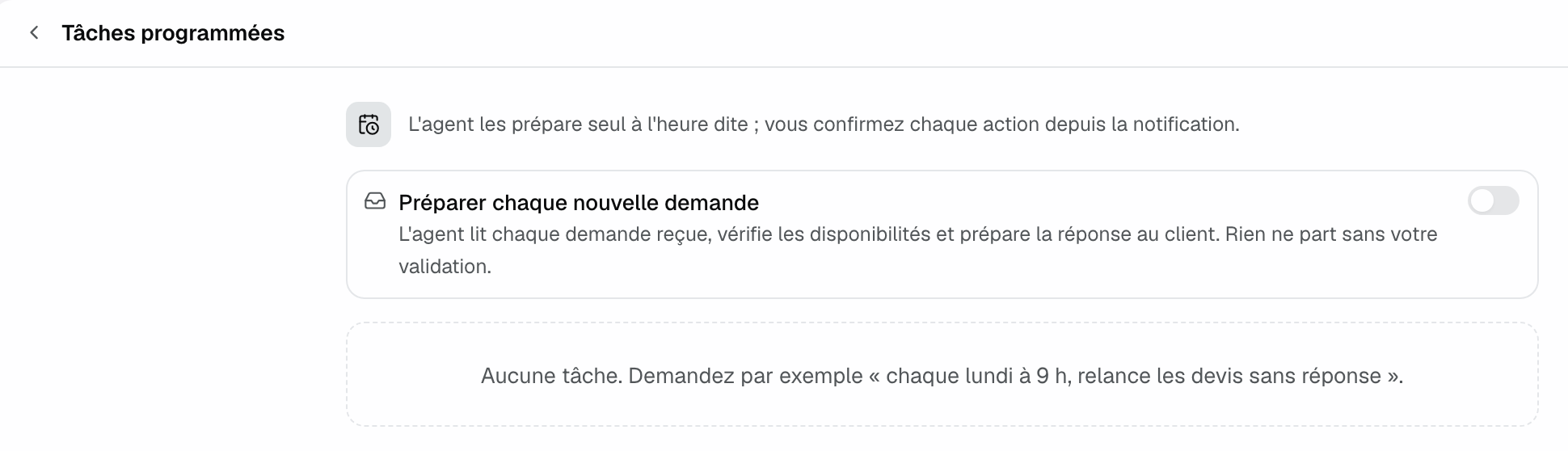
La misma tarjeta está en el panel del Agente (⌘J), menú ··· > «Tareas programadas».
El miembro que activa la clasificación se convierte en destinatario: recibe las notificaciones y las acciones por validar. Hay un solo destinatario por espacio de trabajo. Si un compañero ya la activó, la tarjeta indica «Activado para otro miembro del equipo.» y propone «Recibirlas en su lugar».
La clasificación solo prepara las solicitudes recibidas después de activarla. Las solicitudes anteriores no se tocan.
2. Lo que prepara el Agente para cada solicitud
Cada 10 minutos aproximadamente, el Agente toma las nuevas solicitudes pendientes del espacio que aún no se han convertido. Para cada una, lee la solicitud y el último mensaje del cliente enteros, y comprueba la disponibilidad en las fechas pedidas: de los espacios solicitados o, si no, de los que encajan con el número de personas. Después, tres casos:
La solicitud está completa y hay un espacio libre
Para una solicitud directa con fecha y número de personas, el Agente prepara la propuesta en una sola tarjeta «Convertir y preparar el presupuesto»: el espacio, el inicio y el fin, las líneas del catálogo adaptadas al formato y al número de personas, a sus precios, y el total. Nada existe hasta que confirmas.
Al confirmar, la solicitud se convierte en un evento con su presupuesto. La opción «Presupuestos autocompletados» no prepara un segundo presupuesto para ese evento. Después, el Agente prepara el correo al cliente con el PDF del presupuesto adjunto, en una nueva tarjeta «Enviar un correo».
Falta información o el espacio está ocupado
El Agente prepara una tarjeta «Responder a la solicitud», en el idioma del cliente. Si falta un dato imprescindible, la respuesta pide solo ese, y la solicitud pasa a «Respondida» una vez enviado el correo. Si el espacio no está libre, la respuesta lo dice y propone otra fecha u otro espacio libre.
La solicitud viene de una plataforma
Cuando las condiciones de la plataforma prohíben escribir directamente al cliente (Kactus o Funbooker, por ejemplo), el Agente no envía nada por correo. Escribe en su informe el texto listo para pegar en la plataforma y, si la solicitud está completa y el espacio libre, prepara la tarjeta «Convertir la solicitud en evento».
En todos los casos, el Agente termina con un informe de tres líneas como máximo: lo que quiere el cliente, la disponibilidad, lo que espera tu confirmación. Las respuestas van firmadas por el lugar (la firma guardada en la memoria del Agente o, si no, el nombre del lugar), nunca por Joinways. La solicitud en sí sigue pendiente mientras no valides nada.
3. La notificación
En cuanto la solicitud está preparada, el destinatario recibe una notificación, por ejemplo:
- «Nueva solicitud · Anaïs: 2 acciones preparadas, pendientes de validar.»
- «Nueva solicitud · Anaïs: el informe está listo.» cuando no hay nada que validar;
- «Nueva solicitud · Anaïs: el agente no pudo terminar de prepararla.» en caso de fallo: gestiona tú la solicitud.
Un clic abre el informe en la página «Agente», con sus tarjetas. Puedes seguir la conversación ahí: «propón mejor la sala Verrière», «añade la cena».
4. Validar el trabajo preparado
Las tarjetas preparadas por la clasificación esperan 24 horas. Las encuentras en la conversación del informe y en la cola «Por validar» de la página «Agente», junto con las de tus otras conversaciones.
- Revisa cada tarjeta. «Editar» permite corregir el asunto y el mensaje de una respuesta antes de enviarla.
- «Confirmar» ejecuta la acción con tus permisos del momento; «Cancelar» la descarta.
- «Validar todo (N)» valida de golpe las conversiones y las demás acciones. Los correos nunca se incluyen: cada uno se valida en su tarjeta.
5. Detener la clasificación o cambiar de destinatario
Para detenerla, desactiva el interruptor de la tarjeta «Preparar cada nueva solicitud». El destinatario siempre puede detener la suya. Para detener la de un compañero, o retomarla con «Recibirlas en su lugar», hace falta el permiso de gestionar los ajustes.
La clasificación también se desactiva sola si el destinatario deja el espacio o pierde el acceso, o si el espacio ya no tiene el plan Pro.
Límites
- Solo se preparan las solicitudes recibidas hace menos de 24 horas, después de la activación.
- Las solicitudes ya convertidas, archivadas o bloqueadas se omiten.
- 40 solicitudes al día por espacio como máximo: a partir de ahí, las siguientes esperan a que las gestiones.
- Una solicitud nunca se prepara dos veces.
Ejemplo: un hotel con salas de seminario
A las 22:40 llega una solicitud por el formulario de la web: un comité de dirección de 18 personas el 12 de marzo, jornada completa. A las 22:50, el Agente ha comprobado que la sala Verrière está libre y ha preparado «Convertir y preparar el presupuesto» con el alquiler de la sala, dos pausas y el almuerzo del catálogo. Al día siguiente a las 8:00, Julien abre la notificación, confirma, revisa el correo preparado con el PDF, cambia una frase con «Editar» y lo envía. El cliente tiene su propuesta antes de las 8:15.
Solución de problemas
Ninguna notificación para una nueva solicitud
Causa: la solicitud llegó antes de la activación o hace más de 24 horas, ya se convirtió, o se alcanzó el límite del día. La clasificación solo ve además las solicitudes del espacio donde está activada. Solución: gestiónala a mano, o pide al Agente «prepara esta solicitud» mencionándola con @.
«Reservado al plan Pro.»
Causa: el espacio está en el plan Free. Solución: el propietario cambia al plan Pro en «Configuración» > «Planes».
«Necesitas permiso para gestionar solicitudes…»
Causa: tu rol no tiene el permiso de gestionar solicitudes, o la clasificación está activada para un compañero y no tienes el permiso de gestionar los ajustes. Solución: pídelo a un administrador.
El interruptor se desactivó solo
Causa: el destinatario ya no tiene acceso al espacio, o el espacio dejó el plan Pro. Solución: vuelve a activarlo desde la cuenta del nuevo destinatario, una vez restablecido el plan.
«Esta solicitud ha caducado o ya se ha tratado.»
Causa: la tarjeta tiene más de 24 horas, o la solicitud se gestionó mientras tanto. Solución: abre la solicitud, o menciónala al Agente para que prepare la acción con los datos actuales.
Preguntas frecuentes
¿La clasificación envía correos sola?
No. Prepara tarjetas, y cada correo espera tu confirmación en su propia tarjeta.
¿La clasificación cambia el estado de mis solicitudes?
No. La solicitud sigue pendiente hasta que confirmas una acción: la conversión en evento, o una respuesta que la pasa a «Respondida».
¿Pueden varios miembros recibir la clasificación?
No, un solo destinatario por espacio. Un administrador puede retomarla con «Recibirlas en su lugar».
¿Qué diferencia hay con la lectura IA de las solicitudes?
La «Lectura de solicitudes entrantes» detecta la fecha, el número de personas, el presupuesto y el tipo en todas las solicitudes, sin configuración. La clasificación va más allá: comprueba la disponibilidad y prepara la respuesta o la propuesta para validar.
Ver también
30 días de prueba con tus próximas solicitudes, sin tarjeta.