Crear un presupuesto profesional
Crea un presupuesto claro y conforme en minutos: líneas, catálogo del lugar, opciones, descuentos y eventos de varios días.
Actualizado el
El presupuesto es el documento central de tu relación comercial: es lo que convierte una solicitud, o una opción reservada en una fecha, en una reserva en firme. Un presupuesto claro, rápido de leer y exacto en el precio tranquiliza al cliente y acelera su decisión. Joinways está pensado para que lo montes desde tu catálogo, lo mantengas conforme y lo envíes en pocos clics, sin reescribir tus precios cada vez.
Este artículo detalla la estructura de un presupuesto, cómo se calculan los totales y los hábitos que mantienen cada presupuesto coherente de un evento a otro.
Lo que vas a aprender
- Crear un presupuesto y añadir líneas
- Tomar del catálogo del lugar para mantener precios coherentes
- Gestionar opciones, descuentos y eventos de varios días
- Reservar los espacios y horarios de una línea, y controlar el consumo mínimo
- Entender cómo se calculan la base, el IVA y el total con impuestos, y enviar un presupuesto conforme
Anatomía de un presupuesto
Antes de hacer clic en nada, conviene visualizar qué es un presupuesto en Joinways. Un presupuesto está vinculado a un evento (y por tanto a un cliente y una fecha) y se compone de líneas. Cada línea representa un servicio: un alquiler de espacio, un menú, una opción técnica. El total del presupuesto no es más que la suma de sus líneas, lo que lo mantiene transparente para el cliente y para ti.
Una línea siempre lleva la misma información: un título (el servicio), una cantidad, un precio unitario sin impuestos y un tipo de IVA. A partir de ahí, todo lo demás se calcula automáticamente.
Requisitos
- Un evento al que adjuntar el presupuesto. Es el que lleva el cliente y la fecha, y más adelante permite la conversión en factura.
- Tus datos de facturación rellenados (razón social, número de IVA, menciones legales) para que el presupuesto sea conforme desde el primer borrador.
Crear un presupuesto
Un presupuesto siempre vive dentro de un evento. Se crea desde la ficha del evento correspondiente, lo que garantiza que el cliente y la fecha correctos ya estén asociados.
- Abre el evento y luego la pestaña Presupuestos. Verás la lista de presupuestos ya creados para este evento (a menudo vacía al principio).
- Haz clic en Añadir un presupuesto y luego en Presupuesto vacío. El mismo menú ofrece también Generar con IA, que rellena las líneas a partir de eventos firmados comparables y del catálogo, e Importar un presupuesto firmado para un presupuesto firmado en una plataforma. El presupuesto recibe un número automático, que lo identifica en la lista.
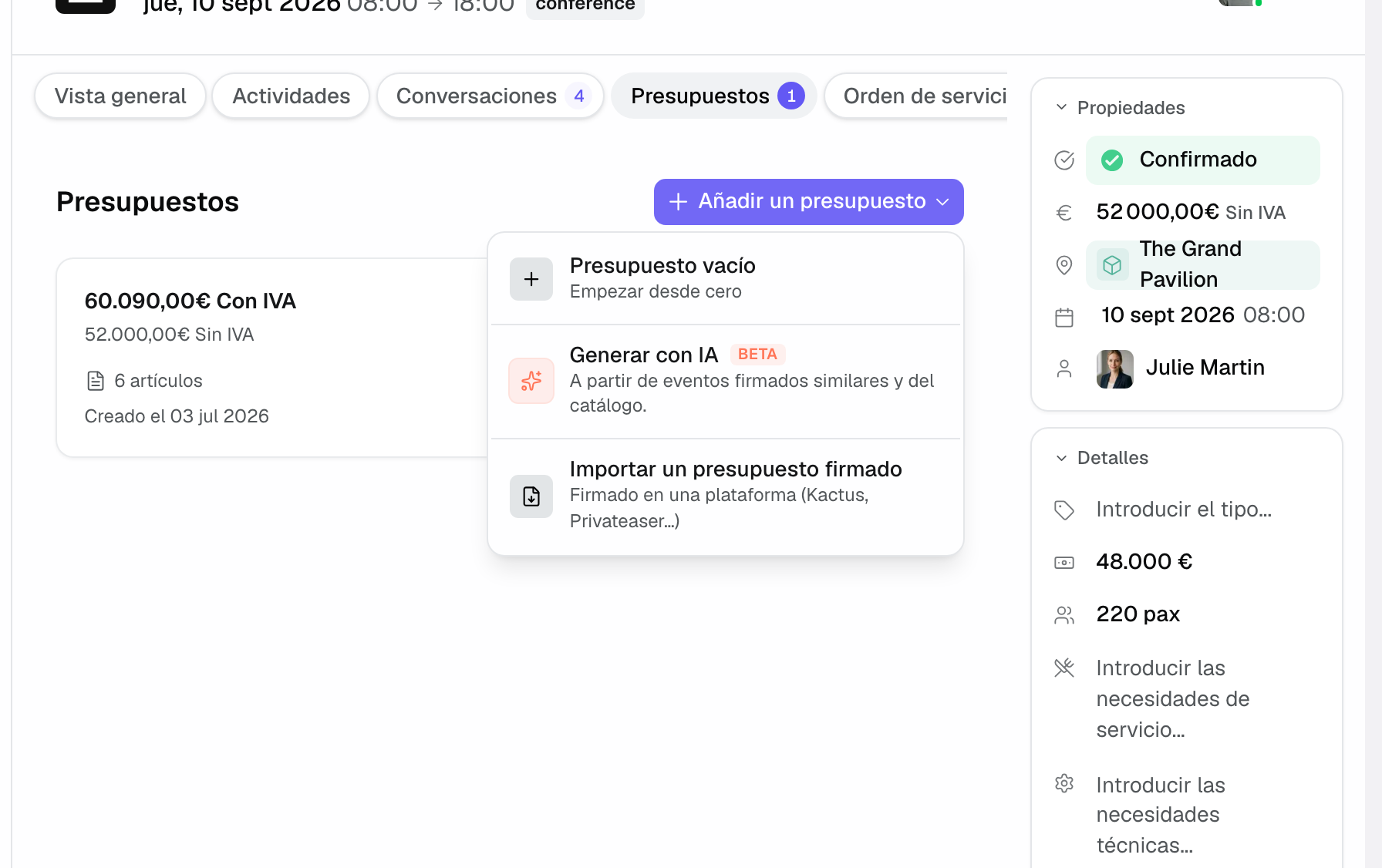
- El presupuesto se abre vacío, listo para recibir sus líneas. En esta fase es un borrador: aún no se ha enviado nada al cliente.
Construir el cuerpo del presupuesto: añadir líneas
El cuerpo del presupuesto se construye línea a línea. Lo más rápido es tomar del catálogo en lugar de reescribir todo, para que tus precios se mantengan coherentes de un presupuesto a otro. Para cada servicio rellenas la siguiente información.
- Título: el servicio (alquiler de sala, catering, técnica…).
- Cantidad y precio unitario sin impuestos, por ejemplo el número de invitados para un menú.
- IVA: el tipo aplicable a este servicio (puede variar de una línea a otra).
Añadir una línea se hace en tres pasos: haz clic en Añadir una línea (aparece una línea vacía), elige un artículo del catálogo o escribe el servicio a mano, y ajusta la cantidad y el precio. El total de la línea se recalcula en directo y el total con impuestos del presupuesto se actualiza al instante.
Bueno saber: también puedes crear una línea libre para un servicio puntual que no esté en el catálogo (un transporte excepcional, una petición a medida) sin tener que guardarlo de forma permanente entre tus servicios de referencia.
Tomar del catálogo
El catálogo es el del lugar del evento: los artículos que creaste en la configuración del lugar. Escribe unas letras en el título de la línea y elige el artículo: el nombre, el precio y el IVA se rellenan solos. Los precios se mantienen coherentes de un presupuesto a otro y no reescribes nada.
En la práctica evitas erratas y diferencias de tarifa entre comerciales. Si ajustas el precio de una línea en este presupuesto concreto, no cambia el precio de referencia del catálogo: tu catálogo sigue siendo tu única fuente de verdad.
Si un artículo tiene Reglas de precios (según el número de invitados o las fechas), el precio propuesto las tiene en cuenta a partir de los datos del evento. Un artículo con precio mínimo no acepta un precio inferior. El Margen calculado a partir de los precios de coste no es visible para el cliente.
Opciones y descuentos
No todas las líneas se mantienen por defecto. Joinways distingue los servicios incluidos de los que se ofrecen como extras, y permite ajustar el precio final con un descuento.
- Marca una línea como Opción si no se incluye en el total base. Aparece al cliente como un extra posible, sin inflar el precio mostrado.
- Aplica un descuento a una línea (importe o porcentaje), o a todo el presupuesto con Añadir un descuento: el Descuento global se indica en porcentaje o en importe. Para un gesto comercial en un servicio concreto, Ofrecer artículo lo deja a cero manteniendo visible su valor.
Lo que ve el cliente: un total claro sobre los servicios incluidos y, al lado, las opciones presupuestadas que puede marcar para añadirlas. Así aumentas el importe sin recargar el presupuesto principal.
Cómo se calculan los totales
Entender el cálculo evita la mayoría de las sorpresas. Para cada línea, la base es la cantidad multiplicada por el precio unitario sin impuestos. El IVA se aplica luego al tipo propio de esa línea, lo que permite mezclar tipos distintos (por ejemplo uno en restauración y otro en el alquiler) en un mismo presupuesto.
El total base solo suma las líneas incluidas: las marcadas como Opción quedan excluidas hasta que el cliente las elige. El descuento reduce después ese total. Por último, el total con impuestos es la suma de la base y el IVA. Todo se recalcula en directo en cuanto tocas una cantidad, un precio o un tipo.
Si los espacios reservados o el lugar tienen un Consumo mínimo, Joinways lo compara con el total sin impuestos del presupuesto. Si el total queda por debajo, un aviso bajo los totales indica el importe exigido para la reserva y lo que falta. Los mínimos de las salas reservadas se suman; el del lugar es un mínimo absoluto. La comparación solo se hace si el presupuesto está en la moneda del lugar. El aviso no impide el envío.
Eventos de varios días
Para un evento que se extiende varios días (un seminario, una boda con brunch al día siguiente), vincula cada línea al día correspondiente. El presupuesto se lee entonces día a día, lo que ayuda al cliente a validar cada jornada y te ayuda a ti a organizar la producción.
El total global sigue siendo la suma de todas las jornadas: el desglose es una ayuda a la lectura, no cambia cómo se calcula el total.
Espacio y horario de una línea
En un lugar con al menos dos espacios que no siempre se privatiza completo, una línea guardada puede reservar salas en la planificación del evento. Bajo la descripción de la línea, haz clic en Espacio y horario: se abre la ventana Espacios y horarios de la línea. El enlace queda visible en las líneas vinculadas a un espacio; en las demás, aparece al pasar el ratón por la línea.
- Cada franja tiene un espacio (con su capacidad), un día y luego Todo el día u Horario. Puedes indicar los Invitados en este espacio y una etiqueta, por ejemplo Plenaria. Añadir una franja añade otra.
- Un artículo del catálogo con una Sala por defecto reserva esa sala para el día de la línea en cuanto se añade. Una fórmula con un Recorrido tipo reserva sus espacios en los horarios previstos. Estas franjas siguen siendo modificables. Lo mismo ocurre con un presupuesto generado por la IA, un presupuesto duplicado o líneas añadidas por la API.
- Un evento sin espacio elegido ocupa el lugar completo: la línea no reserva ninguna sala y Joinways lo indica con un aviso.
- Las franjas aparecen bajo la línea (espacio, horario o Todo el día, y el día en un evento de varios días) y en el bloque Recorrido del evento.
- El PDF del presupuesto indica los espacios reservados con su montaje y luego Sus espacios día por día: horario o Todo el día, espacio, capacidad y etiqueta.
- Si las salas o los horarios cambian después del envío o la firma, un aviso en el presupuesto lo indica cambio por cambio. En un presupuesto enviado, elige Mantener el recorrido o Volver al recorrido del presupuesto. Un presupuesto firmado no cambia.
Finalizar y enviar
Una vez colocadas las líneas, relee tu presupuesto como lo haría el cliente: orden de los servicios, títulos claros, opciones bien identificadas. Luego viene el envío.
- Revisa tus líneas. Joinways prepara solo el enlace de firma del presupuesto. En la parte superior, Vista previa PDF muestra el documento, Copiar el enlace de firma y Abrir la página de firma dan acceso a la página que verá el cliente, y Enviar lo manda por email con ese enlace.
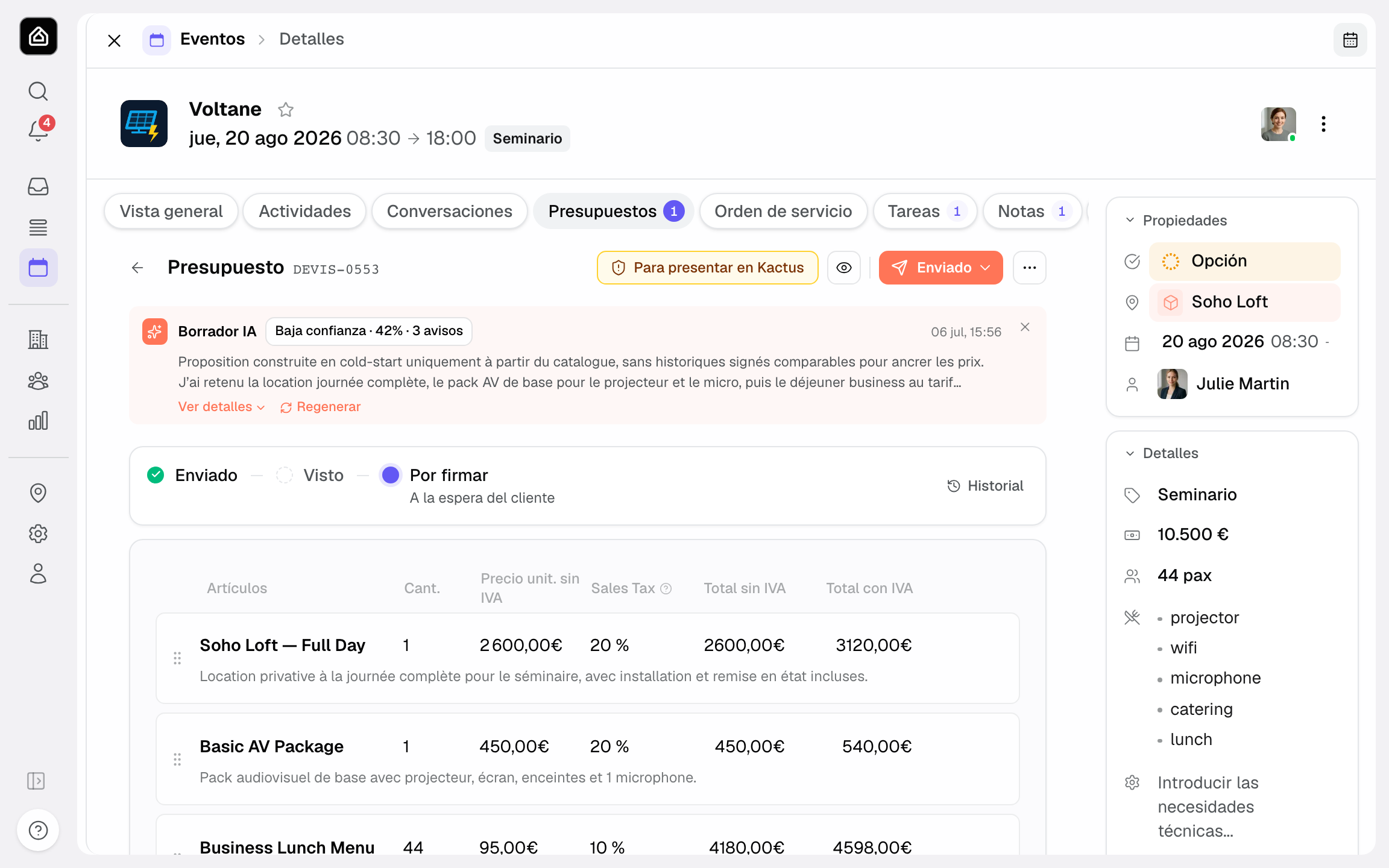
- El cliente recibe el enlace por email. Revisa el presupuesto y lo firma en línea, sin necesidad de cuenta. También puedes copiar el enlace y enviárselo tú mismo.
- El estado del presupuesto pasa entonces a Enviado, y a Firmado una vez recogida la firma. El estado te indica de un vistazo en qué punto está cada presupuesto.
Mantener presupuestos coherentes
La coherencia es lo que distingue a un equipo rodado de uno que improvisa. Bastan tres hábitos: alimentar y mantener el catálogo del lugar, partir de artículos del catálogo en lugar de líneas libres, y releer cada presupuesto desde el punto de vista del cliente antes de enviarlo. Así, dos comerciales que presupuestan el mismo tipo de evento llegan al mismo precio.
Casos particulares
Varios presupuestos para un mismo evento: totalmente posible e incluso recomendable para ofrecer un paquete estándar y uno premium. El cliente decide, y el presupuesto que firma se convierte en la referencia.
Tipos de IVA distintos en un mismo presupuesto: se gestiona línea a línea, así que mezclar restauración y alquiler no es problema. Servicio fuera del catálogo: usa una línea libre, vive solo en este presupuesto.
Consejo: presenta dos o tres opciones claras en lugar de un solo precio. El cliente decide con más facilidad y siente que compone su propia oferta.
Buenas prácticas
- Construye primero tu catálogo: un presupuesto se monta el doble de rápido cuando los servicios están listos.
- Reserva las líneas libres para los casos realmente puntuales, para no diluir la coherencia de tus precios.
- Revisa tus datos de facturación de una vez por todas: un presupuesto conforme desde el inicio te evita correcciones tras el envío.
- Relee el presupuesto desde el punto de vista del cliente antes de hacer clic en Enviar. Vista previa PDF y Abrir la página de firma muestran lo que verá.
Solución de problemas
¿El total parece incorrecto? Causa frecuente: una línea marcada como Opción o un tipo de IVA inesperado. Solución: revisa las líneas Opción (no cuentan en el total base) y comprueba los tipos de IVA línea a línea.
¿Un servicio no aparece en el catálogo? Causa: el evento no tiene lugar, o el artículo no existe en el catálogo de ese lugar. Solución: indica el lugar del evento, añade el artículo en Configuración de los artículos del lugar, o introduce una línea libre mientras tanto.
¿El cliente no ve el importe correcto? Causa: un descuento mal introducido (importe en lugar de porcentaje) o un presupuesto enviado antes de la última modificación. Solución: corrige el descuento, compruébalo con Abrir la página de firma y avisa al cliente con Reenviar.
Ejemplo concreto
Tomemos una boda de 100 invitados. La organizadora abre el evento, elige Añadir un presupuesto y luego Presupuesto vacío, y añade la sala principal desde el catálogo del lugar: el precio y el IVA se rellenan solos. Luego añade el menú, pone la cantidad en 100, y el total de la línea sube al instante.
Marca dos líneas como Opción (DJ y photobooth) para que la pareja pueda elegir, aplica un descuento por fidelidad del 5 %, relee todo y hace clic en Enviar. El presupuesto sale el mismo día; unas horas después su estado pasa a Firmado y el evento queda asegurado.
Preguntas frecuentes
¿Puedo crear varios presupuestos para un mismo evento?
Sí. Incluso es aconsejable comparar un paquete estándar y uno premium. El cliente elige, y el presupuesto que firma es el que cuenta.
¿Un descuento se aplica antes o después del IVA?
El descuento reduce el total base, luego el IVA y el total con impuestos se recalculan sobre el importe ajustado. Todo se actualiza en directo en el presupuesto.
¿Editar el precio de una línea cambia mi catálogo?
No. El ajuste queda local a este presupuesto. El precio de referencia del catálogo no se modifica; tu catálogo sigue siendo tu única fuente de verdad.
¿Qué pasa después de enviar el presupuesto?
El estado pasa a Enviado. El cliente abre el enlace público y firma en línea; el estado pasa entonces a Firmado. Consulta el artículo Firma electrónica para el detalle de este paso.
¿Cómo ahorrar tiempo en la creación?
Parte del catálogo del lugar. También puedes elegir Generar con IA en el menú Añadir un presupuesto: la IA crea un borrador a partir de tus eventos firmados comparables y del catálogo, que revisas antes de cualquier envío (ver Generar un presupuesto con IA).
Ver también
- Generar un presupuesto con IA
- Firma electrónica
- Enmiendas a un presupuesto firmado
- Facturación
Centraliza tus solicitudes de eventos en un solo lugar.