El formulario del cliente de la hoja de función
Envía al cliente un formulario sin cuenta, prerrellénalo con la hoja de función e incorpora sus respuestas a la sección correcta con un clic.
Actualizado el
Antes de cada evento hay que obtener del cliente la información práctica: la hora de llegada del grupo, la persona a la que llamar in situ, el programa previsto, las dietas, la disposición de las salas. Suele llegar en emails dispersos, y alguien la copia a mano en la hoja de función.
El formulario del cliente resuelve este problema. El lugar escribe sus preguntas una vez; para cada evento, el cliente recibe un enlace, responde sin cuenta y sus respuestas aparecen junto a la hoja de función. Un clic las incorpora a la sección correcta.
Lo que vas a aprender
- Crear el formulario del cliente de un lugar y escribir sus preguntas.
- Configurar el prerrelleno, las modificaciones y la fecha de cierre.
- Enviar el formulario desde la hoja de función, una plantilla de email o una automatización.
- Incorporar las respuestas del cliente a la hoja de función.
Requisitos previos
- Un rol distinto de «Solo lectura». Los roles «Miembro» y «Operaciones» pueden escribir las preguntas en los ajustes del lugar.
- Un buzón conectado para enviar el formulario por email desde Joinways. Sin buzón, copia el enlace. Consulta Gestionar tus conexiones de correo.
- Un evento vinculado a un lugar con formulario del cliente: un lugar no tiene ninguno hasta que lo creas.
1. Crear el formulario del lugar
- Ve a «Configuración» > «Lugares» > tu lugar > «Orden de servicio», pestaña «Formulario del cliente».
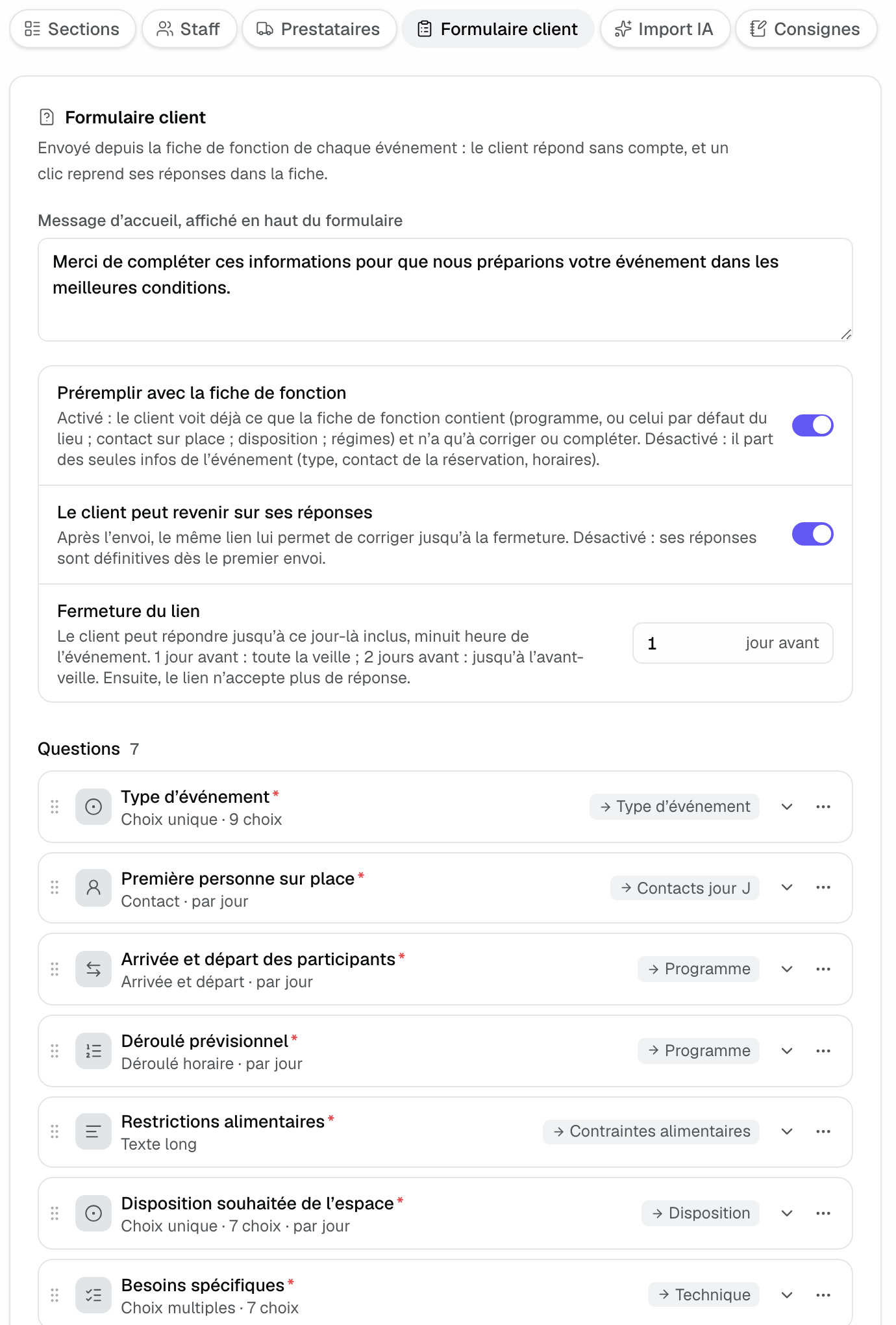
- Haz clic en «Crear el formulario». Joinways propone preguntas iniciales adaptadas a lo que acoge el lugar: tipo de evento, primera persona in situ, llegada y salida de los participantes, programa previsto, restricciones alimentarias, disposición deseada, necesidades específicas.
- Si otro lugar del espacio ya tiene su formulario, «Copiar de otro lugar» toma sus preguntas en su lugar.
- Modifica el «Mensaje de bienvenida, mostrado al inicio del formulario» y haz clic en «Crear el formulario» al pie de la página para guardarlo.
Para quitar el formulario de un lugar, usa «Retirar el formulario». Los enlaces aún no completados dejan de abrirse; las respuestas ya recibidas se quedan en las hojas de función.
2. Escribir las preguntas
Cada pregunta ocupa una línea: su tipo, su título y la sección a la que irá su respuesta. Haz clic para abrirla. El asa de la izquierda cambia el orden arrastrando; el menú «⋯» ofrece «Duplicar» y «Eliminar». «Añadir una pregunta» crea una nueva.
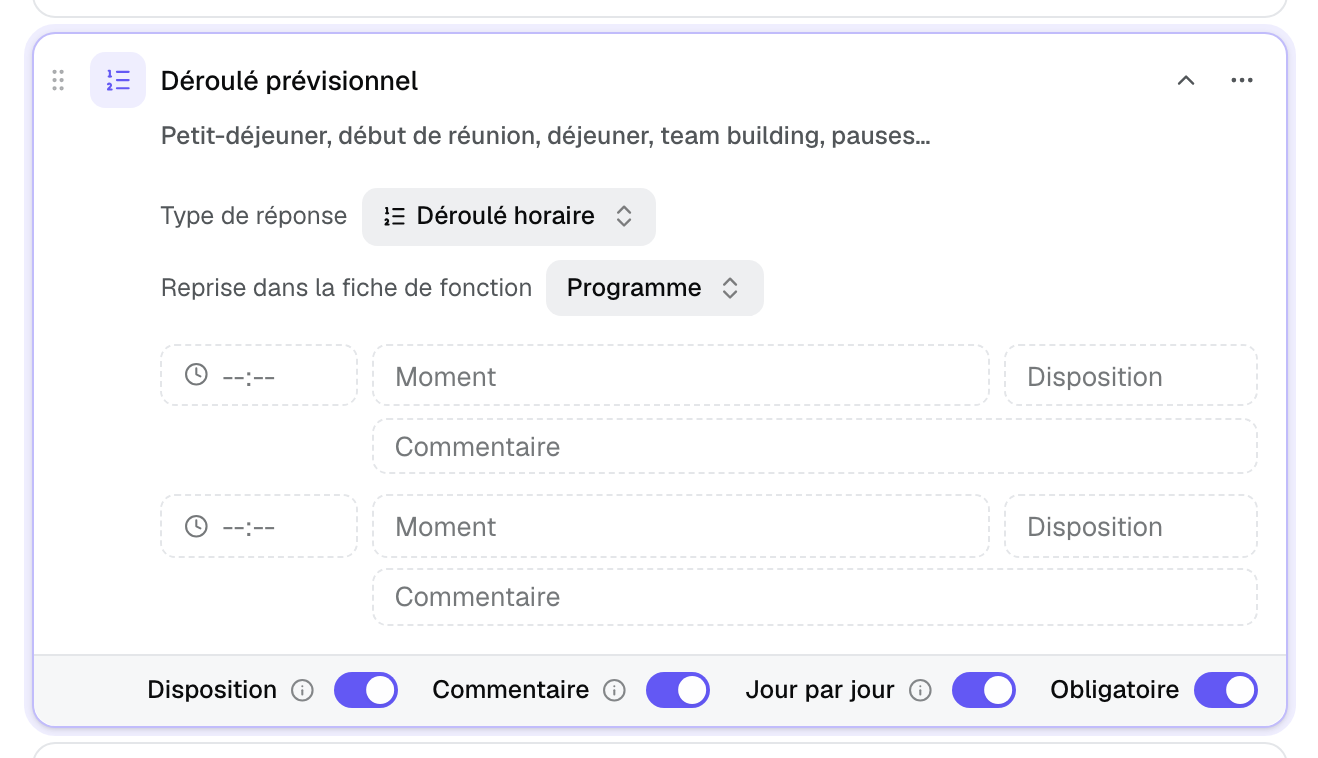
- Tipo de respuesta: «Texto corto», «Texto largo», «Elección única», «Elección múltiple», «Hora», «Llegada y salida», «Contacto» o «Programa horario».
- Se incorpora a la orden de servicio en: la sección que recibe la respuesta («Tipo de evento», «Contactos del día», «Programa», «Disposición», «Restauración», «Restricciones alimentarias», «Técnica», «Actividades», «Observación»), o «Ninguna sección (respuesta solo de lectura)». Las secciones renombradas por el lugar aparecen con su nuevo nombre.
- Interruptores: «Obligatoria»; «Día por día» para una respuesta por día en un evento de varios días; en una pregunta de elección, «añadir «Otro»» abre una respuesta libre; en un contacto, «Con hora de llegada».
El «Programa horario» tiene dos interruptores más. «Disposición» permite al cliente elegir la disposición de la sala para cada momento, que se incorpora a la línea del programa. «Comentario» le permite precisar cada momento; su comentario va a las notas de la línea.
Haz clic en «Guardar las preguntas». Los formularios ya completados conservan las preguntas tal como las leyó el cliente; solo la sección de destino sigue tu nuevo ajuste.
3. Configurar el enlace
Tres reglas, arriba de la pestaña, valen para todos los eventos del lugar:
- Rellenar con la orden de servicio: activado, el cliente ya ve lo que contiene la hoja (programa, o el programa por defecto del lugar; contacto in situ; disposición; dietas) y solo tiene que corregir o completar. Desactivado, parte solo de los datos del evento: tipo, contacto de la reserva, horario.
- El cliente puede volver sobre sus respuestas: tras el envío, el mismo enlace le permite corregir hasta el cierre. Desactivado, sus respuestas son definitivas desde el primer envío.
- Cierre del enlace: de 1 a 90 días antes del evento. El cliente puede responder hasta ese día incluido, a medianoche hora del evento. «1 día antes» deja toda la víspera.
4. Enviar el formulario al cliente
Abre el evento, pestaña «Orden de servicio». En la columna derecha, elige la vista «Formulario».
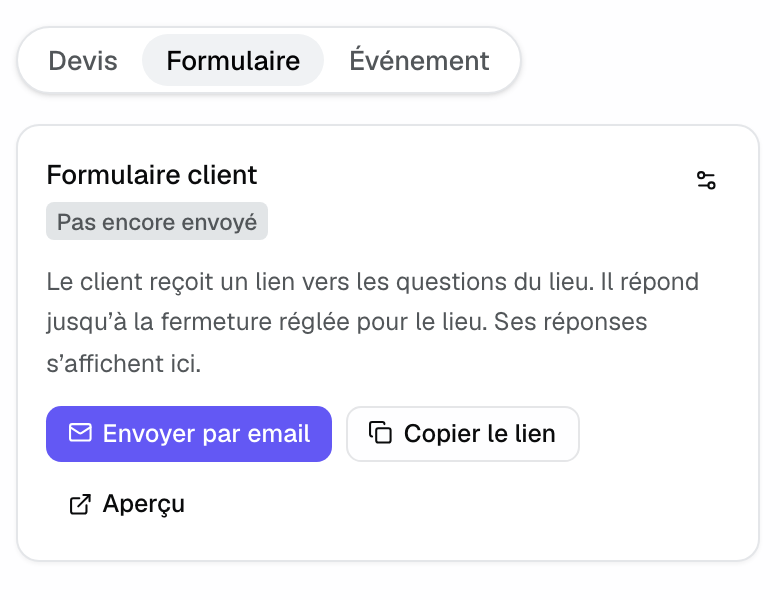
- «Enviar por email» abre un email listo, en un hilo nuevo, con el enlace del formulario. Revísalo y envíalo desde tu buzón.
- «Copiar el enlace» te da el enlace para pegarlo en tu propio mensaje.
- «Vista previa» abre la página tal como la verá el cliente.
- El icono de ajustes, arriba del panel, lleva a «Modificar las preguntas».
El estado sigue el formulario: «Aún no enviado», «Enlace creado, en espera» (enlace copiado o abierto en vista previa), «Enviado el …, en espera», «Respondido el …» y luego «Modificado el …» si el cliente corrige sus respuestas. Un evento solo tiene un enlace de formulario.
El enlace también se inserta en una plantilla de email o una automatización con la variable {{beo_form_link}} («Enlace del formulario del cliente (orden de servicio)»). El enlace se crea en el primer envío y el formulario queda marcado como enviado. Una automatización puede comprobar el formulario del cliente (completado o no) y su enlace (enviado o no), por ejemplo para recordárselo al cliente diez días antes. Consulta Disparadores, condiciones y acciones: la referencia.
5. Lo que ve el cliente
La página muestra el nombre del lugar, el nombre del contacto y el logotipo de su empresa, el mensaje de bienvenida y después las fechas, el lugar, el número de personas y la fecha límite («Formulario modificable hasta el»).
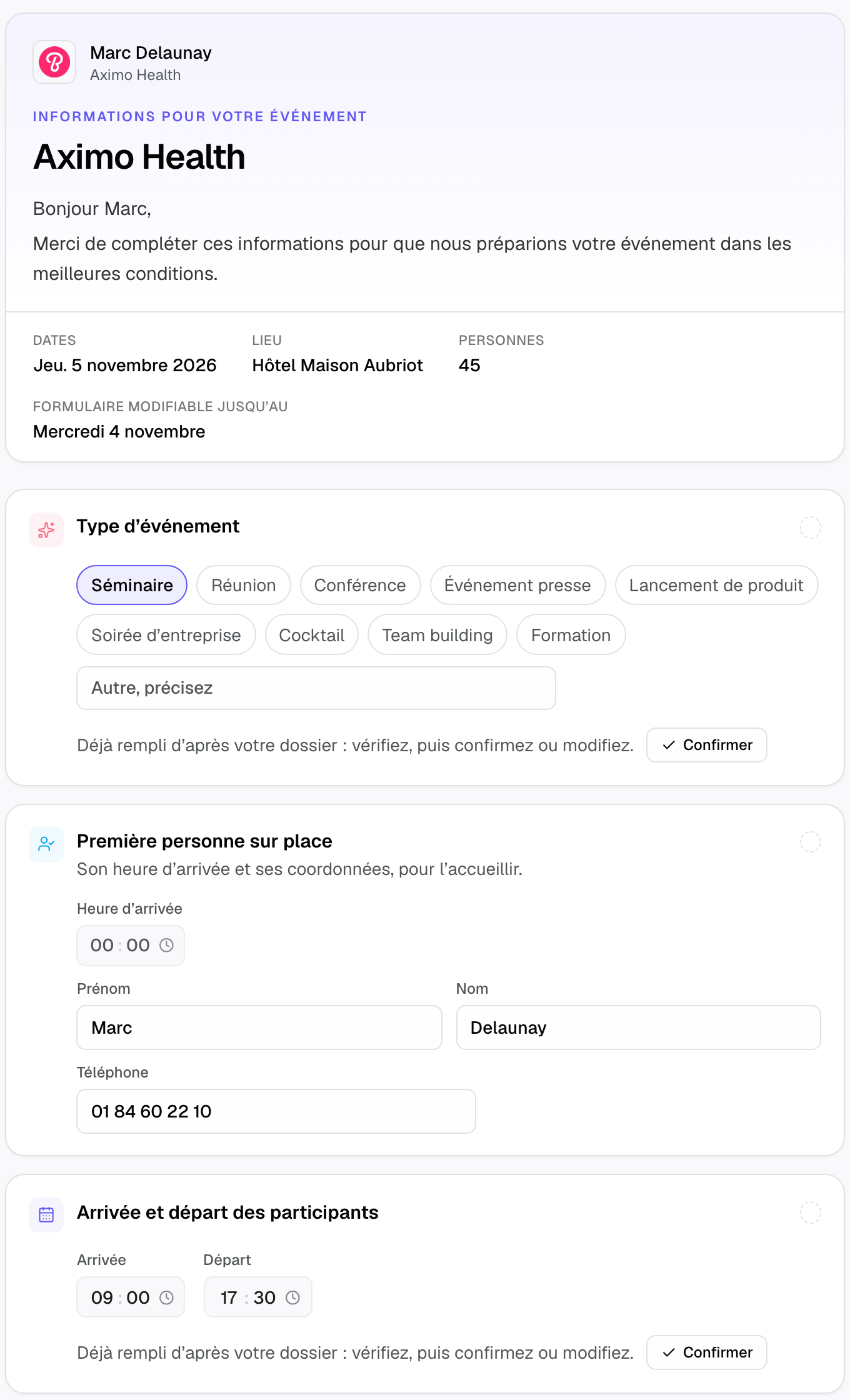
- Una respuesta prerrellenada lleva el texto «Rellenado a partir de su reserva: compruébelo y confírmelo, o modifíquelo.» y un botón «Confirmar». Solo cuenta como respondida una vez confirmada o modificada.
- En un evento de varios días, «Distinto según el día» da una respuesta por día.
- En el programa, «Añadir un momento» añade una línea. La disposición solo propone las configuraciones para las que las salas reservadas tienen una capacidad indicada.
- «¿Quién responde?» pide el nombre y el email de la persona que rellena: el lugar le escribirá si tiene alguna pregunta. El email es obligatorio.
- La barra inferior cuenta las respuestas («3 de 7 respuestas · 2 por comprobar») y contiene «Enviar mis respuestas».
Tras el envío, el cliente puede volver sobre sus respuestas hasta el cierre, si el lugar lo permite («Actualizar mis respuestas»). Una vez cerrado el formulario, la página le indica que contacte directamente con la persona que lo envió, con su nombre y su email.
6. Incorporar las respuestas a la hoja
Las respuestas llegan a la vista «Formulario», con el nombre y el email de la persona que ha respondido. Nunca modifican la hoja por sí solas: tú eliges lo que entra.
- Lee las respuestas. El panel indica «N respuestas por incorporar».
- Haz clic en «Incorporar» bajo una respuesta, o en «Incorporar todo». Cada respuesta va a su sección: una hora de llegada se convierte en una línea del programa, un contacto se une a «Contacto el día del evento», las dietas van a «Restricciones alimentarias». Una hora indicada para «Almuerzo» completa la línea «Almuerzo» existente en lugar de crear otra.
- «Marcar como gestionado» archiva una respuesta sin incorporarla.
- Si después el cliente corrige una respuesta ya incorporada, vuelve a aparecer como «Modificado» con el valor actual de la hoja; «Actualizar» la sustituye en el mismo sitio.
Mientras haya respuestas pendientes, la pestaña «Orden de servicio» y la lista de eventos lo señalan en naranja. El tipo de evento se guarda en el evento en cuanto se incorpora; el resto se guarda con la hoja.
Consejo: la notificación «Formulario de la orden de servicio completado» avisa a todo el espacio en la aplicación, y por email a las personas del evento y a quien envió el formulario. Responder a ese email escribe a la persona que lo rellenó. Configúrala en Configurar tus notificaciones.
Ejemplo: una finca que acoge seminarios
La finca conserva las preguntas iniciales, añade «¿Lanzadera desde la estación?» como elección única incorporada a «Actividades» y fija el cierre a 7 días. Una automatización envía el formulario con {{beo_form_link}} tres semanas antes de cada seminario confirmado y lo recuerda diez días antes si no está completado.
La jefa de proyecto del cliente responde desde su móvil: llegada a las 08:45, plenaria en teatro, dos vegetarianos. La coordinadora hace clic en «Incorporar todo»: el programa, la disposición y las restricciones alimentarias quedan al día, sin copiar ningún email.
Solución de problemas
La vista «Formulario» no aparece en la hoja de función
Causa: el lugar del evento no tiene formulario del cliente. Solución: créalo en «Configuración» > «Lugares» > tu lugar > «Orden de servicio» > «Formulario del cliente».
«Enviar por email» muestra un error de buzón
Causa: no hay ningún buzón conectado al espacio. Solución: conecta uno en «Configuración» > «Integraciones», o usa «Copiar el enlace».
El estado se queda en «Enlace creado, en espera»
Causa: el enlace se copió o se abrió en vista previa, pero no salió de Joinways ningún email con el enlace. Solución: es normal si lo enviaste por otro canal. El estado pasa a «Respondido el …» en cuanto el cliente responde.
El cliente dice que el formulario está cerrado
Causa: ha pasado la fecha de cierre del lugar. Solución: recoge los cambios directamente, o reduce los días de «Cierre del enlace» para los próximos eventos si tus clientes responden tarde.
Preguntas frecuentes
¿El cliente necesita una cuenta?
No. Basta con el enlace, en ordenador o en móvil.
¿Las respuestas modifican la hoja de función automáticamente?
No. Aparecen junto a la hoja y las incorporas con un clic. Solo las respuestas incorporadas entran en la hoja.
¿Puedo usar preguntas distintas según el lugar?
Sí. Cada lugar tiene su propio formulario. «Copiar de otro lugar» sirve de punto de partida.
¿Qué pasa si modifico las preguntas después del envío?
Un formulario ya completado conserva las preguntas que leyó el cliente. Los nuevos formularios usan las nuevas preguntas.
Ver también
30 días de prueba con tus próximas solicitudes, sin tarjeta.