Gérer un mariage de A à Z avec Joinways
Un mariage dans Joinways, de la demande au solde : option sur la date, devis avec options, signature, acompte, avenant et jour J.
Mis à jour le
Un mariage se prépare sur des mois. Le couple visite plusieurs lieux, revient sur le nombre d'invités, ajoute un brunch, et attend des réponses claires à chaque étape. Les détails se perdent vite entre les emails, un tableur et des notes papier.
Ce guide suit un mariage dans Joinways, de la première demande au solde encaissé. Le mariage vit dans un seul événement, qui réunit les échanges, les devis, la fiche de fonction, les tâches et les fichiers. Chaque étape renvoie à l'article qui détaille les écrans.
Ce que vous allez apprendre
- Répondre vite et tenir la date sans risque de double réservation.
- Saisir un mariage sur deux jours, avec des horaires et des salles par jour.
- Chiffrer avec des options que le couple coche lui-même, faire signer et facturer l'acompte.
- Gérer un changement après signature avec un avenant.
- Préparer le jour J avec la fiche de fonction, le formulaire client et les prestataires.
Prérequis
- L'offre Pro ou l'essai de 30 jours : devis, signature électronique et facturation ne sont pas inclus dans l'offre Free. Pendant l'essai, trois signatures électroniques au total.
- Vos espaces avec leur « Capacité par configuration » (banquet, cocktail…) et leur « Montage et démontage » : voir Créer vos espaces.
- Votre catalogue : location, menus, boissons, mobilier, et vos formules mariage en forfaits : voir Vendre des forfaits composés.
- L'acompte et la caution du lieu, réglés dans « Réglages » > « Lieux » > le lieu > « Devis et facturation ».
- Recommandé : le préréglage « Lieu événementiel » dans « Réglages » > « Étapes d'événement ».
1. Recevoir la demande et répondre
Un couple écrit souvent à plusieurs lieux le même jour. Une réponse rapide, avec une date vérifiée, fait la différence.
- Ouvrez la demande dans « Demandes ». Relisez les « Données extraites » : date ou période (« courant juin »), nombre d'invités, budget.
- Regardez le badge à côté de la date : « Libre », ou « 1 conflit » avec le détail au survol.
- Répondez avec la flèche de réponse (ou R) : « Répondre » charge votre modèle « Demande d'infos ». Proposez une visite et posez une ou deux questions ciblées plutôt qu'un long questionnaire.
Si le couple renvoie sa demande, Joinways l'enregistre comme relance (badge « Relance ») au lieu de créer un doublon. Avec le tri automatique, l'Agent Joinways prépare la réponse dès l'arrivée de la demande ; vous la relisez et la validez avant tout envoi. Voir Traiter une demande entrante et Le tri automatique des nouvelles demandes.
2. Tenir la date avec une option
Ne promettez jamais une date sans l'avoir tenue dans Joinways. L'option la protège pendant que le couple réfléchit.
- Cliquez sur « Convertir » (ou C). Le formulaire s'ouvre en « Option », avec le lieu, la date, le client et le nombre d'invités. Corrigez ce que l'IA a mal lu : c'est ici que la correction s'enregistre.
- Choisissez les espaces (grange, jardin, salle de réception). Sans choix, l'événement occupe le « Lieu entier ». Le formulaire signale les événements déjà placés au même endroit et les fermetures du lieu.
- Cliquez sur « Convertir en événement ». Au calendrier, l'option apparaît en pointillés sur ses espaces.
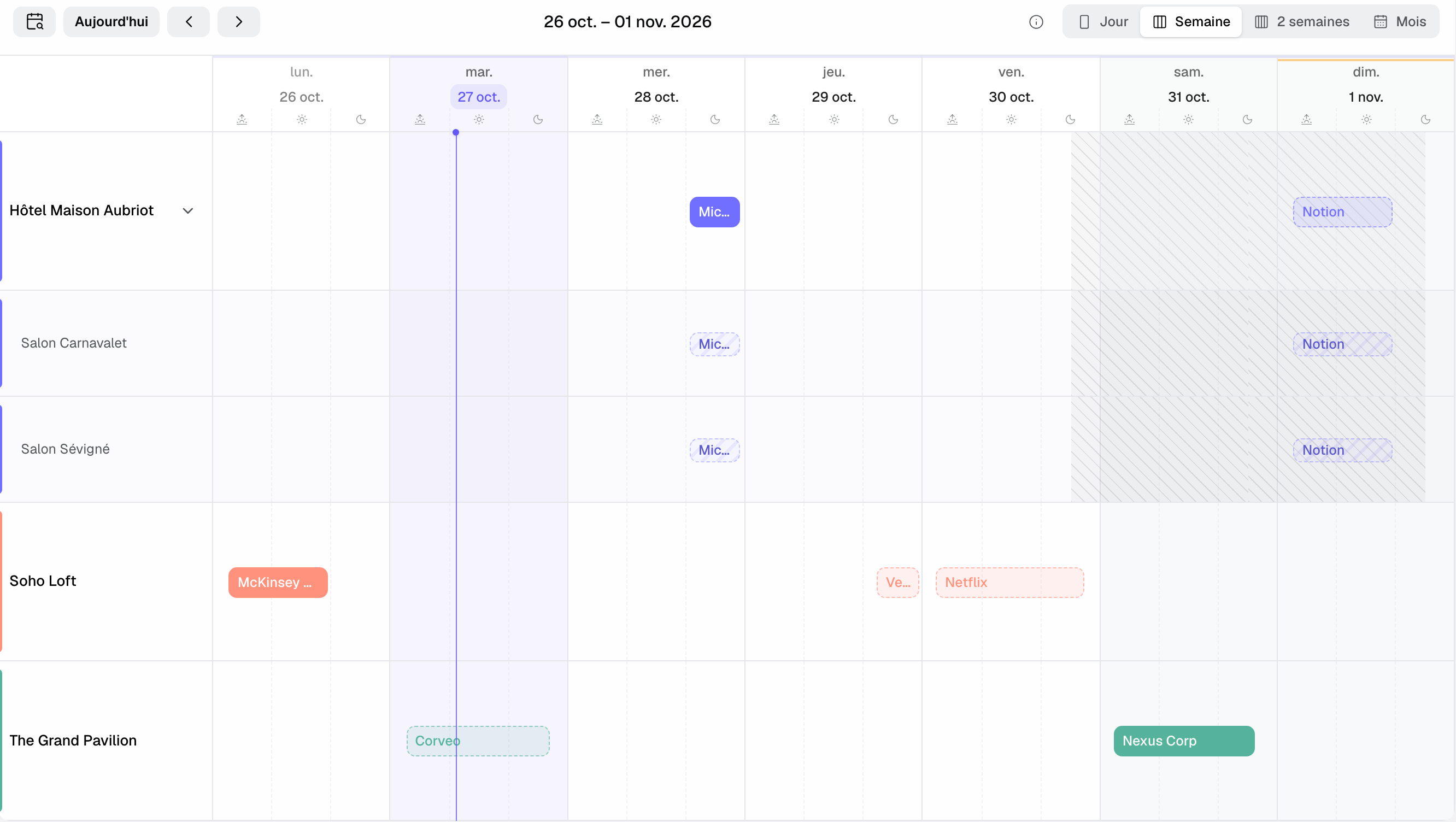
Une option n'expire pas d'elle-même. Fixez une échéance au couple (7 à 10 jours, par exemple) et créez une tâche datée pour le relancer : voir Tâches et relances. Avec les étapes, posez « Visite planifiée » dès que la visite est calée.
Astuce : une seconde demande arrive sur une date déjà en option ? Créez-la aussi en « Option », puis choisissez l'étape « Option de second rang » dans le menu de statut. Si la première option tombe, vous savez qui rappeler. Voir Suivre l'avancement avec les étapes d'événement.
3. Saisir les deux jours et les salles
Un mariage déborde souvent sur deux jours : cérémonie et dîner le samedi, brunch le dimanche.
- Sur l'événement, cliquez sur les dates dans le bloc « Propriétés ». Sélectionnez le samedi, puis le dimanche.
- Activez « Horaires différents par jour » et saisissez chaque jour : par exemple 15:00 → 02:00 le samedi (une fin avant le début finit le lendemain, jusqu'à 06:00) et 11:00 → 15:00 le dimanche.
- Dans un lieu à plusieurs espaces, le bloc « Parcours » réserve chaque salle sur son créneau : la cérémonie au jardin, le cocktail sur la terrasse, le dîner dans la grange. Chaque créneau peut avoir sa configuration.
Ces horaires servent partout : calendrier, détection des conflits, devis, fiche de fonction et synchronisation d'agenda. Voir Créer et structurer un événement.
4. Chiffrer le mariage
- Dans l'onglet « Devis », cliquez sur « Nouveau devis », puis sur « Devis vide ». « Générer avec l'IA » prépare plutôt un brouillon à partir de vos événements signés comparables.
- Ajoutez les articles du catalogue : location, formule repas, boissons, mobilier. Un article par personne prend le nombre d'invités comme quantité ; une formule mariage enregistrée en forfait arrive en une seule ligne.
- Passez en « Option » ce que le couple peut ajouter (brunch, feu d'artifice, nuitées) : la ligne sort du total et le couple la coche sur sa page. « Offrir » met une ligne à zéro en gardant sa valeur affichée.
- Lisez l'avertissement de minimum de consommation s'il apparaît, puis cliquez sur « Envoyer ».
Si aucune relance n'est en place, le devis envoyé propose « Activer la séquence J+3 / J+7 / J+12 ». La bande de suivi passe à « Vu » dès que le couple ouvre sa page. Voir Créer un devis professionnel.
5. Faire signer et encaisser l'acompte
- Le couple ouvre le lien, coche ses options, clique sur « Signer le devis » et saisit le code à 6 chiffres reçu par email (« Vérifier et signer »). Aucun compte n'est nécessaire.
- Le devis passe en « Signé » et l'événement en « Confirmé ». Le couple reçoit son exemplaire signé par email.
- Sur le devis, cliquez sur « Facturer » > « Facturer l'acompte ». La fenêtre reprend l'acompte réglé pour le lieu ; vérifiez l'échéance, puis émettez la facture.
- À réception du virement, cliquez sur « Marquer payée ». Le bloc « Facturation » affiche l'encaissé et le reste à facturer. Avec Stripe, le couple paie depuis sa page et le paiement s'enregistre seul.
Votre lieu range ses conditions dans un contrat à part ? Choisissez « Dans un contrat séparé » dans « Devis et facturation » du lieu, puis « Générer le contrat » sur le devis accepté. Voir Faire signer un devis en ligne, Facturer un devis signé et Générer et faire signer un contrat de location.
Important : pour valider vous-même chaque mariage signé, désactivez « Confirmer l'événement à la signature » pour ce lieu, dans « Réglages » > « Automatisations », onglet « Intégrées ». L'événement signé reste alors en option, marqué « Signé, à valider ». Voir La page Automatisations : workflows et automatismes intégrés.
6. Gérer un changement avec un avenant
Le couple ajoute vingt invités ou change de menu après la signature ? Le devis signé est verrouillé : le changement passe par un avenant.
- Ouvrez le devis signé et cliquez sur « Modifier via l'avenant n°1 ».
- Ajustez les lignes. Les lignes ajoutées portent « Nouveau », les lignes changées « Modifié », et l'écart hors taxes s'affiche.
- Cliquez sur « Envoyer l'avenant ». Le couple le signe avec un code, comme le devis.
Une fois signé, l'avenant devient le contrat : ses horaires s'appliquent à l'événement et « Facturer le solde » calcule le reste sur le nouveau total. Voir Gérer les avenants à un devis signé.
7. Préparer le jour J
- Fiche de fonction : onglet « Fiche de fonction », vue « Devis » à droite. « Tout ajouter à la fiche de fonction » reprend chaque ligne dans sa section ; une ligne liée à un créneau devient une étape du planning, avec sa salle. Voir Préparer une fiche de fonction.
- Formulaire client : vue « Formulaire », puis « Envoyer par email ». Le couple indique le déroulé, la personne à appeler sur place et les régimes alimentaires ; « Tout reprendre » range chaque réponse dans sa section. Voir Le formulaire client de la fiche de fonction.
- Prestataires : section « Prestataires », « Ajouter un prestataire » pour le traiteur, le DJ, le photographe ou le fleuriste. « Prévenir » leur envoie leur lien : ils confirment, proposent leur menu et déposent leur facture. Voir Travailler avec les prestataires.
- Staff : section « Staff », « Ajouter un staff », avec le rôle et les horaires de chacun. Voir Affecter le personnel à un événement.
- Partage : « Partager » donne le lien « Équipe », complet, et le lien « Client ». Depuis son lien, le couple peut « Valider la fiche de fonction ».
Les liens montrent toujours la dernière version : un changement de dernière minute n'oblige pas à renvoyer la fiche, et vous voyez qui l'a lue depuis.
8. Clôturer après le mariage
- Cliquez sur « Facturer le solde », puis sur « Marquer payée » à réception du règlement.
- Notez le bilan dans l'onglet « Notes » : ce qui a bien marché, ce qui est à revoir.
- Laissez l'événement en « Confirmé » : il compte dans vos rapports et sert de référence aux devis générés par l'IA. L'archivage, lui, le masque partout.
Avec le préréglage « Lieu événementiel », « Acompte reçu » se pose seul quand l'acompte est encaissé, et « Réalisé » une fois l'événement terminé.
Exemple : un mariage de 120 invités dans un domaine
Léa et Marc écrivent au domaine pour un samedi de juin, 120 invités. Le badge affiche « Libre » ; la responsable répond dans l'heure avec le modèle « Demande d'infos » et propose une visite. Après la visite, elle convertit la demande en option sur la grange et le jardin, ajoute le dimanche pour le brunch avec « Horaires différents par jour », et crée une tâche de relance à dix jours.
Le devis reprend la formule mariage du catalogue, avec le brunch et les nuitées en options. Le couple coche le brunch et signe un soir depuis son téléphone : l'événement passe en « Confirmé » et la responsable facture l'acompte. À trois semaines, dix invités de plus arrivent par un avenant signé le jour même. Le couple remplit le formulaire client, le traiteur confirme depuis son lien, et le solde part la semaine suivant le mariage.
Dépannage
Le badge de disponibilité n'apparaît pas sur la demande
Cause : la demande n'a pas de lieu ou pas de date précise (« courant juin »). Solution : vérifiez la date dans le calendrier, ou convertissez la demande en choisissant le lieu et la date : le formulaire signale alors les conflits.
Le mariage signé reste en option
Cause : « Confirmer l'événement à la signature » est désactivé pour ce lieu. Solution : cliquez sur « Valider la réservation » en tête de l'événement, ou réactivez le réglage dans « Automatisations », onglet « Intégrées ».
Impossible de modifier les lignes du devis
Cause : le devis est signé, ses articles sont verrouillés. Solution : cliquez sur « Modifier via l'avenant n°1 » et faites signer l'avenant.
Questions fréquentes
Comment éviter de réserver deux mariages le même jour ?
Tenez la date en « Option » dès que la demande est sérieuse. Le badge de la demande, le formulaire de création et le calendrier signalent tout événement en option ou confirmé sur les mêmes espaces.
Joinways bloque-t-il une seconde réservation sur la même salle ?
Non : il l'affiche comme conflit et vous laisse décider. Seules les fermetures peuvent bloquer la création, si le lieu a choisi « Bloquer la création ». Voir Gérer vos disponibilités et éviter les doubles réservations.
À quel moment facturer l'acompte ?
Dès la signature, avec « Facturer » > « Facturer l'acompte ». La signature confirme l'événement ; l'acompte encaissé sécurise la date.
Le couple peut-il choisir ses options lui-même ?
Oui. Une ligne en « Option » reste visible hors du total ; le couple la coche sur sa page avant de signer, et le total se met à jour.
Comment relancer un devis non signé sans y penser ?
Activez la séquence de relances proposée sur le devis envoyé, ou créez un workflow sur le déclencheur « Devis envoyé sans réponse ». Voir Exemples de workflows à copier.
Voir aussi
30 jours d'essai sur vos prochaines demandes, sans carte bancaire.