Facturar un presupuesto firmado
Emite el anticipo, el saldo o el total desde el presupuesto, por el canal que elijas, sigue los pagos y corrige con una factura rectificativa.
Actualizado el
Una vez firmado el presupuesto, la factura no debería pedir nada más: las líneas, los importes y el cliente ya se conocen. Volver a escribirlos en otra herramienta crea diferencias entre lo firmado y lo facturado.
Joinways factura desde la página del presupuesto. Prepara el anticipo según la configuración del lugar, emite la factura por el canal elegido (Joinways, Stripe, Qonto, QuickBooks o el programa del lugar) y sigue el cobro. Si una adenda reduce el total, emite la factura rectificativa de la diferencia.
Lo que vas a aprender
- Facturar el anticipo, el saldo o el total de un presupuesto.
- Ajustar el anticipo y el vencimiento en la ventana de facturación.
- Elegir el canal de emisión entre los cinco disponibles.
- Seguir las facturas y registrar un pago.
- Anular una factura, emitir una factura rectificativa y facturar después de una adenda.
Requisitos previos
- Un presupuesto aceptado o firmado. Una factura siempre parte de un presupuesto.
- El perfil de facturación del lugar completo: razón social, dirección, números legales y datos bancarios (ver Ajustes de facturación).
- Un rol que permita emitir facturas en el espacio.
- No es obligatoria ninguna integración. Stripe, Qonto y QuickBooks añaden un canal de emisión.
1. Facturar desde el presupuesto
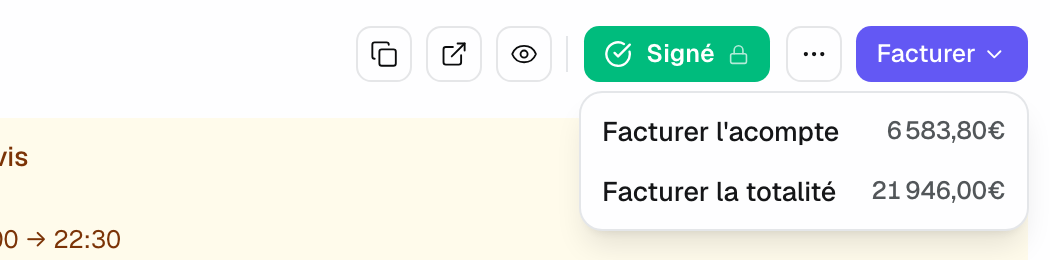
En la parte superior de un presupuesto aceptado o firmado, el botón « Facturar » sigue la configuración de anticipo del lugar.
- Lugar con anticipo: « Facturar » abre un menú con importes, « Facturar el anticipo » y « Facturar el total ».
- Lugar sin anticipo: el botón muestra « Facturar » seguido del importe y abre directamente la factura del total. El anticipo sigue siendo posible desde el bloque « Facturación ».
- Después de un anticipo: el botón pasa a « Facturar el saldo », seguido del importe restante.
2. Ajustar el anticipo, el vencimiento y el cliente
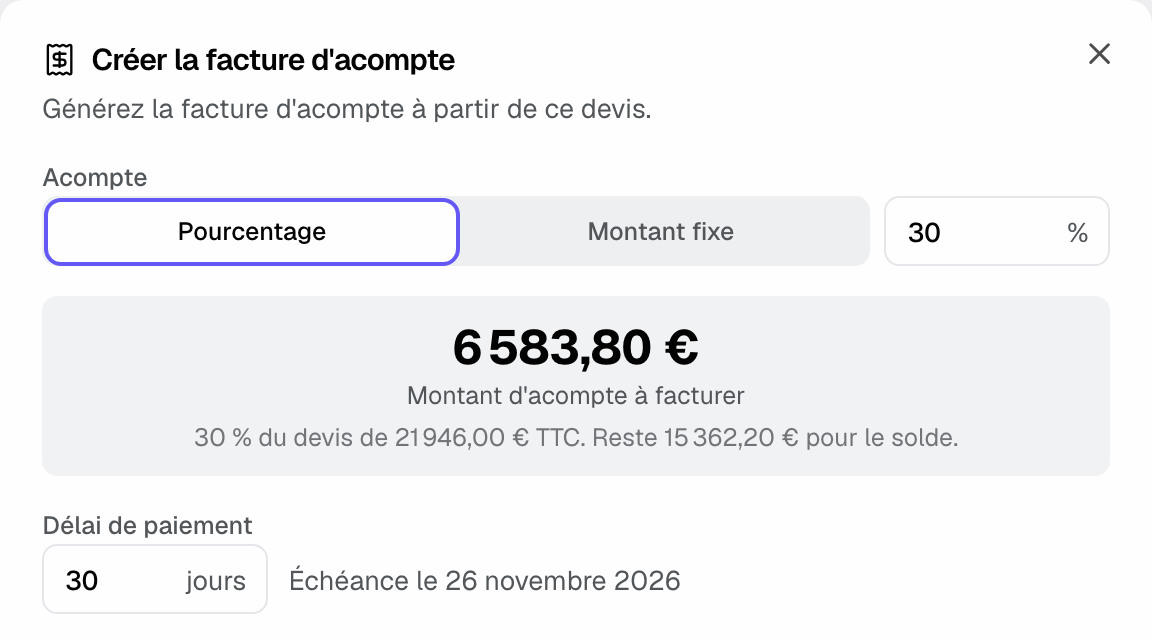
La ventana « Crear factura de anticipo » pone el importe en primer lugar.
- En « Anticipo », elige « Porcentaje » o « Importe fijo ». Cambiar de uno a otro conserva el mismo importe. El bloque central muestra el « Importe de anticipo a facturar », su parte del presupuesto y el saldo restante. Un anticipo superior al total se rechaza.
- En « Plazo de pago », indica un número de días: la fecha de vencimiento aparece al lado. Si el lugar fija su anticipo « N días antes del evento », el vencimiento sigue esa configuración y la ventana lo indica. Si no, el plazo por defecto es de 30 días, con el límite legal entre profesionales.
- Comprueba el « Cliente facturado », empresa o particular, y sus datos.
- Comprueba el canal en la línea « Emitida mediante » y haz clic en « Cambiar » para elegir otro.
- Haz clic en « Solo generar », o en « Generar y enviar » para abrir el email prerrellenado con el enlace de la factura.
3. Elegir el canal de emisión
El canal se elige en la primera factura del presupuesto. El saldo sigue después el mismo canal.
- Joinways: sin integración. Joinways numera la factura en la serie del lugar y genera el PDF con el XML Factur-X integrado. El cliente paga por transferencia.
- Stripe: factura Stripe, numerada y cobrada por Stripe. El pago se registra solo (ver Conectar Stripe para los pagos).
- Qonto: Qonto emite la factura Factur-X con tu numeración. El cliente paga por transferencia o con tarjeta en la página de Qonto (ver Conectar Qonto).
- QuickBooks: la factura se crea en tu contabilidad de QuickBooks, que la numera y calcula el impuesto sobre las ventas.
- Programa del lugar: el lugar factura en su PMS o su programa contable. Joinways prepara las líneas que hay que introducir allí y registra la factura emitida (ver Facturar en el programa del lugar).
Un lugar que factura en su propio programa no emite por ningún otro canal. Un presupuesto ya facturado por un canal se queda en él para toda su facturación.
4. Seguir las facturas y los pagos
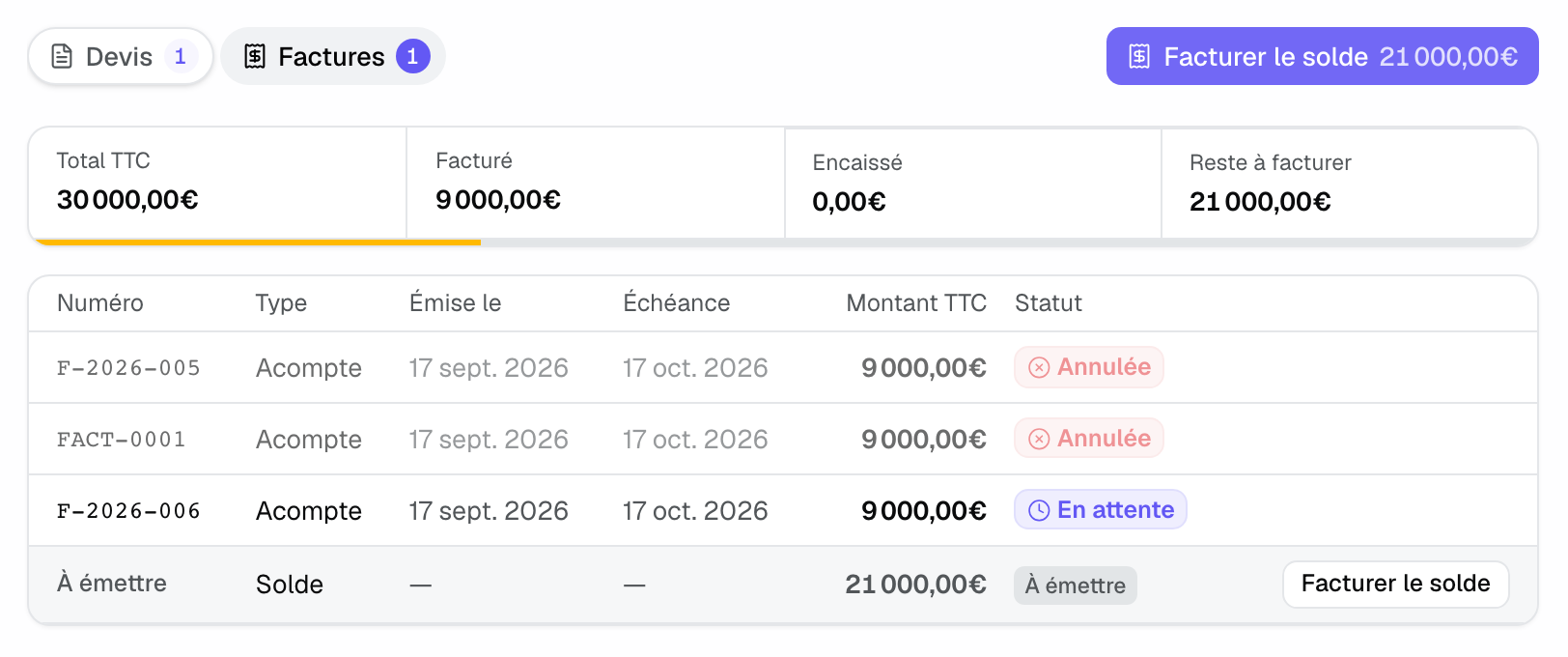
En cuanto un presupuesto tiene una factura, el selector « Presupuesto | Facturas » aparece en su página. La vista Facturas se abre por defecto una vez facturado el presupuesto. La cronología del presupuesto sigue cada etapa, por ejemplo anticipo pendiente y luego saldo por facturar.
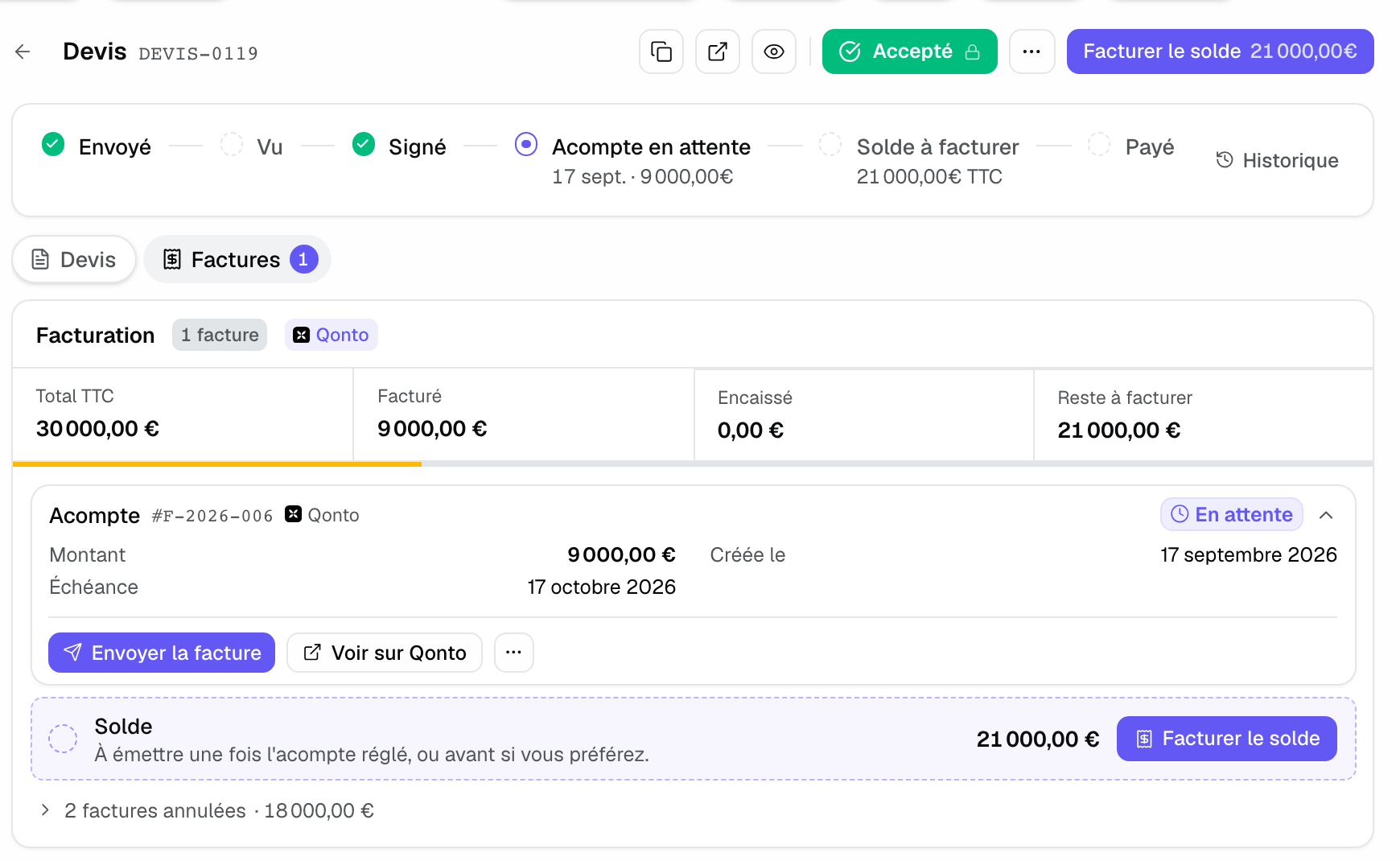
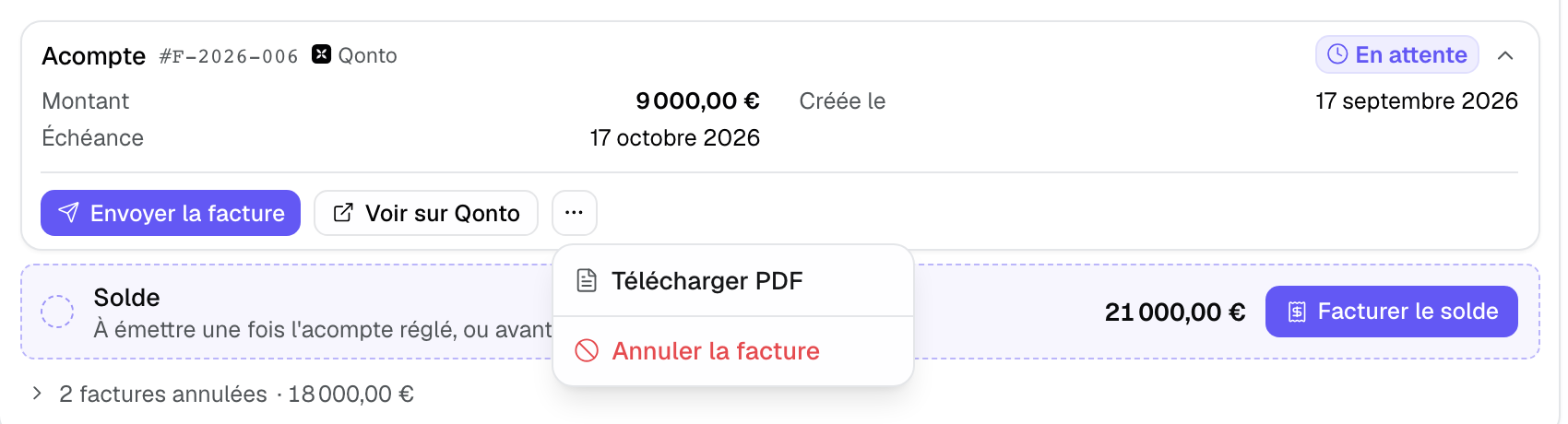
El bloque « Facturación » resume el « Total con IVA », lo « Facturado », lo « Cobrado » y lo « Pendiente de facturar ». Cada factura tiene su tarjeta, con su número, su estado y su vencimiento. « Enviar factura », el enlace a la factura y « Marcar como pagada » siguen visibles. Las demás acciones están en el menú « … »: « Descargar PDF », el PDF de la factura rectificativa, la anulación y la factura rectificativa.
Para una factura de Joinways o registrada desde el programa del lugar, haz clic en « Marcar como pagada » al recibir el pago. La ventana « Registrar el pago » pide la « Fecha de pago », el « Método de pago » (« Transferencia », « Tarjeta », « Cheque », « Efectivo », « Otro ») y una referencia opcional. Stripe, Qonto y QuickBooks registran el pago solos.
En la pestaña del evento, la vista « Facturas » enumera todas las facturas y facturas rectificativas de sus presupuestos, con el número, el tipo, las fechas, el « Importe con IVA » y el estado. Los importes aún « Por emitir » tienen su botón, por ejemplo « Facturar el saldo ».
5. Numeración
Las facturas emitidas por Joinways siguen una serie continua por lugar, asignada al generarlas. La palabra de la serie depende del país del lugar: FACT- para un país francófono o hispanohablante, INV- en los demás, seguida del identificador del lugar y cuatro cifras, por ejemplo FACT-1234-0001. Las facturas rectificativas tienen su propia serie, AVOIR- (o CN-). Una factura anulada conserva su número. Stripe, Qonto, QuickBooks y el programa del lugar usan su propia numeración.
6. Corregir: anulación, facturas rectificativas y adendas
- Factura errónea no pagada: en una factura de Joinways, « Anular con una factura rectificativa » emite una factura rectificativa por el importe total. La factura conserva su número y pasa a anulada. En los demás canales, usa « Anular factura ».
- Factura pagada: ya no se puede anular. Emite una factura rectificativa.
- Adenda que aumenta el total: una vez firmada la adenda, el bloque indica « Alineadas con la adenda n.º 1 ». El saldo toma sus líneas y su total, y el anticipo se queda fijado en el presupuesto inicial.
- Adenda que baja el total por debajo de lo facturado: aparece la fila « Factura rectificativa pendiente », con « Emitir una factura rectificativa ». La ventana « ¿Emitir una factura rectificativa? » indica el importe, recalculado sobre las líneas de la factura, y propone un « Motivo impreso en la factura rectificativa (opcional) ». Estas facturas rectificativas parciales existen en Joinways, Stripe, Qonto y QuickBooks.
Una factura rectificativa es un documento contable: no se puede eliminar. Mientras hay una adenda en curso, la facturación del presupuesto está bloqueada. Un presupuesto con una factura activa no se puede anular ni eliminar: anula antes la factura.
7. Cuentas bancarias fuera de la zona IBAN
Para una cuenta estadounidense, por ejemplo, el perfil de facturación pide el « Número de cuenta » y el « Número de ruta (ABA) » en lugar del IBAN. El PDF de la factura y la página de pago del cliente imprimen entonces el número de cuenta y el código bancario.
Ejemplo: un seminario facturado en dos veces
Un seminario se firma por 21 946 € con IVA en un hotel que pide un 30 % de anticipo, a pagar 30 días antes del evento. La comercial hace clic en « Facturar » > « Facturar el anticipo »: la ventana muestra 6 583,80 € y el vencimiento. Elige « Generar y enviar ». Al recibir la transferencia, hace clic en « Marcar como pagada ». Después del evento, « Facturar el saldo » emite los 15 362,20 € restantes por el mismo canal.
Solución de problemas
El botón « Facturar » no aparece o está bloqueado
Causa: el presupuesto no está aceptado ni firmado, o hay una adenda en curso. Solución: haz que el presupuesto se acepte o se firme. Si hay una adenda en curso, fírmala o elimínala.
Un mensaje habla de un descuento global
Causa: la facturación todavía no recoge el « Descuento global » de un presupuesto. Solución: traslada ese descuento a las líneas del presupuesto, como descuento de línea.
La factura se rechaza por un perfil incompleto
Causa: falta la razón social, la dirección, el número de registro o el número de IVA del lugar. Solución: completa el perfil en la configuración « Presupuestos y facturación » del lugar, pestaña de identidad.
Un mensaje indica que el lugar factura en otro programa
Causa: el lugar ha declarado su programa de facturación. Solución: registra la factura emitida en ese programa (ver Facturar en el programa del lugar).
Preguntas frecuentes
¿Puedo modificar una factura emitida?
No. Una factura emitida es definitiva. Anúlala si no está pagada, o emite una factura rectificativa. Si el contrato cambia, pasa por una adenda.
¿El saldo tiene en cuenta el anticipo?
Sí. El saldo es el total del presupuesto, menos lo ya facturado y las facturas rectificativas parciales.
¿El cliente encuentra sus facturas?
Sí, en la página pública de su presupuesto, con el pago en línea cuando el canal lo permite y los datos bancarios para copiar.
¿Cómo marco una factura como pagada sin Stripe?
Haz clic en « Marcar como pagada » en la tarjeta de la factura e indica la fecha y el método de pago. El presupuesto pasa a pagado cuando todas sus facturas están saldadas.
Ver también
30 días de prueba con tus próximas solicitudes, sin tarjeta.