Trabajar con proveedores
Añade tus proveedores a la hoja de función, envíales un enlace único y sigue confirmaciones, margen y facturas hasta la contabilidad.
Actualizado el
Catering, sonido e iluminación, fotógrafo, florista: un evento suele movilizar proveedores externos. Hay que enviarles el programa correcto, saber si han confirmado, avisarles cuando algo cambia y después cuadrar sus facturas. Muchos lugares llevan para ello una hoja de cálculo por proveedor.
En Joinways, los proveedores son una sección de la hoja de función. Cada proveedor tiene un único enlace que lista todos sus servicios contigo: ahí lee su parte, confirma, corrige sus datos, propone su menú y sube su factura. Tú sigues sus respuestas, el precio de compra y el margen desde el evento.
Lo que vas a aprender
- Añadir un proveedor a la hoja de función y asignarle líneas del programa.
- Indicar su precio de compra y seguir el margen del evento.
- Enviarle su enlace y seguir su confirmación.
- Recibir sus facturas y enviarlas a QuickBooks, Pennylane o Qonto.
Requisitos previos
- Un rol distinto de «Solo lectura» para añadir, modificar o quitar un proveedor.
- Un buzón conectado para usar «Avisar». Sin buzón, copia su enlace. Consulta Gestionar tus conexiones de correo.
- Para enviar las facturas a contabilidad: una conexión con QuickBooks, Pennylane o Qonto. Consulta Enviar tus facturas a Pennylane.
1. Añadir un proveedor a la hoja de función
Abre el evento, pestaña «Orden de servicio», sección «Proveedores».
- «Añadir un proveedor» busca entre tus proveedores: los que ya han trabajado contigo aparecen en «Ya han venido». Escribe un nombre nuevo para crear «Nuevo proveedor «…»».
- «Leídos en el presupuesto» lista los proveedores detectados en el presupuesto o en un documento importado. Haz clic en «Añadir» para conservarlo, o en «Ignorar».
- Un artículo del catálogo puede vincularse a un proveedor: cuando esa línea del presupuesto pasa a la hoja, el proveedor se añade con la línea, al coste de compra del artículo.
La ficha del proveedor se abre en la sección. Se guarda sola.
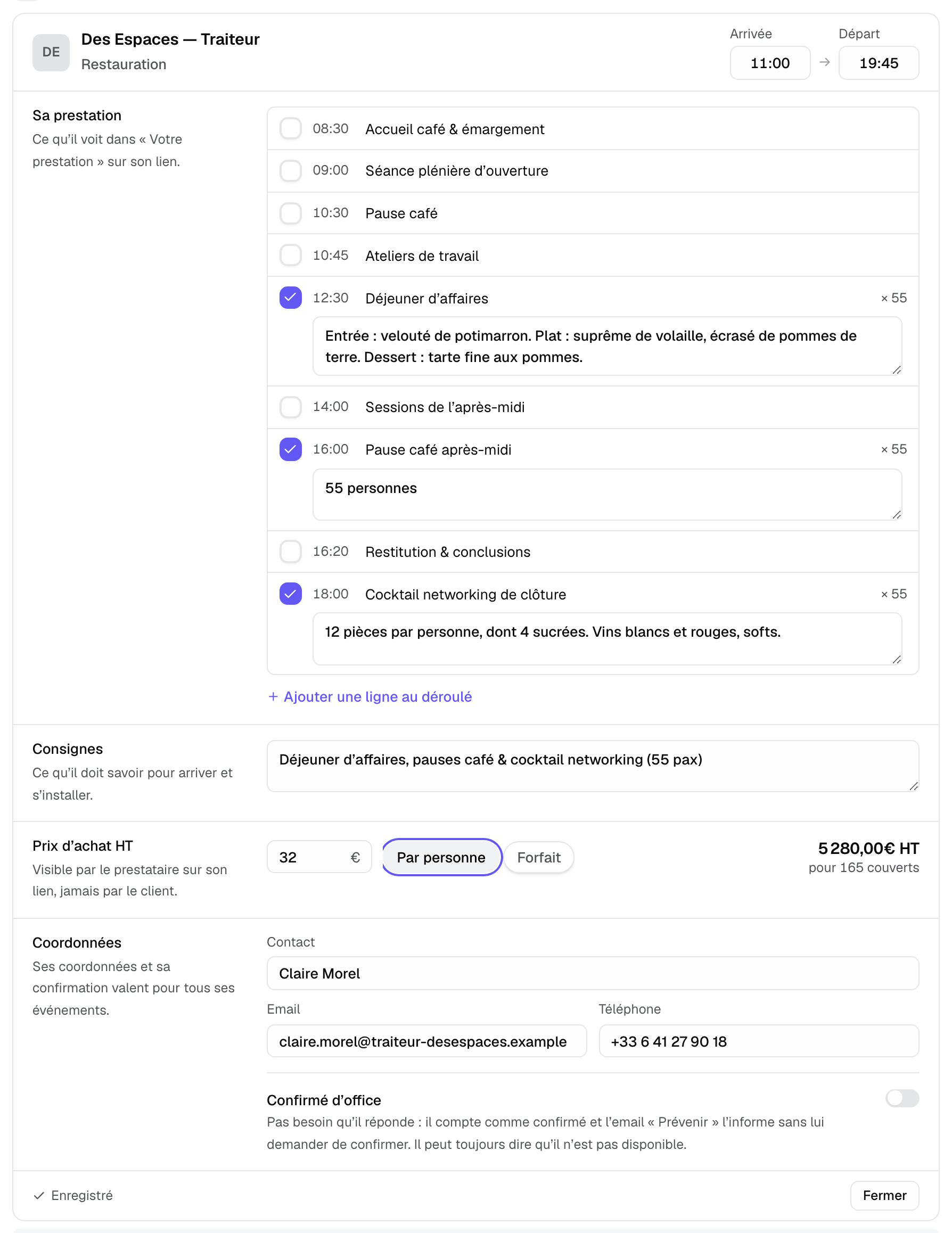
- Rol y Llegada → Salida: su oficio y su horario in situ.
- Su servicio: marca las líneas del programa que cubre (almuerzo, pausas, cóctel) y escribe el detalle bajo cada una, por ejemplo el menú. «Añadir una línea al programa» crea una línea que aún no existe. Una línea asignada muestra también el proveedor en el programa («¿Quién se encarga de esta línea?»).
- Indicaciones: lo que necesita saber para llegar e instalarse (entrega, acceso, material proporcionado).
- Precio de compra sin IVA: por persona o tarifa fija. Por persona, Joinways calcula el total sobre los cubiertos de sus líneas o, si no, sobre el número de personas.
- Datos de contacto: contacto, email y teléfono. Valen para todos sus eventos.
- Confirmado por defecto: no necesita responder; cuenta como confirmado, y el email «Avisar» le informa sin pedirle que confirme.
2. Seguir al proveedor desde el evento
Cerrada, la ficha se convierte en una fila: rol, horario, precio, estado, y después «Avisar» y «Su enlace». Bajo la lista, «Compras a proveedores» suma los precios de compra y «Margen» los compara con la facturación confirmada sin IVA del evento.
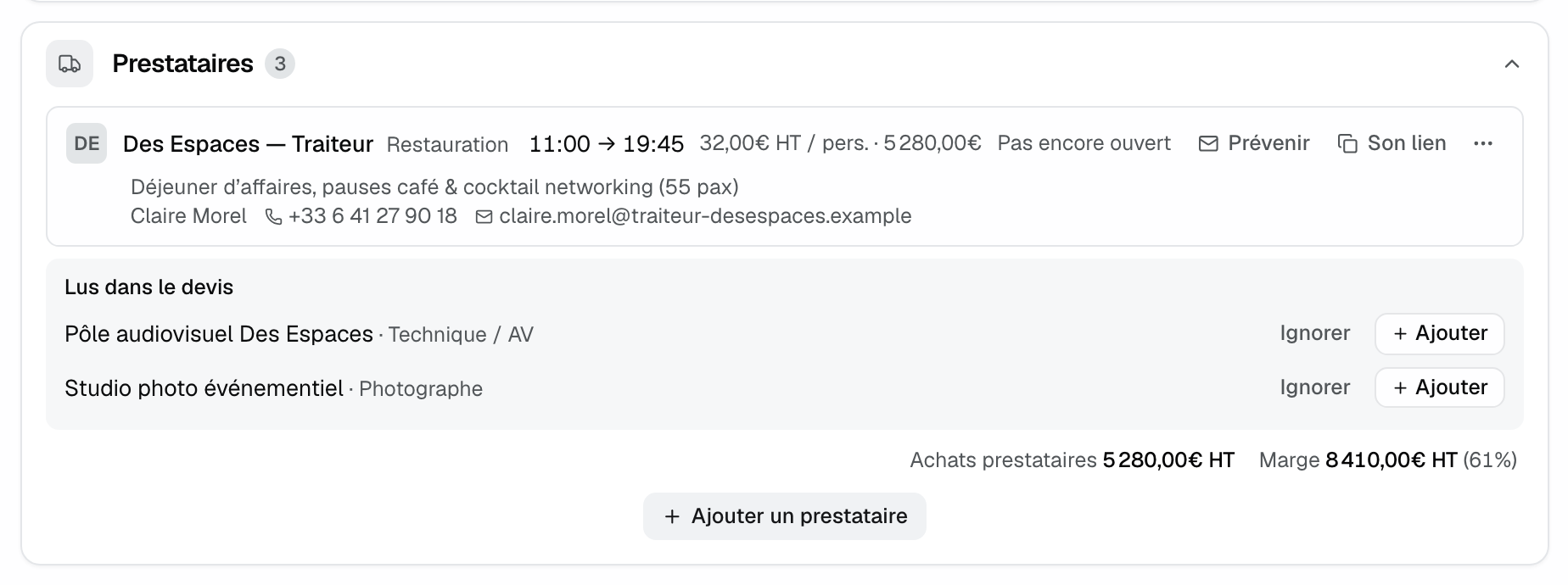
El estado sigue sus respuestas: «Aún no abierto», «Abierto, sin confirmar», «Confirmado v2», «Cambiado desde su lectura» cuando su parte ha cambiado después de confirmar, «No disponible», «Confirmado automáticamente» o «Evento cancelado».
- «Avisar» abre un email listo desde el buzón del lugar, con su enlace. Tras un cambio, el botón pasa a «Avisar del cambio»; si el evento se cancela, «Avisar de la cancelación».
- «Su enlace» copia su enlace personal.
- El menú «⋯» ofrece «Editar», «Nuevo enlace» (el anterior deja de funcionar), «Facturación del mes» y «Quitar de esta orden de servicio». Si ya abrió su ficha, Joinways propone «Quitar y avisar» o «Quitar sin avisar».
En la lista de eventos, una columna muestra el estado de los proveedores de cada evento, y los filtros «Proveedor» y «Respuesta del proveedor» («Por confirmar», «No disponible») encuentran lo que queda por cerrar.
3. Lo que ve el proveedor
Su enlace abre la página «Sus eventos con …», sin cuenta. Arriba, su «Próximo servicio». Tres pestañas: «Próximos», «Pasados» y «Por facturar».
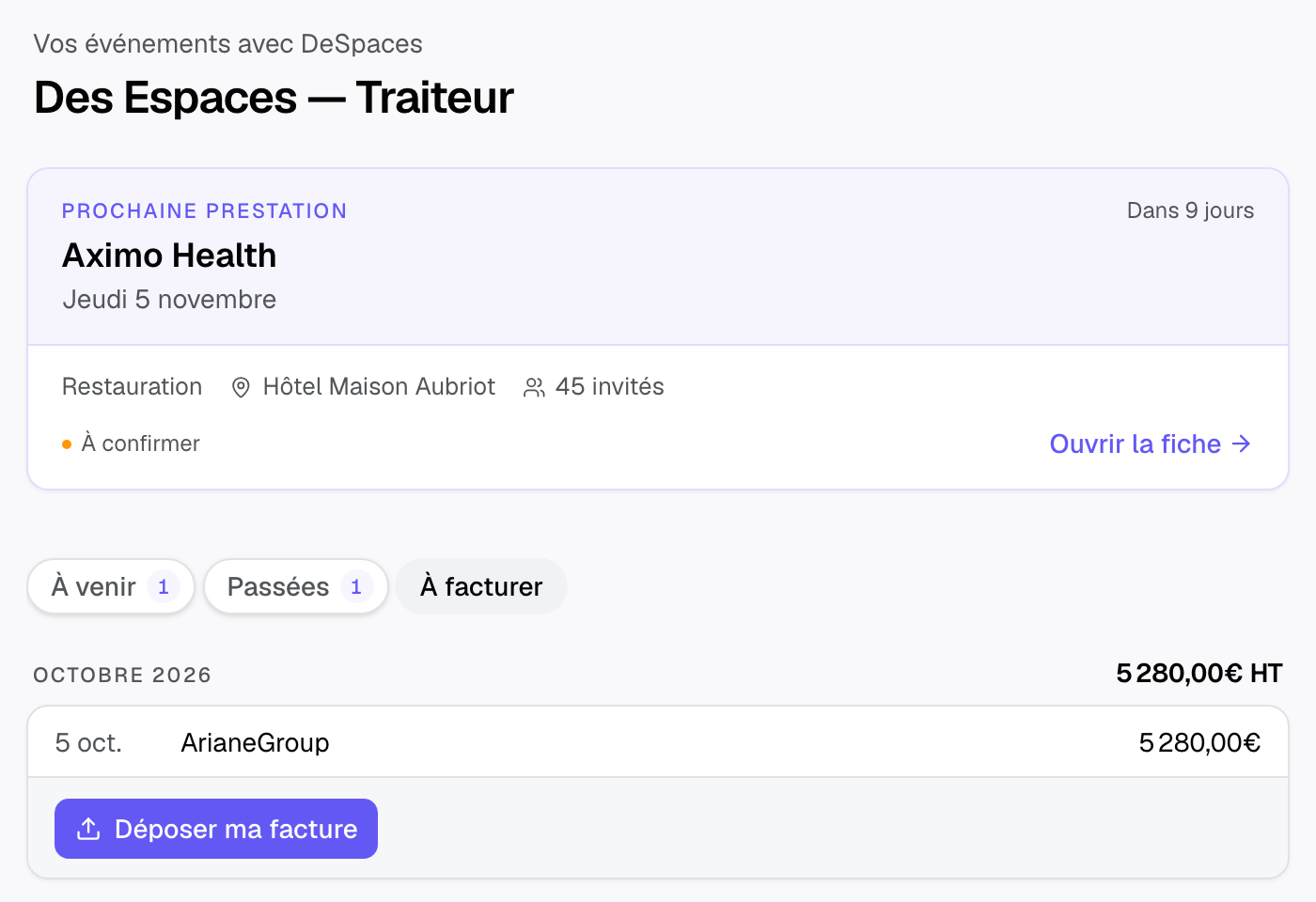
«Abrir la ficha» muestra la hoja de función del evento, con «Su servicio» arriba: sus líneas del programa, el menú, el «Precio acordado». También ve las indicaciones del lugar en su versión para personal y proveedores (códigos de acceso, entrada de servicio), nunca la observación interna.
- Responde «Recibido, confirmo» o «No disponible»; puede cambiar de opinión después. Recibes una notificación.
- «Mis horarios y datos» le permite corregir su llegada, su salida y sus datos de contacto. Ves el cambio al instante.
- «Proponer un cambio» en una línea le permite proponer su menú. La propuesta aparece en la sección: «… propone un cambio», con «Aceptar» o «Mantener la actual». Nunca puede modificar el precio.
- Si el evento se cancela, sigue en su enlace hasta su fecha, marcado como cancelado, sin posibilidad de respuesta.
4. Facturas de los proveedores
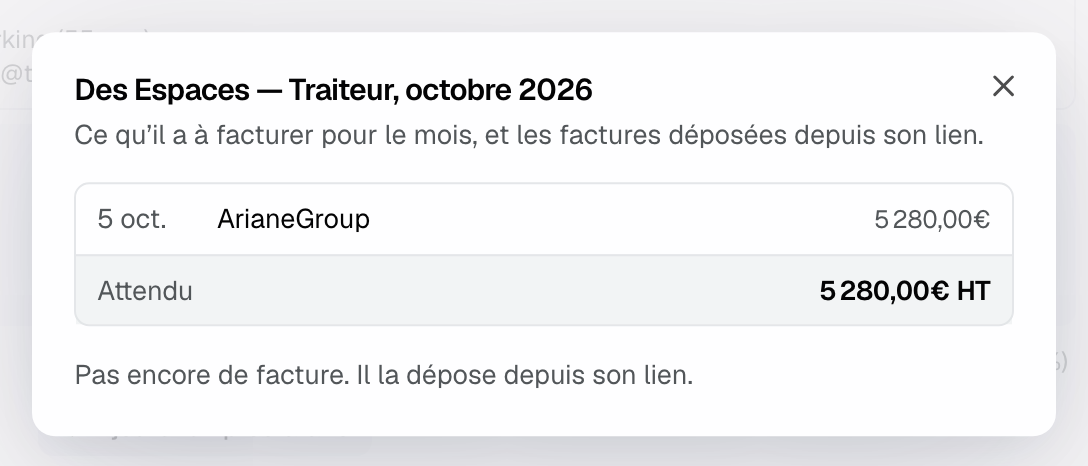
En la pestaña «Por facturar» de su enlace, el proveedor ve, mes a mes, sus servicios pasados y el importe esperado. Un servicio sin precio muestra «Precio por acordar». Hace clic en «Subir mi factura» y envía un PDF o una foto (4 MB máximo), con su número y su importe sin IVA si lo desea. El lugar recibe el aviso en cuanto la sube.
En el lado del lugar, la fila del proveedor muestra «Factura recibida» y luego «Factura pagada». El menú «⋯» > «Facturación del mes» abre el extracto: los servicios del mes, el importe esperado, las facturas subidas, la posible diferencia, abrir y «Marcar como pagada».
Según las conexiones del espacio, cada factura subida ofrece «Enviar a QuickBooks», «Enviar a Pennylane» o «Enviar a Qonto». QuickBooks crea el proveedor y la factura de compra con el PDF (solo empresas de EE. UU.); Pennylane importa la factura de proveedor con el IVA que elijas; Qonto recibe el PDF en sus facturas de proveedores. Para Pennylane y Qonto, un primer envío pide «Autorizar en …»: estos permisos no forman parte de la conexión inicial.
5. La lista de proveedores del espacio
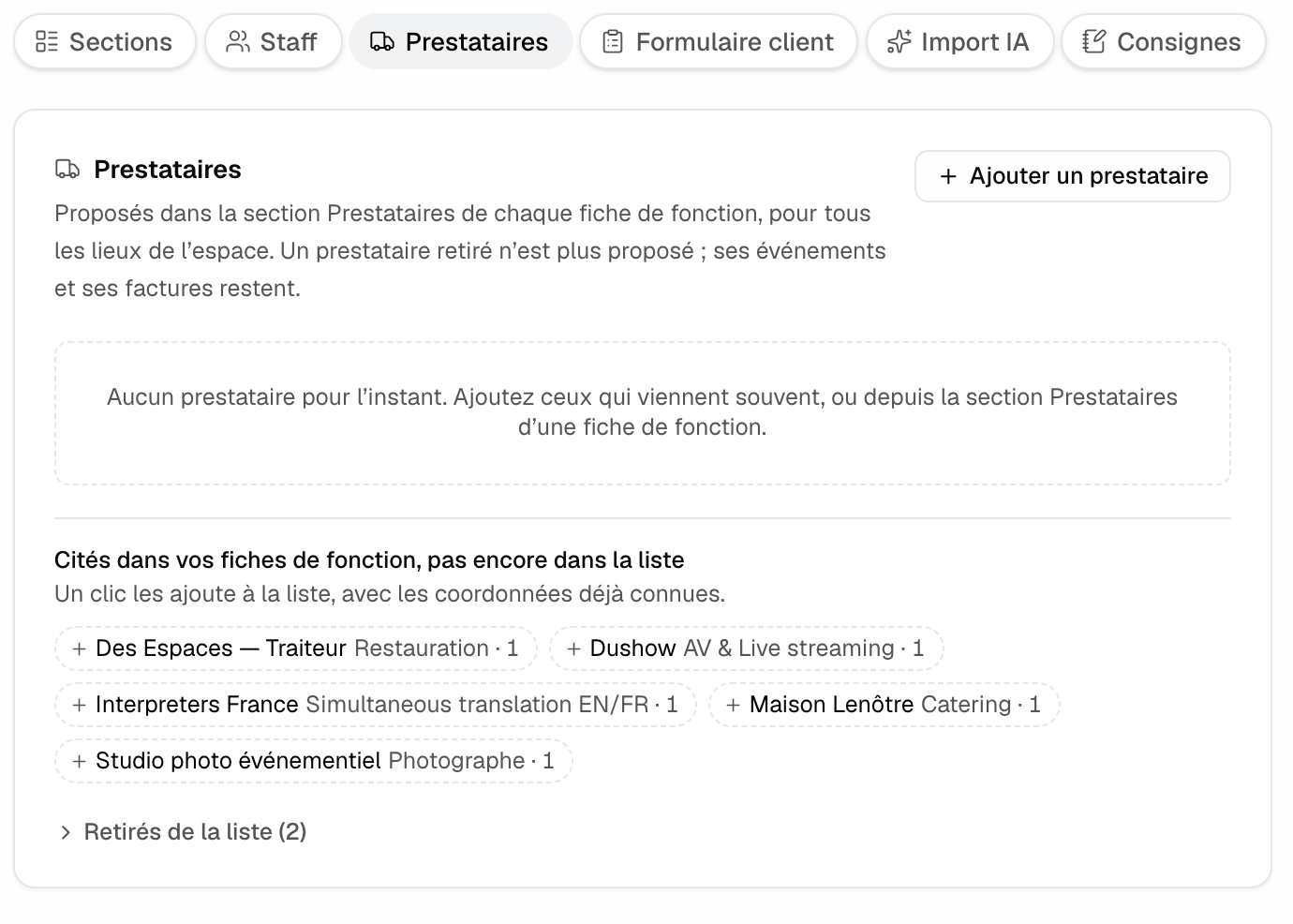
«Configuración» > «Lugares» > tu lugar > «Orden de servicio», pestaña «Proveedores», reúne los proveedores propuestos en todas las hojas, para todos los lugares del espacio. Añade los que vienen a menudo, ajusta «Confirmado por defecto» proveedor por proveedor y añade con un clic los «Citados en tus órdenes de servicio, aún no en la lista». Un proveedor retirado deja de proponerse; sus eventos y sus facturas se conservan.
Dos ajustes del lugar lo completan: la fila «Datos de contacto de los proveedores» de la pestaña «Secciones» decide si el cliente ve su teléfono y su email (no por defecto), y la pestaña «Indicaciones» contiene la versión «Personal y proveedores» de las indicaciones del lugar. Consulta Configurar la hoja de función de un lugar.
Ejemplo: el catering habitual de una finca
La finca trabaja con el mismo catering en casi todos sus seminarios. En el catálogo, el artículo «Almuerzo de tres platos» está vinculado a ese catering, con un coste de compra de 32 € por persona. Cuando la coordinadora incorpora el presupuesto a la hoja, el catering se une a la sección con sus líneas y su precio: aparece el margen del evento.
Hace clic en «Avisar». El catering abre su enlace, propone el menú detallado, que la coordinadora acepta, y confirma. A fin de mes sube una sola factura por sus cuatro servicios, que va a Pennylane con un clic.
Solución de problemas
«Avisar» muestra un error
Causa: el proveedor no tiene email o no hay ningún buzón conectado. Solución: añade su email en sus datos de contacto, conecta un buzón en «Configuración» > «Integraciones», o copia «Su enlace».
El proveedor dice que su enlace ya no funciona
Causa: se ha creado un «Nuevo enlace» o se le ha quitado de la hoja. Solución: copia «Su enlace» y vuelve a enviárselo.
El total de compras está vacío
Causa: el precio es por persona, pero el evento no tiene número de personas ni líneas con cantidad asignadas al proveedor. Solución: indica el número de personas o marca sus líneas del programa.
«Enviar a QuickBooks» no aparece o falla
Causa: el envío a QuickBooks solo funciona por ahora para empresas de EE. UU., o hay que rehacer la conexión. Solución: revisa la conexión en los ajustes de integraciones.
Preguntas frecuentes
¿El cliente ve el precio de compra?
No. El precio de compra es visible para el proveedor en su enlace, nunca para el cliente. El cliente ve los proveedores sin horarios ni notas, y sin datos de contacto salvo si el lugar los muestra.
¿El proveedor tiene un enlace por evento?
No, un único enlace que lista todos sus eventos contigo. Cada evento se abre desde esa página.
¿Qué pasa si modifico su parte después de que confirme?
Su estado pasa a «Cambiado desde su lectura». Haz clic en «Avisar del cambio» para que la vuelva a leer y confirme de nuevo.
¿Puedo cambiar el nombre de un proveedor?
No desde la lista del espacio: las líneas del programa lo encuentran por su nombre. Modifica su rol y sus datos de contacto desde su ficha.
Ver también
30 días de prueba con tus próximas solicitudes, sin tarjeta.