Automatiza tus emails posevento
Crea reglas que envían automáticamente un email después de un evento: feedback, agradecimientos, seguimiento de presupuestos, con retrasos, condiciones y campos dinámicos.
Actualizado el
Pedir feedback dos días después de un evento, hacer seguimiento de un presupuesto en opción, agradecer a un cliente: estos emails siempre salen tarde cuando se envían a mano. Las Automatizaciones los envían por ti, según reglas que defines una sola vez.
Qué vas a aprender
- Crear una regla desde cero o desde una plantilla
- Configurar el disparador, el retraso, las condiciones y el email
- Seguir el historial de envíos y entender los estados
Requisitos previos
- Plan Pro (o prueba gratuita). El plan Free no incluye las automatizaciones.
- Rol de propietario del workspace para crear, editar o eliminar una regla (los demás miembros pueden consultarlas).
- Buzón conectado. Los correos salen desde la cuenta Gmail u Outlook del responsable del evento: cada miembro conecta la suya en Configuración > «Mi buzón».
Crear una automatización
- Abre «Configuración» > «Automatizaciones», pestaña «Workflows».
- Haz clic en «Nueva automatización» para partir de una regla en blanco, o elige una de las cuatro «Plantillas listas para usar» que aparecen bajo la lista: «Opinión posevento (+2 días)», «Recordatorio previo al evento», «Acuse de recibo al crear el evento» o «Seguimiento de presupuesto (secuencia)».
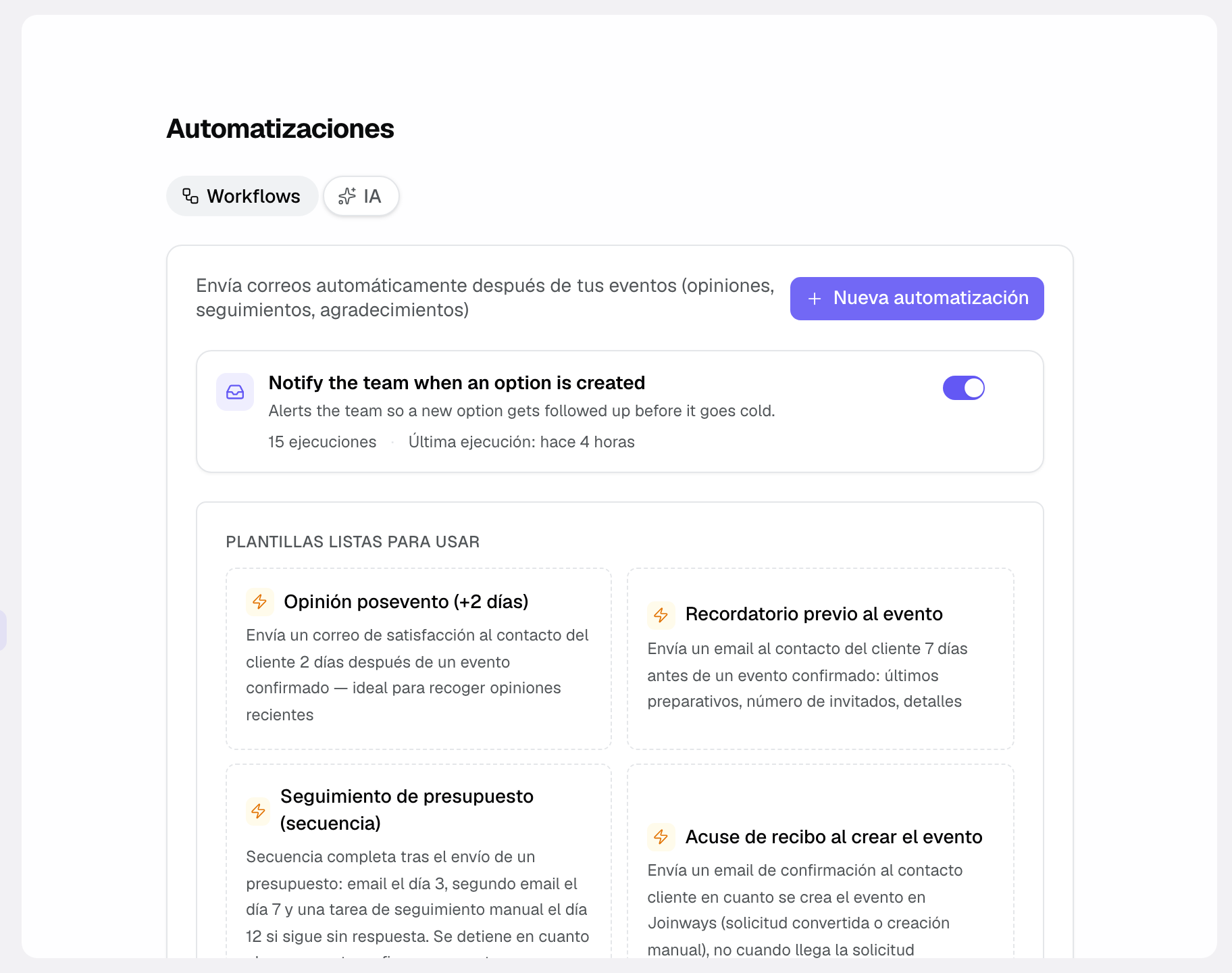
- La regla se abre en el editor (la secuencia de seguimiento de presupuesto crea tres reglas y se queda en la lista). Una regla está inactiva por defecto: no se envía nada hasta que la actives.
Las etapas del workflow
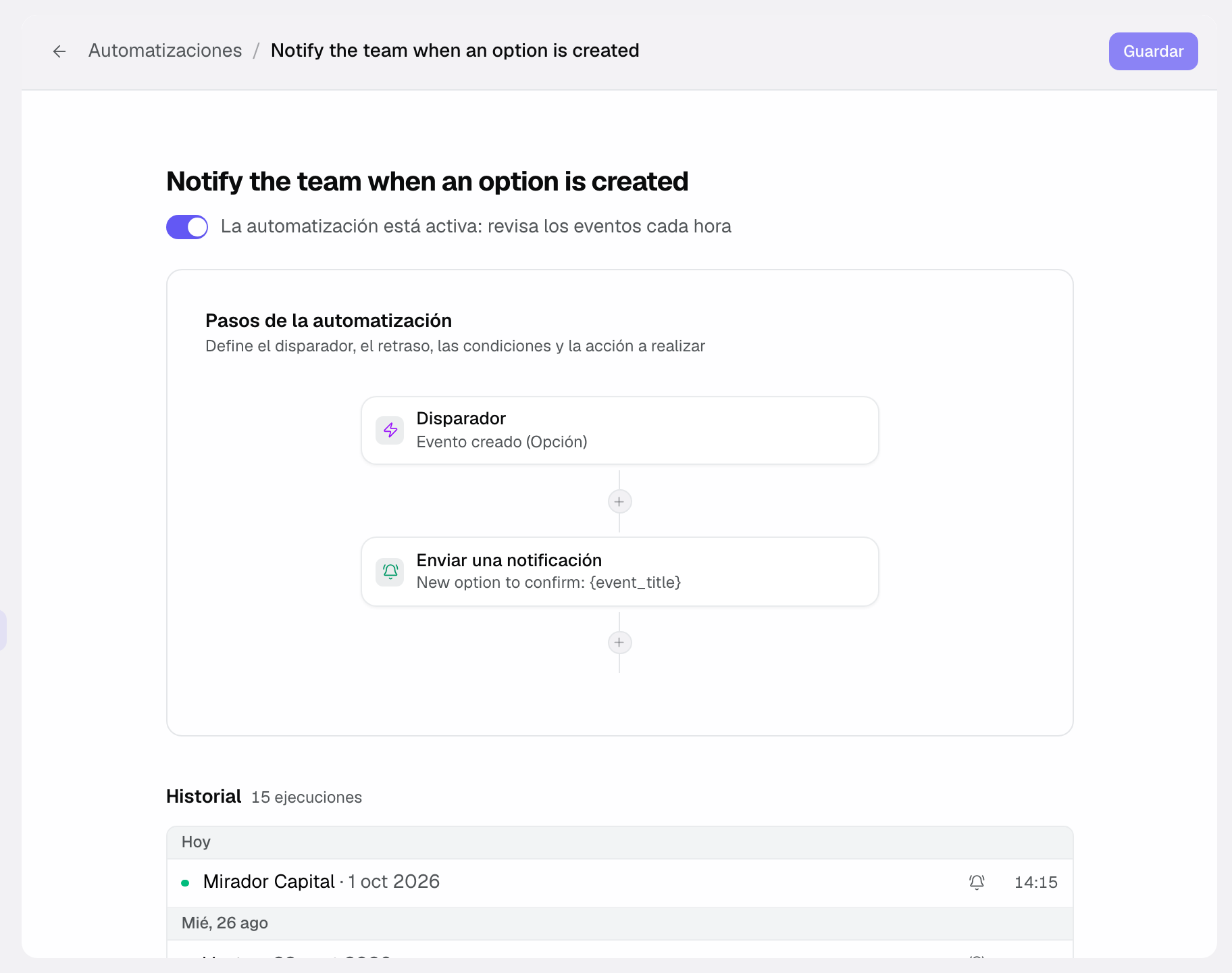
- Disparador. Seis opciones. «Evento finalizado» (la fecha de fin ha pasado), «Evento próximo» (antes del inicio), «Estado sin cambios desde» (el evento lleva N días en un estado), «Evento creado» (el evento se crea en Joinways, solicitud convertida o introducida a mano, no al llegar la solicitud), «Evento confirmado» (el evento acaba de pasar al estado elegido; actúa en la siguiente pasada, dentro de la hora, sin retraso) y «Presupuesto enviado sin respuesta» (un presupuesto enviado sigue pendiente tras el retraso). En los disparadores de evento, elige después los «Estados coincidentes»: Confirmado, Opción, Perdido, Cancelado.
- Retraso. De 0 a 365 días y de 0 a 23 horas tras el disparador (antes del inicio para «Evento próximo»), con una «Hora de ejecución preferida» opcional (9:00 propuesta). La zona horaria es la del lugar del evento. Sin hora elegida, un correo solo sale entre las 8 h y las 21 h, hora local. «Evento confirmado» no admite retraso.
- Condición (opcional). Verifica una información antes de actuar: Correo del contacto, Tipo de evento, Lugar, Número de invitados o Responsable del evento, con los operadores «está completado», «está vacío», «es igual a», «no es igual a», «contiene», «es mayor que» y «es menor que». Puedes añadir varias: todas deben cumplirse. Si una condición no se cumple, el workflow no actúa para ese evento.
- Acciones. Hay cuatro disponibles: «Enviar un correo», «Crear una tarea», «Enviar una notificación» (en la app, al responsable o a todo el equipo) y «Llamar a un webhook» (un POST JSON firmado a tu propia URL, compatible con Zapier, Make, n8n o cualquier endpoint HTTPS). Una regla puede encadenar varias acciones. Para un correo, redacta el asunto y el mensaje e inserta campos dinámicos ({client_name}, {event_title}, {event_date}, {venue_name}, {owner_name}, {company_name}, {client_email}, {quote_link}, {quote_number}…), o activa la «Redacción por IA»: la IA escribe un mensaje personalizado para cada evento a partir de tus instrucciones.
Probar y activar
- Usa «Enviar un correo de prueba» para recibir el resultado real en tu buzón (asunto con prefijo [Test]).
- Haz clic en Guardar.
- Activa la regla con el interruptor en la parte superior del editor. Joinways revisa entonces tus reglas activas cada hora, y por eso se respetan un retraso en horas y una hora de envío elegida.
Seguir el historial de envíos
Cada regla muestra su «Historial»: Enviado, Fallido, Omitido o Pendiente, con la fecha y el motivo. Un «Fallido» se reintenta en la siguiente pasada horaria. Un evento nunca recibe dos veces el mismo correo: una ejecución Enviado u Omitido es definitiva para esa regla.
Solicitudes de algunas plataformas: cuando las condiciones de una plataforma prohíben escribir directamente al cliente (Kactus, Funbooker), una automatización nunca envía un correo a ese cliente fuera de la plataforma. La ejecución aparece como «Omitido» con el motivo. Las tareas, notificaciones y webhooks no se ven afectados.
FAQ
¿Por qué un envío aparece como «Omitido»?
«Omitido» significa que la regla se descartó definitivamente para ese evento: contacto sin correo, condición no cumplida, estado del evento cambiado entretanto, presupuesto que ya no está pendiente, o solicitud llegada de una plataforma cuyas condiciones prohíben escribir directamente al cliente. Si el evento no tiene responsable o su buzón no está conectado, el envío queda «Fallido»: Joinways lo reintenta en cada pasada horaria y el correo sale en cuanto el buzón se conecta en Configuración > «Mi buzón». El motivo aparece en cada línea del historial.
¿Puedo enviar dos emails distintos para el mismo evento?
Sí, creando dos reglas (por ejemplo un agradecimiento en D+1 y una petición de opinión en D+7). Una misma regla contiene un solo retraso y como máximo una acción de cada tipo: un correo, una tarea, una notificación y un webhook.
¿Quién puede crear reglas?
Solo el propietario del workspace. Los miembros ven las reglas y su historial.
Ver también
Centraliza tus solicitudes de eventos en un solo lugar.