Preparar una hoja de función (BEO)
Convierte un evento en una hoja de ruta operativa: programa, disposición de sala, personal, servicios e instrucciones para tus equipos.
Actualizado el
El BEO (Banquet Event Order), u hoja de función («Orden de servicio» en la aplicación), es el documento que alinea a todos tus equipos el día del evento: quién hace qué, dónde, a qué hora, para cuántas personas. Es el puente entre la venta y la ejecución.
Donde el presupuesto describe lo que se vendió y facturó, el BEO traduce ese acuerdo comercial en una hoja de ruta operativa. Toma los servicios validados y los ordena en el tiempo y en el espacio, para que la cocina, la sala, el equipo técnico y la recepción trabajen a partir de una única referencia compartida.
Bien construido, el BEO elimina las preguntas de última hora y la improvisación: cada equipo sabe de antemano qué preparar, cuándo y para cuántos asistentes. Es la herramienta que lleva un evento de «confirmado» a «listo para ser entregado».
Requisitos
- Un evento no archivado. El BEO está disponible sea cual sea el estado, aunque suele prepararse una vez confirmado el evento.
- Idealmente un presupuesto en el evento: sus líneas sirven para generar el planning y las notas. Joinways toma primero el presupuesto firmado y después el aceptado.
- Los datos clave rellenados en el evento: fechas, lugar, número de asistentes (Pax).
Lo que aprenderás
- Preparar el BEO de un evento, con o sin IA
- Rellenar programa, disposición de sala, personal y servicios
- Añadir instrucciones y contactos in situ
- Compartir el BEO en PDF o por enlace público con tus equipos y proveedores
- Mantener el BEO actualizado tras una enmienda
Generar el BEO
El BEO parte del evento. En lugar de empezar de cero, reutilizas lo que ya se capturó en la parte de venta: el resumen viene del evento, y el programa y los servicios se rellenan desde el presupuesto. Solo queda ordenarlos y precisarlos para el terreno.
- Abre el evento correspondiente.
- Haz clic en la pestaña «Orden de servicio» del evento. Una etiqueta vN indica la versión guardada.
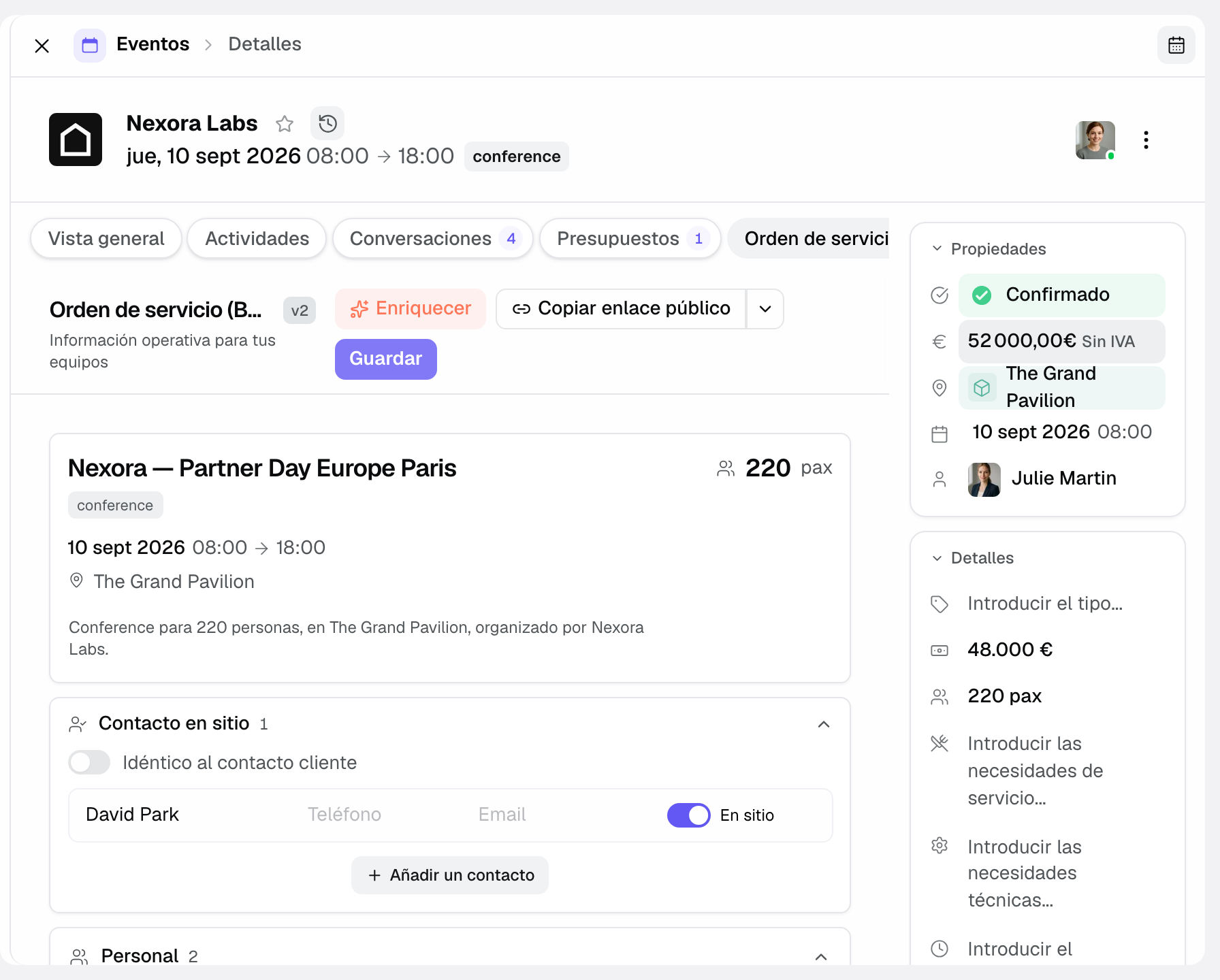
- El resumen de cabecera (título, número, tipo, fechas, lugar, asistentes) y el contacto cliente se toman del evento. El programa empieza vacío: rellénalo desde el presupuesto, un documento o a mano (ver más abajo).
Rellenar con IA
Para ahorrar tiempo, la IA puede rellenar el BEO a partir de un presupuesto: propone un programa con horarios, reparte los servicios y rellena las notas. El desarrollo escrito en los detalles del evento también puede convertirse en planning. Tú mantienes el control de cada detalle antes de difundir la hoja.
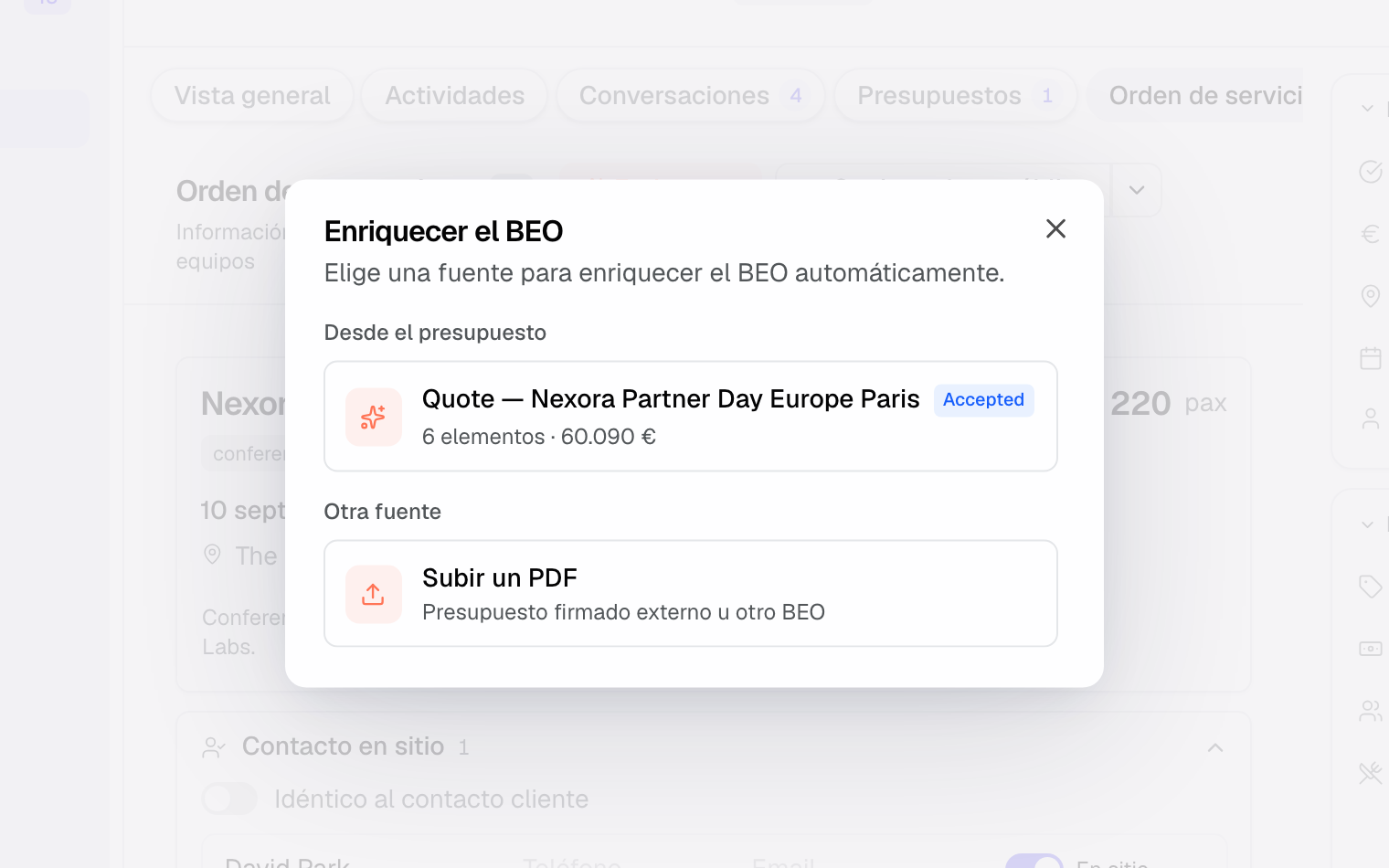
- En la sección «Programa», haz clic en «Generar con IA», o en «Enriquecer» y luego «Desde el presupuesto» y elige el presupuesto. Si ya existe un programa, elige «Fusionar (agregar nuevos)» o «Reemplazar todo».
- Revisa cada sección propuesta (programa, disposición de sala, servicios, observaciones).
- Corrige y completa los detalles que solo conoce el terreno antes de finalizar.
Otras fuentes: «Enriquecer» ofrece también «Documentos detectados (emails y archivos)», como un presupuesto de plataforma, y «Subir un PDF» (presupuesto firmado externo u otro BEO). «Pegar un planning» convierte un texto (email, documento Word) en líneas con horario, y las «Plantillas rápidas» colocan una estructura de jornada en un clic.
Incorporar el presupuesto línea por línea
En la pestaña «Orden de servicio», la barra lateral derecha tiene dos vistas: «Presupuesto» y «Evento». La vista «Presupuesto» muestra el presupuesto validado, día por día y línea por línea, con la cantidad, la sala y los horarios, sin precios. No interviene ninguna IA: cada línea se incorpora tal como figura en el presupuesto.
- Presupuesto mostrado: los presupuestos aceptados, firmados, facturados o pagados, en su última versión. Si no hay ninguno, aparece el último presupuesto enviado con la mención «No validado».
- Sección propuesta: cada línea indica adónde irá («Programa», «Restauración», «Personal», «Técnico» o «Actividades»). «Cambiar de sección» elige otra antes de añadirla.
- Añadir: el botón + coloca la línea en su sección. Una línea vinculada a franjas de espacio da una línea de programa por franja, con su sala y sus horarios. Una línea de personal crea necesidades «Pendiente» en «Personal». Las demás secciones reciben el título, la cantidad y la descripción, en el día de la línea cuando la sección está en «Distinto por día».
- «Añadir todo al BEO» reparte las líneas aún no incorporadas, cada una en su sección.
- Seguimiento: el contador «líneas incorporadas» y el filtro «Por incorporar» / «Todas» muestran lo que falta. Una línea ya incorporada muestra «Ya está en el BEO».
- Presupuestos de plataforma: el panel muestra las líneas leídas en el PDF de la plataforma. Si aún no se han leído, «Leer el detalle» inicia la lectura.
«Abrir el presupuesto» lo abre en una pestaña nueva, para no perder lo añadido. Guarda la hoja de función una vez incorporadas las líneas.
Rellenar las secciones
El núcleo del BEO son sus secciones: describen el evento desde el ángulo de la ejecución. Rellénalas en el orden del desarrollo para que la hoja se lea tal y como transcurrirá el día, desde la recepción hasta el fin del servicio.
- Rellena el «Programa» hora a hora, de la recepción al final.
- Describe la configuración de las salas en «Disposición de sala» (U, escuela, banquete, número de sillas, pantallas…).
- Comprueba el número de asistentes que aparece en el resumen: viene del evento, corrígelo en los detalles del evento si hace falta.
- Detalla los servicios en «Restauración», «Actividades» y «Técnico» (el título se adapta al tipo de evento).
- Añade los contactos en «Contacto en sitio» («Idéntico al contacto cliente» por defecto, «En sitio» para los presentes) y las consignas generales en «Observaciones»: accesos, entregas, puntos de atención.
- Indica el equipo del día en «Personal»: rol, hora de llegada, hora de salida, teléfono; una necesidad aún sin cubrir queda «Pendiente». Para un evento de varios días, cada sección puede pasar de «Igual todos los días» a «Distinto por día».
Compartir y ejecutar
Una vez guardado, el BEO se convierte en la referencia del día. El enlace público siempre muestra la última versión guardada; el PDF, en cambio, es una copia del momento en que lo generas.
- Haz clic en «Generar PDF» para descargar la hoja, o copia el enlace público (menú «Enlace») para enviarlo a tus equipos y proveedores.
- Actualízalo si el evento cambia (una enmienda puede afectar al BEO).
- Haz clic en «Congelar BEO» para fijar la versión difundida: tu equipo recibe un aviso, y cualquier cambio posterior muestra «Modificado desde el cierre».
Las secciones de un BEO
Un BEO completo se organiza en torno a unas pocas secciones clave. Aquí tienes cada una y lo que describe, para que no falte nada el día del evento.
- Programa: desarrollo hora a hora del día (recepción, cóctel, cena, fin).
- Disposición de sala: configuración de las salas (teatro, banquete, U…) y material instalado.
- Contacto en sitio y Personal: a quién contactar en el lugar, y el equipo movilizado con sus horarios.
- Restauración, Actividades y Técnico: menú, bebidas, animaciones, material y necesidades técnicas.
- Observaciones: consignas especiales, accesos, horarios de entrega, puntos de atención.
Cómo funciona
El BEO es una pestaña del evento: su prolongación operativa. El resumen (fechas, lugar, asistentes) y el contacto cliente vienen del evento; el programa y las notas se rellenan desde un presupuesto, un documento o a mano, y siguen siendo editables.
Cada guardado incrementa la versión del BEO (v2, v3…). Congelar fija la versión difundida: el PDF, el enlace público y la pestaña indican «Modificado desde el cierre» si la hoja cambia después, y tu equipo recibe un aviso.
La congelación también sigue los espacios del evento: una franja de espacio añadida, modificada o eliminada después de congelar marca la hoja como «Modificado desde el cierre».
El PDF y el enlace público enumeran los espacios reservados, con el montaje elegido para el evento y la capacidad cuando están indicados, por ejemplo «Salón - Teatro». El montaje se elige en la página del evento, en «Montajes de los espacios».
Casos particulares
Si el evento cambia tras crear el BEO (por ejemplo mediante una enmienda al presupuesto firmado), el resumen sigue al evento, pero el programa y los servicios no se actualizan solos. Revisa la hoja y realinéala, si hace falta con «Enriquecer», «Desde el presupuesto» y luego «Fusionar».
Si el BEO no muestra los servicios correctos, suele ser porque se generó desde otro presupuesto. Haz clic en «Enriquecer», «Desde el presupuesto», elige el presupuesto correcto y luego «Reemplazar todo».
Consejo: deja que la IA rellene el BEO desde el presupuesto, convierte el desarrollo del evento en planning y ajusta los detalles que solo conoce el terreno.
Buenas prácticas
- Construye el BEO a partir del presupuesto firmado actualizado, idealmente una vez confirmado el evento.
- Revisa el BEO tras cada enmienda para que refleje la última versión validada.
- Descarga y comparte el PDF con todos los equipos implicados (cocina, sala, técnica).
- Congela el BEO antes de difundirlo: así sabrás con qué versión trabajó el equipo.
- Sé explícito con las instrucciones sensibles (alergias, contactos): evitan errores el día del evento.
- Rellena los horarios en orden cronológico real: un desarrollo legible evita solapamientos entre equipos.
- Verifica los asistentes (Pax) justo antes del evento: es la cifra de la que dependen la cocina y el plano de mesas.
Solución de problemas
El BEO no muestra los servicios correctos.
Causa: el BEO se generó desde otro presupuesto, o antes del último cambio del presupuesto.
Solución: haz clic en «Enriquecer», «Desde el presupuesto», elige el presupuesto actualizado y luego «Reemplazar todo» (o «Fusionar» para conservar solo los añadidos).
El BEO ya no refleja el evento tras un cambio.
Causa: una enmienda modificó el evento, pero el BEO no se revisó.
Solución: reabre el BEO, compáralo con la última versión validada del evento y corrige las secciones afectadas.
Los equipos no tienen la versión correcta in situ.
Causa: se difundió un PDF más antiguo antes de la última actualización.
Solución: comparte mejor el enlace público, siempre actualizado, o vuelve a generar el PDF y congela el BEO para marcar la versión difundida.
Ejemplo concreto
Para un seminario de 60 personas, el BEO especifica: recepción con café a las 8:30, montaje en teatro, almuerzo buffet a las 12:30 (3 vegetarianos, 1 sin gluten), pausa a las 16:00. Los equipos saben exactamente qué preparar.
La cocina prepara el buffet y anticipa los regímenes especiales; la sala monta la configuración de teatro; la recepción sabe a qué hora recibir a los participantes. Una sola hoja, leída por todos, basta para encuadrar el día.
Otro ejemplo
Para una cena de gala de 120 asistentes, el BEO despliega un desarrollo distinto: cóctel de bienvenida a las 19:00, cena sentada en banquete a las 20:30, con un plano de mesas a respetar y un proveedor técnico para el sonido y la iluminación.
Aquí los asistentes (120) y la configuración (banquete, plano de mesas) pesan más que el horario por sí solo, y la sección «Técnico» se vuelve central. El mismo documento se adapta así a eventos muy distintos manteniendo la misma lógica.
Preguntas frecuentes
¿El BEO se actualiza automáticamente tras una enmienda?
Solo en parte. El resumen (fechas, lugar, asistentes) sigue al evento; el programa y los servicios, no. Revisa el BEO tras cada cambio y actualízalo, por ejemplo con «Enriquecer», «Desde el presupuesto».
¿A partir de qué se genera el BEO?
El resumen viene del evento. El programa y las notas vienen de un presupuesto (firmado primero), de un documento detectado en emails o archivos, de un PDF subido, de un texto pegado o de una entrada manual.
¿Puedo dejar que la IA rellene el BEO?
Sí: «Generar con IA» rellena el programa y las notas a partir del presupuesto, y luego tú ajustas los detalles operativos.
¿Cómo comparto el BEO con mis equipos?
Descárgalo con «Generar PDF» o comparte su enlace público («Copiar enlace público»), que siempre está actualizado.
¿Qué contiene exactamente un BEO?
Un resumen del evento, los contactos del día, el personal, el programa con horarios, la disposición de sala, la restauración, las actividades, lo técnico y una observación general.
¿Por qué el BEO no muestra los servicios correctos?
Lo más habitual es que se generara desde otro presupuesto. Vuelve a lanzar «Enriquecer», «Desde el presupuesto» con el presupuesto correcto y elige «Reemplazar todo».
¿Hay que conservar el BEO tras el evento?
Se queda en la pestaña «Orden de servicio» del evento con su número de versión. Congélalo antes del día para saber sobre qué versión se entregó el servicio.
¿Qué equipos usan el BEO el día del evento?
Principalmente la cocina, la sala y la técnica; el PDF o el enlace público les sirve de hoja de ruta común.
Véase también
- Preparar una hoja de función (BEO) con IA
- Crear un evento
- Enmiendas a un presupuesto firmado
- Tareas y seguimiento
Centraliza tus solicitudes de eventos en un solo lugar.