Gérer une privatisation ou une soirée privée
Une soirée privée dans Joinways : tenir le créneau, chiffrer privatisation et options, caution et acompte, équipe du soir et heure de fin.
Mis à jour le
Anniversaire, soirée d'entreprise, privatisation d'un rooftop pour quelques heures : ces événements sont courts mais denses. Le client attend une réponse rapide, tout se joue en une soirée, et la moindre imprécision sur les horaires, le périmètre ou la caution se paie le soir même.
Ce guide suit une soirée privée dans Joinways, de la demande au solde. L'événement réunit le créneau, le devis et ses options, l'acompte, l'équipe et les prestataires du soir. Chaque étape renvoie à l'article qui détaille les écrans.
Ce que vous allez apprendre
- Tenir le créneau, pour le lieu entier ou un seul espace.
- Chiffrer la privatisation avec un minimum de consommation, des options boissons et une heure supplémentaire.
- Faire signer, encaisser l'acompte et cadrer la caution.
- Préparer l'équipe et les prestataires du soir avec la fiche de fonction.
Prérequis
- L'offre Pro ou l'essai de 30 jours : devis, signature électronique et facturation ne sont pas inclus dans l'offre Free.
- Vos espaces avec leur capacité et leur « Montage et démontage », et si besoin un « Minimum de consommation » : voir Créer vos espaces.
- Un catalogue prêt : forfait de privatisation, boissons, traiteur, et un article de type « Heure supplémentaire » : voir Gérer votre catalogue de prestations et tarifs.
- L'acompte et la « Caution / Dépôt de garantie » réglés dans « Réglages » > « Lieux » > le lieu > « Devis et facturation », onglet « Options financières » : voir Paramètres de facturation.
1. Qualifier la demande
Quatre informations orientent tout le dossier : l'occasion, le budget, le nombre d'invités et le créneau.
- Ouvrez la demande dans « Demandes » et relisez les « Données extraites ». Un budget peut être TTC ou HT, total ou par personne.
- Repérez ce qui manque et demandez-le dans votre réponse, avec la flèche de réponse (ou R). Reformulez le besoin par écrit : occasion, invités, horaires.
- La demande ne correspond pas au lieu ? « Rejeter » (ou E) la range dans « Rejetées » et propose un motif, par exemple « Capacité insuffisante » ou « Pas adapté au lieu ».
Voir Traiter une demande entrante.
2. Tenir le créneau
- Regardez le badge à côté de la date : « Libre », ou « 1 conflit » avec le détail au survol.
- Cliquez sur « Convertir » (ou C). Le formulaire s'ouvre en « Option ». Saisissez l'horaire réel de la soirée : une fin avant le début finit le lendemain, jusqu'à 06:00 (par exemple 19:00 → 01:00).
- Pour une privatisation, laissez les espaces vides : l'événement occupe le « Lieu entier » et entre en conflit avec tout autre événement du lieu à ce moment. Pour un seul espace (le rooftop, le salon), choisissez-le.
- Cliquez sur « Convertir en événement ». L'option apparaît en pointillés au calendrier.
Le « Montage et démontage » de chaque espace compte dans les conflits : une soirée mobilise souvent la salle plus longtemps que l'horaire affiché. Un lieu qui ne se loue jamais par espace peut activer « Ce lieu se loue uniquement en entier » dans « Lieu et espaces ». Voir Gérer vos disponibilités et éviter les doubles réservations.
3. Chiffrer la privatisation
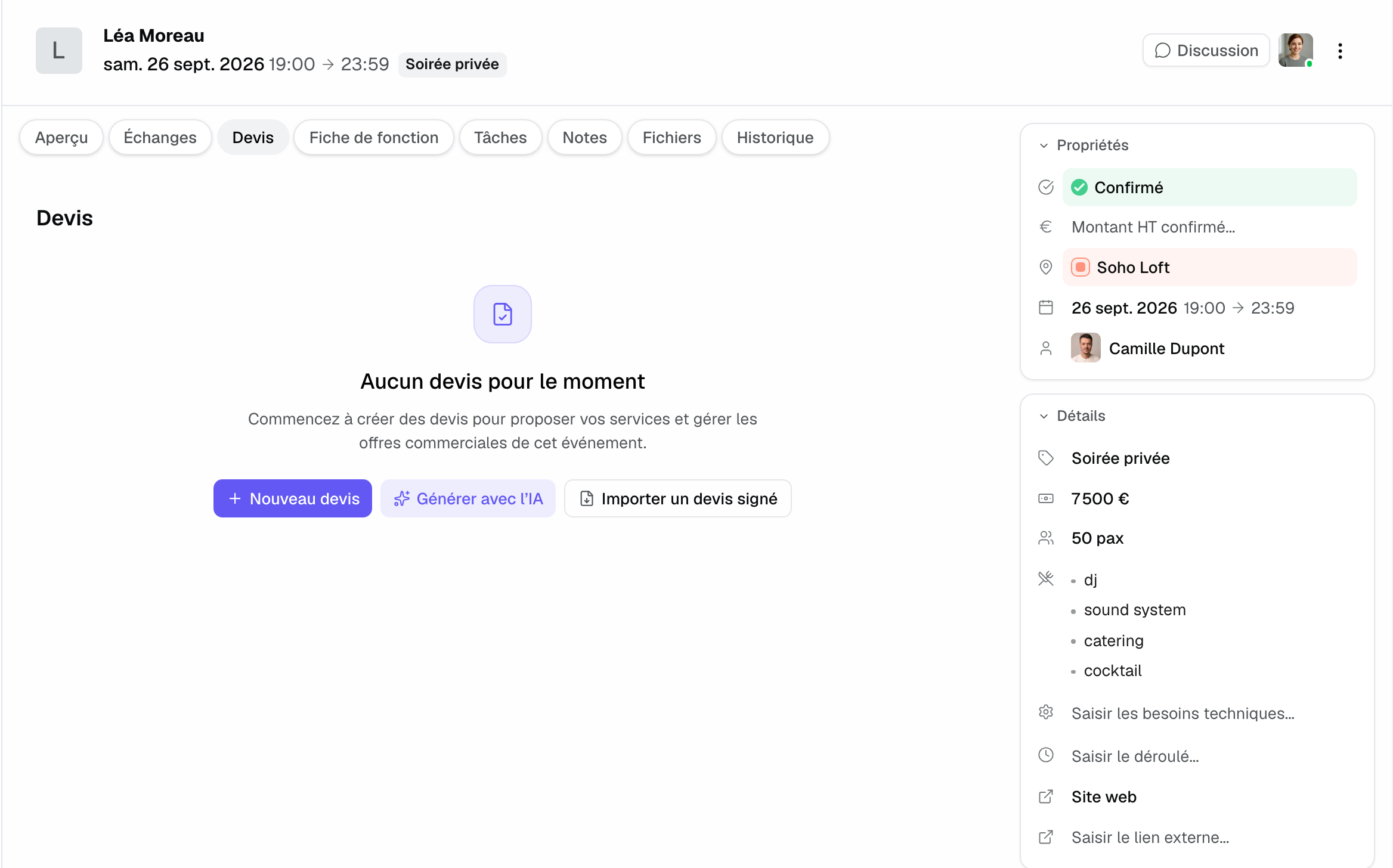
- Dans l'onglet « Devis », cliquez sur « Nouveau devis », puis sur « Devis vide », ou sur « Générer avec l'IA ».
- Ajoutez le forfait de privatisation : la mise à disposition sur le créneau, ligne de base du devis.
- Ajoutez les boissons et le traiteur. Un article par personne prend le nombre d'invités comme quantité.
- Passez en « Option » l'open bar ou le DJ que le client peut ajouter lui-même sur sa page. Ajoutez aussi l'heure supplémentaire en « Option » : son tarif est connu d'avance, sans compter dans le total.
- Si les espaces ou le lieu ont un « Minimum de consommation », un avertissement indique ce qu'il manque, par exemple « Minimum de consommation non atteint ». Il ne bloque pas l'envoi.
L'acompte et la caution réglés sur le lieu figurent dans les conditions du devis, avec leur montant. Écrivez l'heure de fin dans la description du forfait : elle sera sur le devis signé. Voir Créer un devis professionnel.
4. Faire signer et encaisser l'acompte
- Cliquez sur « Envoyer ». Le client ouvre le lien, coche ses options, clique sur « Signer le devis » et saisit le code reçu par email.
- Le devis passe en « Signé » et l'événement en « Confirmé ».
- Sur le devis, cliquez sur « Facturer » > « Facturer l'acompte ». Avec Stripe, la page du client affiche « Payer l'acompte » ; sinon, le bloc de virement donne l'IBAN et la référence.
- À réception d'un virement, cliquez sur « Marquer payée ».
Sur ce type d'événement, sujet aux désistements, l'acompte distingue une intention d'une réservation. Avec le préréglage d'étapes « Lieu événementiel », « Acompte reçu » se pose seul quand l'acompte est encaissé. Voir Faire signer un devis en ligne et Facturer un devis signé.
5. Organiser la soirée
- Ouvrez l'onglet « Fiche de fonction » et reprenez le devis depuis la vue « Devis » avec « Tout ajouter à la fiche de fonction ».
- Construisez le planning : accueil, début du service, temps forts, fin de soirée, rangement.
- Ajoutez les prestataires (traiteur, DJ) dans « Prestataires » et envoyez-leur leur lien avec « Prévenir » : ils confirment avec « Bien reçu, je confirme ».
- Dans « Staff », ajoutez serveurs, barmen et responsable de salle avec « Ajouter un staff », leur rôle et leurs horaires d'arrivée et de départ.
- Cliquez sur « Partager » et envoyez le lien « Équipe » à l'équipe du soir.
Pour les préparatifs (mise en place, vérification du son), créez des tâches assignées. Voir Préparer une fiche de fonction, Affecter le personnel à un événement et Tâches et relances.
6. Le soir de l'événement
- L'équipe suit le lien « Équipe » ; sur téléphone, l'application mobile ouvre la fiche de fonction : voir L'application mobile Joinways.
- Rappelez l'heure de fin convenue à l'arrivée du client : elle figure sur le devis signé.
- La soirée dépasse ? Le devis signé est verrouillé : ajoutez l'heure supplémentaire par un avenant, que le client signe avec un code. Voir Gérer les avenants à un devis signé.
7. Après la soirée
- Vérifiez l'état des lieux, puis libérez ou retenez la caution selon les conditions du devis.
- Cliquez sur « Facturer le solde » : il reprend le total à jour, avenant compris. Cliquez sur « Marquer payée » à réception.
- Laissez l'événement en « Confirmé ». Avec les étapes, « Réalisé » se pose seul une fois l'événement terminé.
Pour remercier le client automatiquement, créez un workflow sur le déclencheur « Fin d'un événement ». Voir Exemples de workflows à copier.
Exemple : un anniversaire de 60 invités sur un rooftop
Un mardi, une demande arrive pour un anniversaire de 60 invités le samedi suivant, 19:00 → 01:00, budget 7 500 € TTC. Le badge affiche « Libre » sur le rooftop. La responsable répond pour confirmer l'occasion et le budget, puis convertit la demande en option sur le seul rooftop.
Le devis reprend le forfait de privatisation, le buffet pour 60 et les softs, avec l'open bar et l'heure supplémentaire en options. Le client coche l'open bar et signe le soir même ; il paie l'acompte depuis sa page le lendemain. La responsable ajoute le DJ en prestataire, deux serveurs et un barman dans « Staff », et partage le lien « Équipe ». Le soir, la fête dure une heure de plus : un avenant signé sur place ajoute l'heure, et le solde la reprend.
Dépannage
La privatisation n'apparaît pas en conflit avec un événement sur un autre espace
Cause : la soirée a des espaces choisis, elle n'occupe donc que ceux-là. Solution : retirez les espaces de la soirée pour qu'elle occupe le « Lieu entier ».
Le client ne voit pas la caution sur son devis
Cause : la caution n'est pas renseignée dans les options financières du lieu, ou le lieu range ses conditions dans un contrat séparé. Solution : réglez la « Caution / Dépôt de garantie » dans « Devis et facturation », ou générez le contrat depuis le devis accepté.
Impossible d'ajouter l'heure supplémentaire au devis
Cause : le devis est signé, ses articles sont verrouillés. Solution : cliquez sur « Modifier via l'avenant n°1 » et faites signer l'avenant.
Questions fréquentes
Comment facturer un dépassement horaire ?
Prévoyez l'heure supplémentaire en option dans le devis. Après la signature, ajoutez-la par un avenant : « Facturer le solde » reprend le nouveau total.
Faut-il un acompte pour une soirée privée ?
La signature suffit à confirmer l'événement, mais l'acompte engage le client et limite les annulations de dernière minute. Facturez-le dès la signature avec « Facturer l'acompte ».
Joinways encaisse-t-il la caution ?
Non. La caution figure dans les conditions du devis, avec son montant, mais Joinways n'émet pas de facture de caution : son encaissement et sa restitution se règlent selon vos conditions.
Comment éviter une double réservation ?
Tenez le créneau en « Option » dès que la demande est sérieuse. Une privatisation sans espace choisi occupe le lieu entier : tout autre événement au même moment est signalé en conflit.
Voir aussi
30 jours d'essai sur vos prochaines demandes, sans carte bancaire.