Créer vos espaces
Définissez vos salles et leurs capacités pour rattacher chaque événement au bon espace et fiabiliser vos disponibilités.
Mis à jour le
Vos espaces sont ce que vous vendez vraiment : la grande salle, l'orangerie, le jardin, une salle de réunion. Dans Joinways, un espace appartient à un lieu, et c'est lui que vous rattachez à un événement, que vous voyez sur le calendrier et qui apparaît sur un devis. Plus vos espaces collent à la réalité physique du site, plus votre planning est lisible.
Cet article couvre la création d'un espace, ce que vous pouvez y renseigner (couleur, capacités par configuration, combinaison, montage, tarifs), ce qu'il hérite de son lieu, et comment il sert dans les événements, les devis et le calendrier. Un nom suffit pour démarrer : tous les autres champs sont facultatifs.
Prérequis
- Un lieu déjà créé : un espace se crée toujours à l'intérieur d'un lieu.
- Être propriétaire ou admin de l'espace de travail, ou « Propriétaire » du lieu : un simple coéquipier ne voit pas la section « Lieu et espaces ».
- La capacité maximale de chaque salle, en nombre de personnes.
- De la marge sur votre offre : en Free, un lieu compte 2 espaces au plus. En Pro et pendant l'essai, le nombre d'espaces n'est pas limité en pratique (100 par lieu au plus), et le prix du lieu suit son nombre d'espaces.
Ce que vous allez apprendre
- Créer un espace dans un lieu et lui donner sa capacité.
- Renseigner sa couleur, ses capacités par configuration, son montage et ses tarifs.
- Comprendre ce qu'un espace hérite de son lieu.
- Déclarer un espace combiné et savoir quand deux événements sont en conflit.
- Utiliser les espaces dans vos événements et sur le calendrier.
Créer un espace
Les espaces vivent dans leur lieu : il n'y a donc pas de section séparée. Vous ouvrez le lieu, puis sa section « Lieu et espaces ».
- Allez dans Paramètres puis Lieux et ouvrez le lieu concerné.
- Ouvrez « Lieu et espaces ». Le lieu apparaît en première ligne avec sa capacité globale, puis les espaces déjà créés.
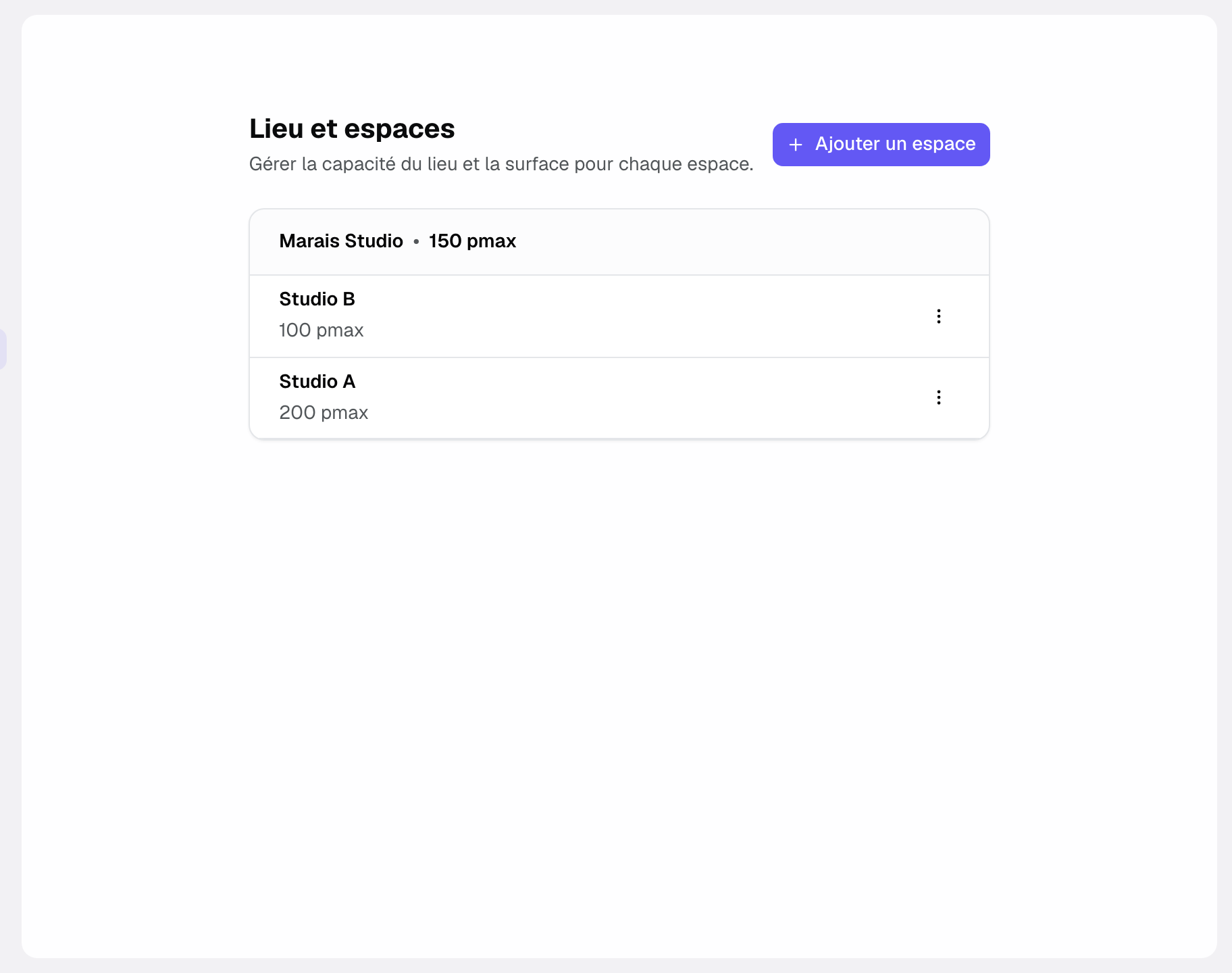
- Cliquez sur Ajouter un espace.
- Saisissez le Nom et, si vous le connaissez, le Pmax, soit le nombre maximum de personnes que la salle accueille. La Couleur reprend par défaut celle du lieu (« Couleur du lieu ») ; choisissez-en une autre dans la palette pour distinguer la salle sur le calendrier.
- Cliquez sur Créer l'espace. Il est immédiatement sélectionnable sur vos événements.
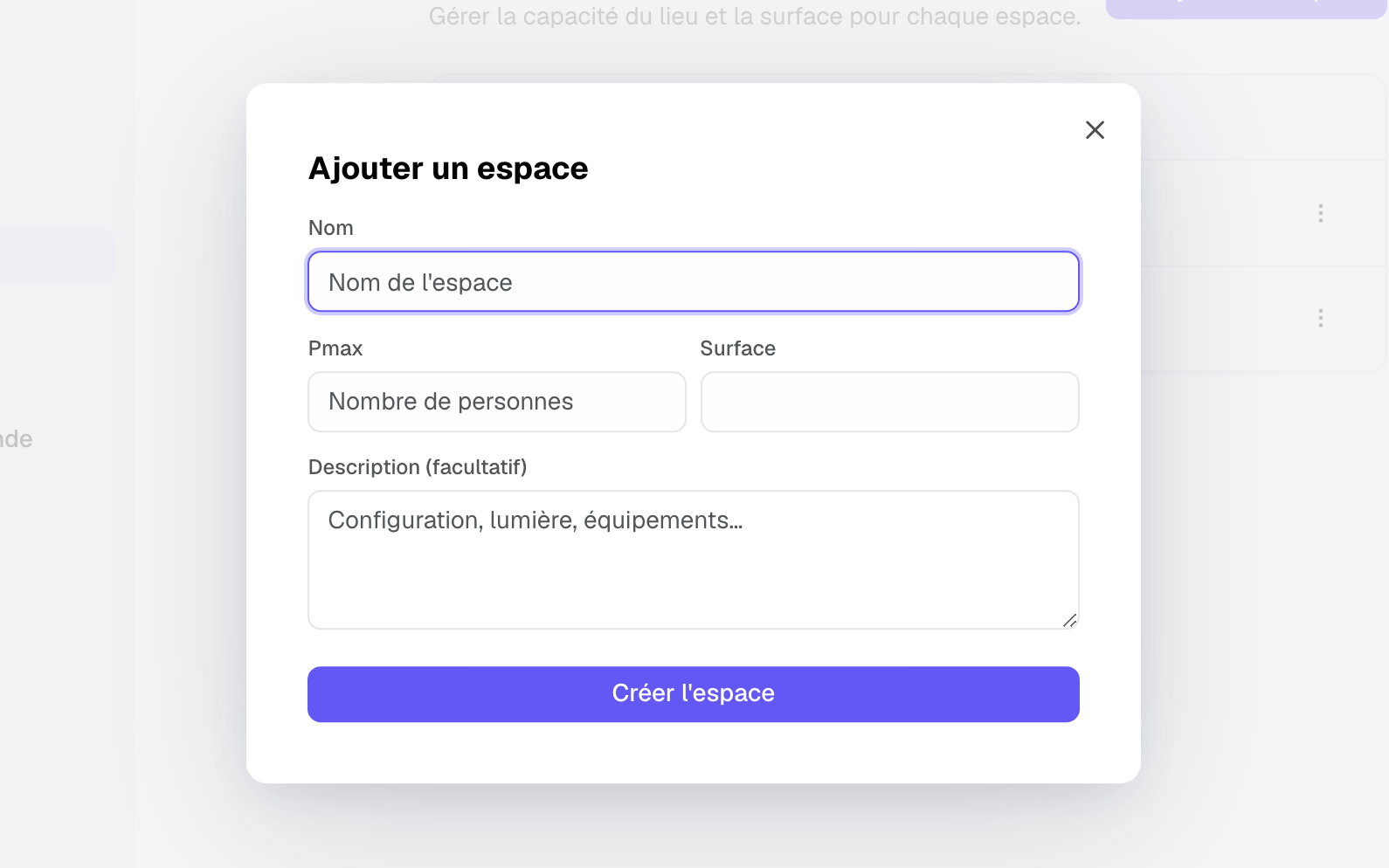
Le lieu ne se choisit pas : c'est celui dans lequel vous êtes déjà. Un espace est toujours une salle de ce site, et il ne peut pas lui-même contenir d'autres espaces.
Compléter un espace
Le formulaire de création et celui de modification ont les mêmes champs. Vous pouvez tout renseigner dès la création, ou y revenir plus tard depuis le menu de l'espace dans la liste.
- « Modifier » rouvre tous les champs de l'espace : nom, Pmax, surface, description, capacités, combinaison, montage et tarifs.
- « Photos & Plans » ouvre les photos et les plans de salle de l'espace, pour qu'un devis ou une page client montre la bonne salle.
- Les horaires d'ouverture, les périodes de fermeture et la politique hors-horaires se règlent dans l'onglet « Disponibilités » du lieu et s'appliquent à tous ses espaces.
Référence des champs
- Nom : la façon dont la salle apparaît dans les listes, sur les événements, sur le calendrier et sur les devis. Reprenez le nom que vos clients connaissent.
- Pmax : le nombre maximum de personnes. Il sert quand aucune configuration n'est choisie, ou quand la configuration choisie n'a pas de capacité propre.
- Surface : la superficie de la salle, en mètres carrés (en pieds carrés pour un lieu situé aux États-Unis ou au Canada).
- Couleur : la couleur de l'espace sur le calendrier, la liste des événements et la fiche événement. « Couleur du lieu » (par défaut) reprend celle du lieu.
- Description (facultatif) : un texte libre sur la salle, par exemple sa configuration, sa lumière ou ses équipements.
- Capacité par configuration : le nombre de personnes pour chaque disposition (Théâtre, Classe, Banquet, Cabaret, Cocktail, En U, Conseil). Laissez vides celles que la salle ne propose pas.
- Espace combiné : cochez au moins deux espaces simples du même lieu. Réserver la combinaison bloque ces espaces, et réserver l'un d'eux bloque la combinaison. Un espace qui fait déjà partie d'une combinaison ne peut pas en combiner d'autres.
- Montage et démontage : les minutes bloquées avant et après chaque utilisation de l'espace à l'heure (24 h au plus). Elles comptent dans la détection des doubles réservations.
- Tarifs (HT) : « Location de l'espace » et « Minimum de consommation », des repères pour vos devis dans la devise du lieu. Quand le total HT d'un devis reste sous le minimum des espaces réservés, l'éditeur de devis l'indique, sans bloquer.
- Fuseau horaire, devise et pays : repris du lieu à la création, jamais saisis sur l'espace.
Comment ça marche
Sur un événement, vous choisissez le lieu, puis les espaces qu'il occupe dans le champ « Espaces ». Laissé vide, le champ vaut « Lieu entier » : l'événement occupe tout le site. Un événement peut occuper plusieurs espaces : une réception répartie entre la grange et le jardin prend les deux.
Le calendrier place ensuite chaque événement sur les lignes des espaces qu'il occupe, dans la couleur de l'espace. Un événement qui occupe le lieu entier apparaît ombré sur chaque ligne d'espace. C'est là que vous lisez l'occupation réelle du site jour par jour.
Les disponibilités sont un autre sujet : elles viennent des horaires d'ouverture et des périodes de fermeture du lieu, jours fériés compris. Quand une date sort de ce cadre, Joinways vous prévient ou refuse l'événement, selon la « Politique hors-horaires » de l'onglet « Disponibilités ». Les vacances scolaires, elles, sont seulement teintées sur le calendrier et ne bloquent jamais un créneau.
Quand deux événements sont en conflit
Joinways applique la même règle partout : formulaire de création, page de l'événement, calendrier, API et MCP. Seuls les événements « Option » et « Confirmé » comptent.
- Un événement sans espace choisi occupe le lieu entier : il est en conflit avec tout autre événement du lieu aux mêmes dates.
- Deux événements qui ont chacun leurs espaces ne sont en conflit que s'ils partagent un espace. Un espace combiné compte pour les espaces qu'il réunit.
- Avec des créneaux horaires, la comparaison se fait à l'heure, montage et démontage compris. Un espace réservé sans horaires est pris toute la journée.
- Si le lieu se loue toujours en entier, activez « Ce lieu se privatise toujours en entier » dans l'onglet « Disponibilités » : chaque événement y occupe tout le lieu, quels que soient les espaces choisis.
Créez un espace par salle réellement commercialisable séparément. Découper plus fin encombre le calendrier ; découper trop peu masque le fait que deux clients peuvent être reçus le même jour.
Cas particuliers
- Salles modulables : si une grande salle se divise en deux moitiés louées séparément, créez un espace par moitié, puis un espace combiné pour la salle entière. Réserver la salle entière bloque alors les deux moitiés.
- Zones louées ensemble de façon ponctuelle : sélectionnez-les toutes sur l'événement. Si l'ensemble se vend régulièrement sous un nom propre, créez plutôt un espace combiné.
- Extérieurs : un jardin ou une terrasse est un espace à part entière, avec sa propre capacité.
- Limite atteinte : en Free, au-delà de 2 espaces, le bouton « Ajouter un espace » est grisé et un lien « Passer en Pro » s'affiche en dessous. Passer en Pro lève la limite.
- Lieu payant qui change de taille : si l'espace ajouté fait passer le lieu à la taille supérieure, la fenêtre « Changer la taille du lieu ? » affiche le nouveau prix mensuel avant de créer l'espace. La différence jusqu'au renouvellement est facturée tout de suite, au prorata.
- Lieu verrouillé : un lieu verrouillé par la limite du plan Free n'accepte plus de nouvel espace tant qu'il n'est pas déverrouillé.
Bonnes pratiques
- Nommez vos espaces comme vos clients les nomment : le nom voyage jusqu'aux devis.
- Saisissez un Pmax réaliste, celui que vous accepteriez vraiment, pas le maximum théorique.
- Ajoutez une photo à chaque espace : c'est ce que le client reconnaît sur un devis.
- Renommez plutôt que de supprimer quand une salle change d'usage, pour garder l'historique intact.
Résolution de problèmes
Un espace manque à la création d'un événement
Cause : l'événement pointe vers un autre lieu. Seuls les espaces du lieu sélectionné sont proposés. Solution : vérifiez le lieu sur l'événement, ou créez l'espace sous le bon lieu.
Impossible d'ajouter un espace
Cause : ce lieu a atteint le nombre d'espaces autorisé par votre plan, ou il est verrouillé. Solution : changez de plan, libérez un espace, ou créez un lieu distinct.
Impossible de supprimer le lieu
Cause : un lieu qui contient encore des espaces ne peut pas être supprimé. Solution : supprimez d'abord ses espaces, puis le lieu.
Un ancien événement n'affiche plus son espace
Cause : l'espace a été supprimé. Avant la suppression, Joinways affiche ce qui utilise encore l'espace : événements à venir et passés, demandes en cours, articles du catalogue, combinaisons. Les événements qui le réservaient le perdent, avec ses créneaux ; un événement qui n'a plus aucun espace réserve le lieu entier. Solution : recréez l'espace et réaffectez-le sur les événements concernés, et préférez le renommage la prochaine fois.
Exemple concret
Un domaine crée trois espaces sous son lieu : la grange à 120, l'orangerie à 60 et le jardin à 200. Un mariage prend la grange et le jardin ; un déjeuner d'entreprise le même jour prend l'orangerie. Sur le calendrier, les trois lignes montrent exactement cela, et personne n'a à se souvenir de quelle salle reste libre.
Autre exemple
Un centre de séminaires en plan Pro configure cinq espaces : un auditorium à 300 et quatre salles de réunion à 30. Cinq clients peuvent être reçus le même jour, chaque événement n'occupant que sa salle, et chaque devis montrant la photo de la salle vendue.
Questions fréquentes
Quelle différence entre un lieu et un espace ?
Le lieu est le site ; l'espace est une salle de ce site. Un lieu contient plusieurs espaces, un espace n'en contient aucun.
Puis-je définir une capacité par configuration de salle ?
Oui. Dans « Capacité par configuration », indiquez le nombre de personnes pour chaque disposition proposée (Théâtre, Classe, Banquet, Cabaret, Cocktail, En U, Conseil). Sur l'événement, la configuration choisie pour chaque salle donne sa capacité, et elle figure sur le devis et la fiche de fonction.
Combien d'espaces puis-je créer ?
Par lieu : 2 en Free. En Pro et pendant les 30 jours d'essai, le nombre d'espaces n'est pas limité en pratique (100 par lieu au plus) ; le prix du lieu dépend de son nombre d'espaces.
Un événement peut-il utiliser plusieurs espaces ?
Oui. Sélectionnez toutes les salles occupées : le calendrier les marque toutes.
Un espace peut-il être réservé deux fois le même jour ?
Joinways le signale sans l'interdire. À la création, le formulaire liste les événements « Option » ou « Confirmé » qui occupent le même espace, ou le lieu entier, aux mêmes dates. Sur la page de l'événement, un bandeau reprend ces conflits. Deux créneaux horaires qui ne se chevauchent pas dans la même salle ne sont pas en conflit.
Puis-je réserver une salle pour quelques heures seulement ?
Oui. Sur la page de l'événement, le bloc « Parcours » ajoute des créneaux : une salle, un jour, et des horaires de début et de fin, ou « Journée ». La salle n'est alors prise que pendant ses créneaux. Les créneaux sont proposés quand le lieu compte au moins deux espaces et ne se privatise pas toujours en entier.
Un espace a-t-il ses propres horaires ?
Non. Un espace suit les horaires et les fermetures de son lieu, réglés dans l'onglet « Disponibilités » du lieu. Si une salle ferme plus tôt, ajoutez une fermeture partielle sur le lieu ou tenez-en compte au moment de la réservation.
Que se passe-t-il si je supprime un espace utilisé ?
Joinways affiche d'abord ce qui l'utilise encore. Si vous confirmez, les événements perdent la salle et ses créneaux, les demandes la retirent de leurs espaces demandés, et les articles du catalogue n'ont plus d'espace par défaut. Renommez l'espace plutôt, quand c'est possible.
À lire aussi
- Gérer vos lieux
- Créer un événement
- Plans et tarifs
30 jours d'essai sur vos prochaines demandes, sans carte bancaire.