Travailler avec les prestataires
Ajoutez vos prestataires à la fiche de fonction, envoyez-leur un lien unique, suivez confirmations, marge et factures jusqu'à la comptabilité.
Mis à jour le
Traiteur, régie son et lumière, photographe, fleuriste : un événement mobilise souvent des prestataires externes. Il faut leur transmettre le bon déroulé, savoir s'ils ont confirmé, les prévenir quand quelque chose change, puis rapprocher leurs factures. Beaucoup de lieux tiennent pour cela un tableur par prestataire.
Dans Joinways, les prestataires sont une section de la fiche de fonction. Chaque prestataire a un lien unique qui liste toutes ses prestations chez vous : il y lit sa partie, confirme, corrige ses coordonnées, propose son menu et dépose sa facture. Vous suivez ses réponses, le prix d'achat et la marge depuis l'événement.
Ce que vous allez apprendre
- Ajouter un prestataire à la fiche de fonction et lui attribuer des lignes du déroulé.
- Renseigner son prix d'achat et suivre la marge de l'événement.
- Lui envoyer son lien et suivre sa confirmation.
- Recevoir ses factures et les envoyer dans QuickBooks, Pennylane ou Qonto.
Prérequis
- Un rôle autre que « Lecture seule » pour ajouter, modifier ou retirer un prestataire.
- Une boîte mail connectée pour utiliser « Prévenir ». Sans boîte, copiez son lien. Voir Gérer vos connexions email.
- Pour l'envoi des factures en comptabilité : une connexion à QuickBooks, Pennylane ou Qonto. Voir Envoyer vos factures dans Pennylane.
1. Ajouter un prestataire à la fiche de fonction
Ouvrez l'événement, onglet « Fiche de fonction », section « Prestataires ».
- « Ajouter un prestataire » cherche dans vos prestataires : ceux qui sont déjà venus sont proposés sous « Déjà venus ». Tapez un nouveau nom pour créer « Nouveau prestataire « … » ».
- « Lus dans le devis » liste les prestataires repérés dans le devis ou un document importé. Cliquez sur « Ajouter » pour le garder, ou sur « Ignorer ».
- Un article du catalogue peut être rattaché à un prestataire : quand cette ligne de devis passe dans la fiche, le prestataire est ajouté avec la ligne, au coût d'achat de l'article.
La fiche du prestataire s'ouvre dans la section. Elle s'enregistre seule.
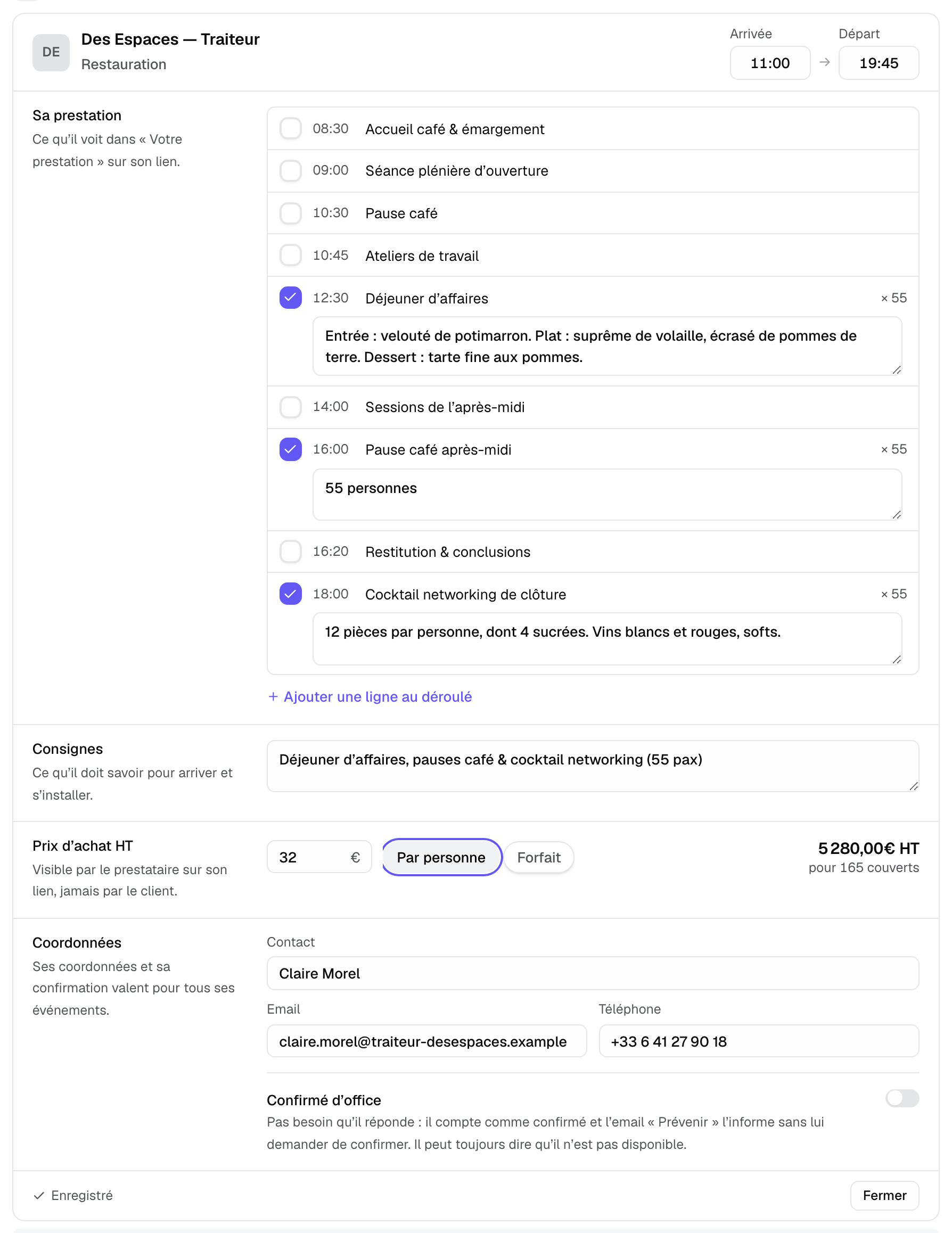
- Rôle et Arrivée → Départ : son métier et ses horaires sur place.
- Sa prestation : cochez les lignes du déroulé qu'il assure (déjeuner, pauses, cocktail) et écrivez le détail sous chacune, par exemple le menu. « Ajouter une ligne au déroulé » crée une ligne qui n'existe pas encore. Une ligne attribuée porte aussi le prestataire dans le planning (« Qui assure cette ligne ? »).
- Consignes : ce qu'il doit savoir pour arriver et s'installer (livraison, accès, matériel fourni).
- Prix d'achat HT : par personne ou au forfait. Par personne, Joinways calcule le total sur les couverts de ses lignes, à défaut sur le nombre de personnes.
- Coordonnées : contact, email et téléphone. Ils valent pour tous ses événements.
- Confirmé d'office : pas besoin qu'il réponde ; il compte comme confirmé, et l'email « Prévenir » l'informe sans lui demander de confirmer.
2. Suivre le prestataire depuis l'événement
Fermée, la fiche devient une ligne : rôle, horaires, prix, statut, puis « Prévenir » et « Son lien ». Sous la liste, « Achats prestataires » totalise les prix d'achat et « Marge » les compare au chiffre d'affaires confirmé HT de l'événement.
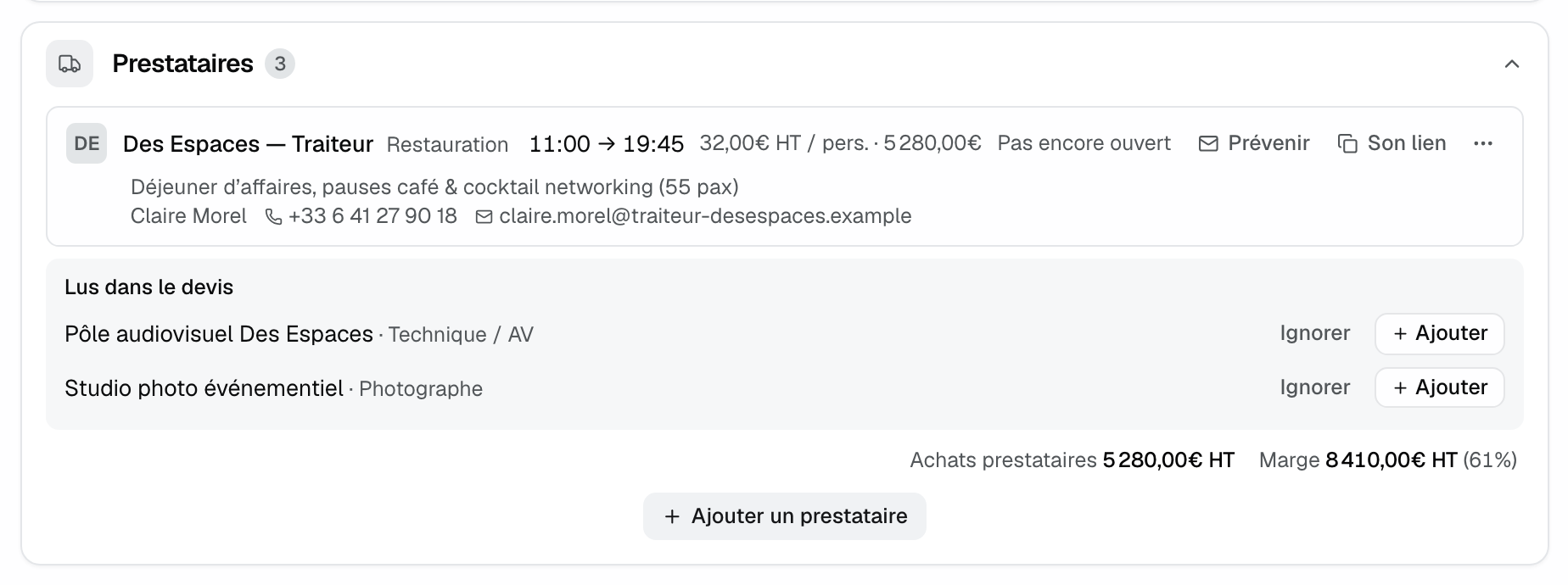
Le statut suit ses réponses : « Pas encore ouvert », « Ouvert, pas confirmé », « Confirmé v2 », « Modifié depuis sa lecture » quand sa partie a changé après sa confirmation, « Pas disponible », « Confirmé d'office » ou « Événement annulé ».
- « Prévenir » ouvre un email prêt depuis la boîte du lieu, avec son lien. Après un changement, le bouton devient « Prévenir du changement » ; si l'événement est annulé, « Prévenir de l'annulation ».
- « Son lien » copie son lien personnel.
- Le menu « ⋯ » propose « Modifier », « Nouveau lien » (l'ancien ne fonctionne plus), « Facturation du mois » et « Retirer de cette fiche de fonction ». S'il a déjà ouvert sa fiche, Joinways propose « Retirer et prévenir » ou « Retirer sans prévenir ».
Dans la liste des événements, une colonne montre l'état des prestataires de chaque événement, et les filtres « Prestataire » et « Réponse prestataire » (« À confirmer », « Pas disponible ») retrouvent ce qui reste à caler.
3. Ce que voit le prestataire
Son lien ouvre la page « Vos événements avec … », sans compte. En tête, sa « Prochaine prestation ». Trois onglets : « À venir », « Passées » et « À facturer ».
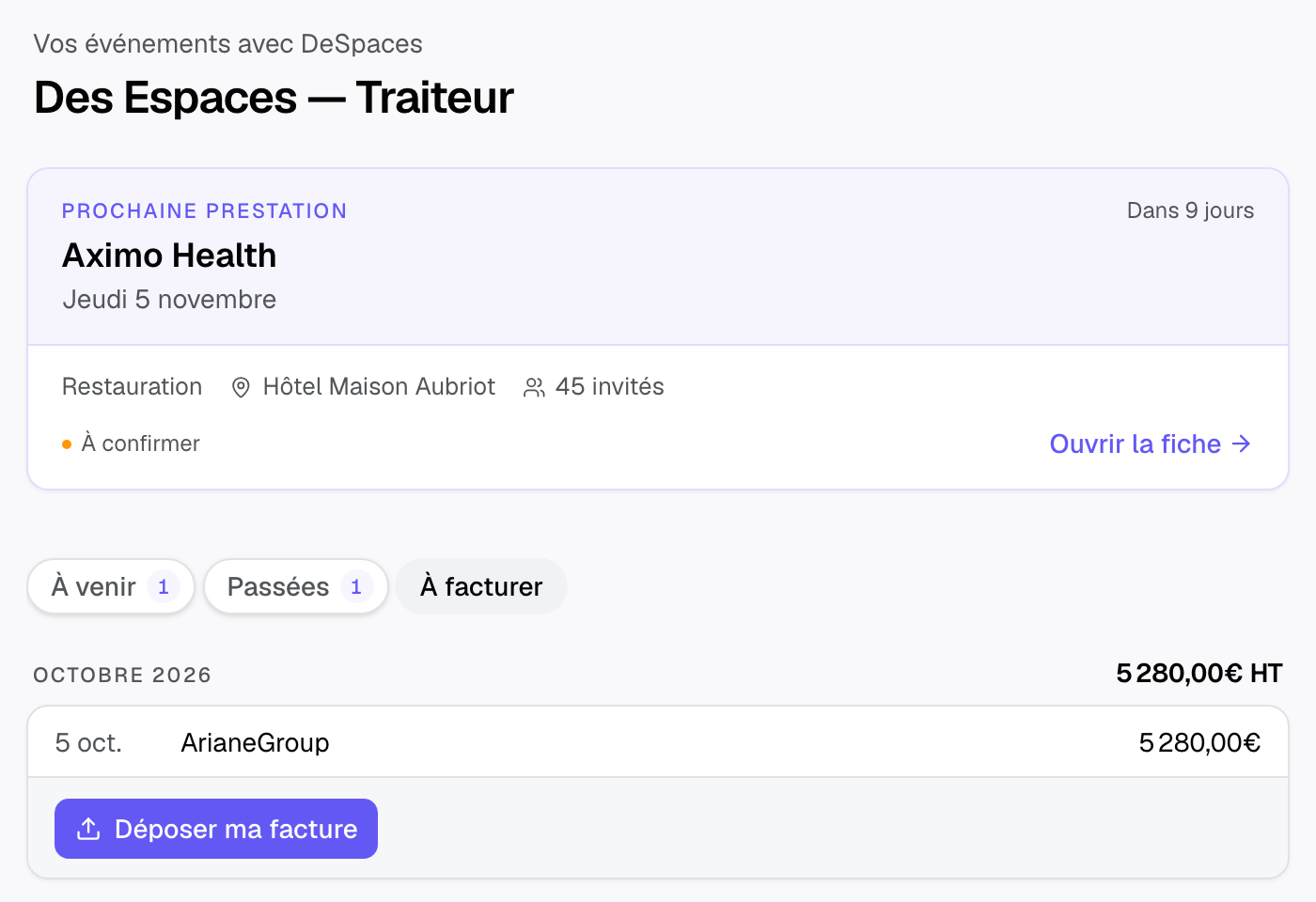
« Ouvrir la fiche » affiche la fiche de fonction de l'événement, avec « Votre prestation » en tête : ses lignes du déroulé, le menu, le « Prix convenu ». Il voit aussi les consignes du lieu dans leur version pour le staff et les prestataires (codes d'accès, entrée de service), jamais la remarque interne.
- Il répond « Bien reçu, je confirme » ou « Pas disponible » ; il peut changer d'avis ensuite. Vous êtes notifié.
- « Mes horaires et coordonnées » lui laisse corriger son arrivée, son départ et ses coordonnées. Vous voyez le changement tout de suite.
- « Proposer une modification » sur une ligne lui permet de proposer son menu. La proposition apparaît dans la section : « … propose un changement », avec « Accepter » ou « Garder l'actuel ». Il ne peut jamais modifier le prix.
- Si l'événement est annulé, il reste sur son lien jusqu'à sa date, marqué « Annulé », sans réponse possible.
4. Factures des prestataires
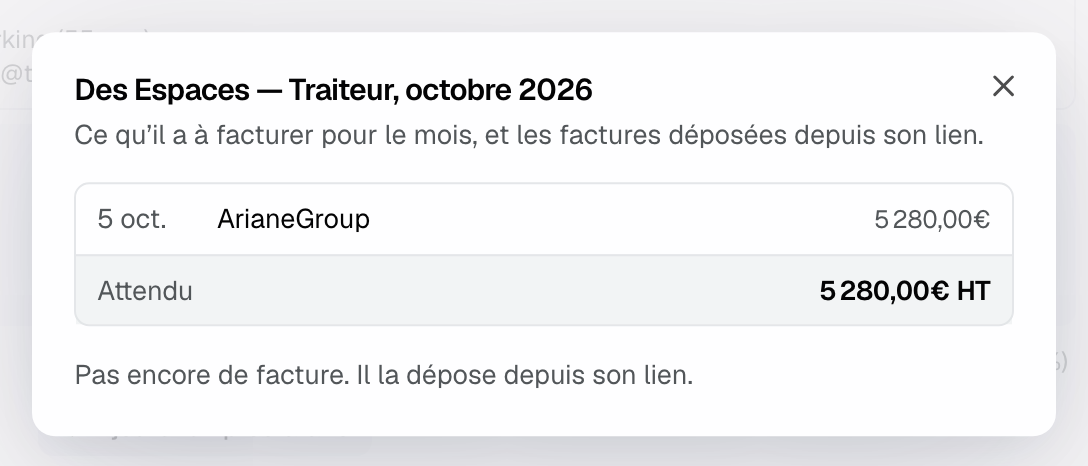
Dans l'onglet « À facturer » de son lien, le prestataire voit, mois par mois, ses prestations passées et le montant attendu. Une prestation sans prix affiche « Prix à convenir ». Il clique sur « Déposer ma facture » et envoie un PDF ou une photo (4 Mo maximum), avec son numéro et son montant HT s'il le souhaite. Le lieu est prévenu dès le dépôt.
Côté lieu, la ligne du prestataire affiche « Facture reçue » puis « Facture payée ». Le menu « ⋯ » > « Facturation du mois » ouvre le relevé : les prestations du mois, le montant attendu, les factures déposées, l'écart éventuel, « Ouvrir » et « Marquer payée ».
Selon les connexions de l'espace, chaque facture déposée propose « Envoyer à QuickBooks », « Envoyer à Pennylane » ou « Envoyer à Qonto ». QuickBooks crée le fournisseur et la facture d'achat avec le PDF (sociétés américaines seulement) ; Pennylane importe la facture fournisseur avec la TVA que vous choisissez ; Qonto reçoit le PDF dans ses factures fournisseurs. Pour Pennylane et Qonto, un premier envoi demande « Autoriser dans … » : ces droits ne font pas partie de la connexion de départ.
5. La liste des prestataires de l'espace
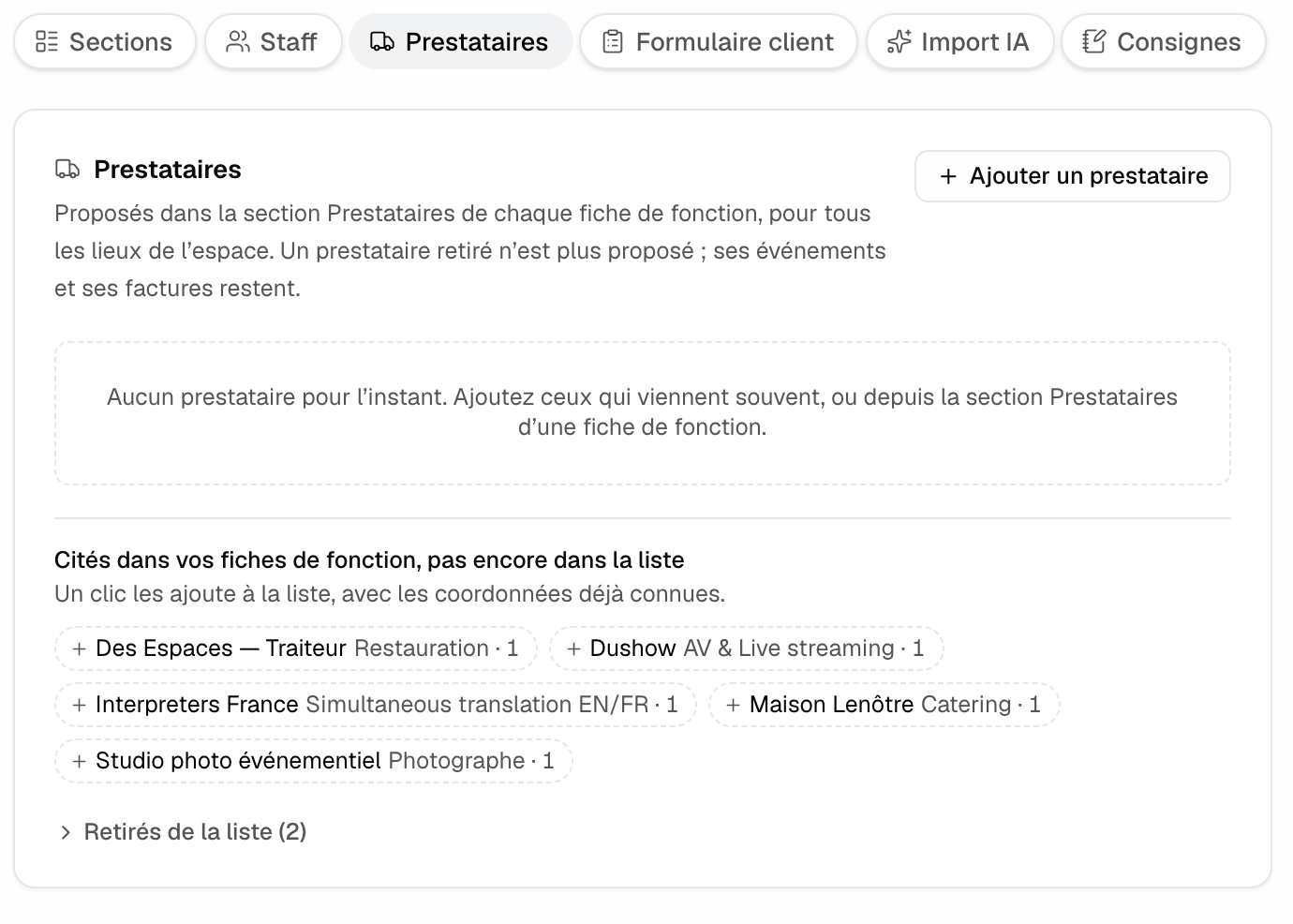
« Réglages » > « Lieux » > votre lieu > « Fiche de fonction », onglet « Prestataires », regroupe les prestataires proposés dans toutes les fiches, pour tous les lieux de l'espace. Vous y ajoutez ceux qui viennent souvent, réglez « Confirmé d'office » prestataire par prestataire et ajoutez d'un clic ceux qui sont « Cités dans vos fiches de fonction, pas encore dans la liste ». Un prestataire retiré n'est plus proposé ; ses événements et ses factures restent.
Deux réglages du lieu complètent : la ligne « Coordonnées des prestataires » de l'onglet « Sections » décide si le client voit leur téléphone et leur email (non par défaut), et l'onglet « Consignes » porte la version « Staff et prestataires » des consignes du lieu. Voir Régler la fiche de fonction d'un lieu.
Exemple : un traiteur partenaire d'un domaine
Le domaine travaille avec le même traiteur sur presque tous ses séminaires. Dans le catalogue, l'article « Déjeuner trois plats » est rattaché à ce traiteur, avec un coût d'achat de 32 € par personne. Quand la coordinatrice reprend le devis dans la fiche, le traiteur rejoint la section avec ses lignes et son prix : la marge de l'événement s'affiche.
Elle clique sur « Prévenir ». Le traiteur ouvre son lien, propose le menu détaillé, que la coordinatrice accepte, puis confirme. En fin de mois, il dépose une seule facture pour ses quatre prestations, qui part dans Pennylane d'un clic.
Dépannage
« Prévenir » affiche une erreur
Cause : le prestataire n'a pas d'email, ou aucune boîte mail n'est connectée. Solution : ajoutez son email dans ses coordonnées, connectez une boîte dans « Réglages » > « Intégrations », ou copiez « Son lien ».
Le prestataire dit que son lien ne fonctionne plus
Cause : un « Nouveau lien » a été créé, ou il a été retiré de la fiche. Solution : copiez « Son lien » et renvoyez-le.
Le total des achats est vide
Cause : le prix est par personne, mais l'événement n'a ni nombre de personnes ni lignes avec quantité attribuées au prestataire. Solution : renseignez le nombre de personnes, ou cochez ses lignes du déroulé.
« Envoyer à QuickBooks » n'est pas proposé ou refuse l'envoi
Cause : l'envoi à QuickBooks ne fonctionne pour l'instant que pour les sociétés américaines, ou la connexion doit être refaite. Solution : vérifiez la connexion dans les réglages des intégrations.
Questions fréquentes
Le client voit-il le prix d'achat ?
Non. Le prix d'achat est visible par le prestataire sur son lien, jamais par le client. Le client voit les prestataires sans horaires ni notes, et sans coordonnées sauf si le lieu les affiche.
Le prestataire a-t-il un lien par événement ?
Non, un seul lien qui liste tous ses événements chez vous. Chaque événement s'ouvre depuis cette page.
Que se passe-t-il si je modifie sa partie après sa confirmation ?
Son statut passe à « Modifié depuis sa lecture ». Cliquez sur « Prévenir du changement » pour qu'il relise et confirme de nouveau.
Puis-je renommer un prestataire ?
Pas depuis la liste de l'espace : les lignes du déroulé le retrouvent par son nom. Modifiez son rôle et ses coordonnées depuis sa fiche.
Voir aussi
30 jours d'essai sur vos prochaines demandes, sans carte bancaire.