Créer un devis professionnel
Construisez un devis clair et conforme en quelques minutes : lignes, catalogue du lieu, options, remises et événements multi-jours.
Mis à jour le
Le devis est le document central de votre relation commerciale : c'est lui qui transforme une demande ou une option posée sur une date en réservation ferme. Un devis clair, rapide à lire et juste sur les prix rassure le client et accélère sa décision. Joinways a été pensé pour que vous puissiez le construire à partir de votre catalogue, le garder conforme et l'envoyer en quelques clics, sans ressaisir vos tarifs à chaque fois.
Cet article détaille la structure d'un devis, la manière dont les totaux se calculent et les bons réflexes pour que tous vos devis restent cohérents d'un événement à l'autre.
Ce que vous allez apprendre
- Créer un devis et ajouter des lignes de prestation
- Piocher dans le catalogue du lieu pour garder des prix cohérents
- Gérer les options, les remises et les événements multi-jours
- Réserver les espaces et horaires d'une ligne, et suivre le minimum de consommation
- Comprendre comment se calculent le HT, la TVA et le TTC, et envoyer un devis conforme
Anatomie d'un devis
Avant de cliquer où que ce soit, il aide de visualiser ce qu'est un devis dans Joinways. Un devis est rattaché à un événement (et donc à un client et à une date) et il est composé de lignes. Chaque ligne représente une prestation : une location d'espace, un menu, une option technique. Le total du devis n'est rien d'autre que la somme de ses lignes, ce qui rend la lecture transparente pour le client comme pour vous.
Une ligne porte toujours les mêmes informations : un titre (la prestation), une quantité, un prix unitaire HT et un taux de TVA. À partir de là, tout le reste se calcule automatiquement.
Prérequis
- Un événement auquel rattacher le devis. C'est lui qui porte le client et la date, et qui permettra plus tard la conversion en facture.
- Vos informations de facturation renseignées (raison sociale, numéro de TVA, mentions légales) pour que le devis soit conforme dès la première édition.
Créer un devis
Un devis vit toujours à l'intérieur d'un événement. On le crée donc depuis la fiche de l'événement concerné, ce qui garantit que le bon client et la bonne date y sont déjà associés.
- Ouvrez l'événement, puis l'onglet « Devis ». Vous voyez la liste des devis déjà créés pour cet événement (souvent vide au début).
- Cliquez sur « Ajouter un devis », puis sur « Devis vierge ». Le même menu propose aussi « Générer avec l'IA », qui pré-remplit les lignes à partir d'événements signés comparables et du catalogue, et « Importer un devis signé » pour un devis signé sur une plateforme. Le devis reçoit un numéro automatique, qui l'identifie dans la liste.
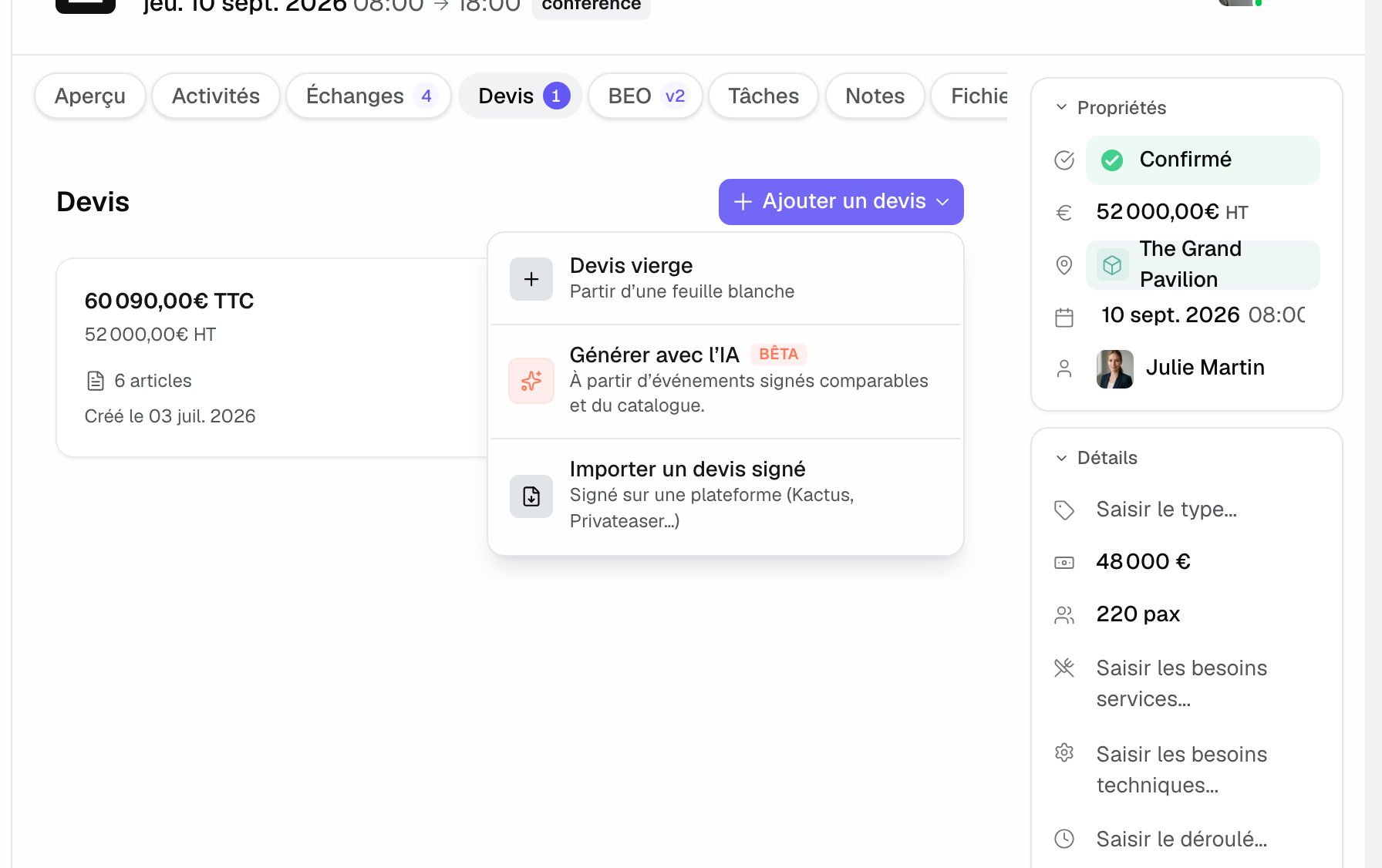
- Le devis s'ouvre vide, prêt à recevoir ses lignes. À ce stade il est en brouillon : rien n'est encore envoyé au client.
Construire le corps du devis : ajouter des lignes
Le corps du devis se construit ligne par ligne. Le plus rapide est de piocher dans votre catalogue plutôt que de tout retaper, pour que vos prix restent cohérents d'un devis à l'autre. Pour chaque prestation, vous renseignez les informations suivantes.
- Titre : la prestation (location de salle, traiteur, technique…).
- Quantité et prix unitaire HT, par exemple le nombre de convives pour un menu.
- TVA : le taux applicable à cette prestation (il peut varier d'une ligne à l'autre).
Ajouter une ligne se fait en trois temps : cliquez sur « Ajouter une ligne » (une ligne vide apparaît), choisissez un article du catalogue ou saisissez la prestation à la main, puis ajustez la quantité et le prix. Le total de la ligne se recalcule en direct et le total TTC du devis se met à jour aussitôt.
Bon à savoir : vous pouvez aussi créer une ligne libre pour une prestation ponctuelle qui n'est pas au catalogue (un transport exceptionnel, une demande sur mesure), sans avoir à l'enregistrer durablement dans vos prestations de référence.
Piocher dans le catalogue
Le catalogue est celui du lieu de l'événement : les articles que vous avez créés dans les réglages du lieu. Tapez quelques lettres dans le titre de la ligne et choisissez l'article : le libellé, le prix et la TVA se remplissent seuls. Les prix restent cohérents d'un devis à l'autre et vous ne ressaisissez rien.
Concrètement, vous évitez les fautes de frappe et les écarts de tarif d'un commercial à l'autre. Si vous ajustez le prix d'une ligne sur ce devis précis, cela ne modifie pas le prix de référence dans le catalogue : votre catalogue reste votre source de vérité.
Si un article porte des « Règles tarifaires » (selon l'effectif ou les dates), le prix proposé en tient compte à partir des informations de l'événement. Un article qui a un prix minimum refuse un prix inférieur. La « Marge » calculée à partir des prix de revient reste « Non visible par le client ».
Options et remises
Toutes les lignes ne sont pas forcément retenues d'office. Joinways distingue les prestations incluses des prestations proposées en supplément, et permet d'ajuster le prix final par une remise.
- Marquez une ligne comme « Option » si elle n'est pas incluse dans le total de base. Elle apparaît au client comme un supplément possible, mais n'alourdit pas le prix affiché.
- Accordez une remise sur une ligne (« Remise HT » ou « % remise »), ou sur tout le devis avec « Ajouter une remise » : la « Remise globale » se saisit en pourcentage ou en montant. Pour un geste commercial sur une prestation précise, « Offrir l'article » la passe à zéro en gardant sa valeur visible.
Ce que voit le client : un total clair sur les prestations retenues et, à côté, les options chiffrées qu'il peut cocher pour les ajouter. Cela permet d'augmenter le panier sans alourdir le devis principal.
Comment se calculent les totaux
Comprendre le calcul évite la plupart des surprises. Pour chaque ligne, le total HT est la quantité multipliée par le prix unitaire HT. La TVA s'applique ensuite au taux propre à cette ligne, ce qui permet de mélanger des taux différents (par exemple un taux sur la restauration et un autre sur la location) dans un même devis.
Le total de base additionne uniquement les lignes retenues : les lignes marquées Option en sont exclues tant que le client ne les a pas choisies. La remise vient ensuite réduire ce total. Enfin, le TTC est la somme du HT et de la TVA. Tout se recalcule en direct dès que vous touchez une quantité, un prix ou un taux.
Si les espaces réservés ou le lieu ont un « Minimum de consommation », Joinways le compare au total HT du devis. Si le total reste inférieur, un avertissement apparaît sous les totaux, par exemple « Minimum de consommation non atteint : 3 000 € HT pour cette réservation, il manque 450 €. » Les minimums des salles réservées s'additionnent, celui du lieu sert de plancher. La comparaison n'a lieu que si le devis est dans la devise du lieu. L'avertissement ne bloque pas l'envoi.
Événements multi-jours
Pour un événement qui s'étale sur plusieurs jours (séminaire, mariage avec brunch du lendemain), rattachez chaque ligne au jour concerné. Le devis devient alors lisible jour par jour, ce qui aide le client à valider chaque journée et vous aide, vous, à organiser la production.
Le total global reste l'addition de toutes les journées : le découpage est une aide à la lecture, il ne change pas la manière dont le total se calcule.
Espaces et horaires d'une ligne
Dans un lieu qui a au moins deux espaces et qui ne se réserve pas toujours en entier, une ligne enregistrée peut réserver des salles sur le planning de l'événement. Sous la description de la ligne, cliquez sur « Espace et horaires » : la fenêtre « Espaces et horaires de la ligne » s'ouvre. Le lien reste visible sur les lignes liées à un espace ; sur les autres, il apparaît au survol de la ligne.
- Chaque créneau porte un espace (avec sa capacité), un jour, puis « Journée entière » ou « Horaires ». Vous pouvez indiquer les « Invités dans cet espace » et un libellé, par exemple Plénière. « Ajouter un créneau » en ajoute un autre.
- Un article du catalogue qui a un « Espace par défaut » réserve cette salle pour la journée de la ligne dès son ajout. Une formule avec un « Parcours type » réserve ses espaces aux horaires prévus. Ces créneaux restent modifiables. C'est aussi le cas pour un devis généré par l'IA, un devis dupliqué ou des lignes ajoutées par l'API.
- Un événement sans espace choisi occupe le lieu entier : l'ajout ne réserve aucune salle et Joinways affiche « Espace non réservé : l'événement occupe tout le lieu. »
- Les créneaux s'affichent sous la ligne (espace, horaires ou « Journée », et le jour pour un événement sur plusieurs jours) et dans le bloc « Parcours » de l'événement.
- Le PDF du devis indique les espaces réservés avec leur configuration, puis « Vos espaces » jour par jour : horaires ou « Journée », espace, capacité et libellé.
- Si les salles ou les horaires changent après l'envoi ou la signature, un bandeau le signale sur le devis, changement par changement. Sur un devis envoyé, choisissez « Garder le parcours » ou « Revenir au parcours du devis ». Un devis signé ne change pas.
Finaliser et envoyer
Une fois les lignes en place, relisez votre devis comme le ferait le client : ordre des prestations, libellés clairs, options bien identifiées. Vient ensuite l'envoi.
- Relisez vos lignes. Joinways prépare seul le lien de signature du devis. En haut du devis, « Aperçu PDF » montre le document, « Copier le lien de signature » et « Ouvrir la page de signature » donnent accès à la page que verra le client, et « Envoyer » l'expédie par email avec ce lien.
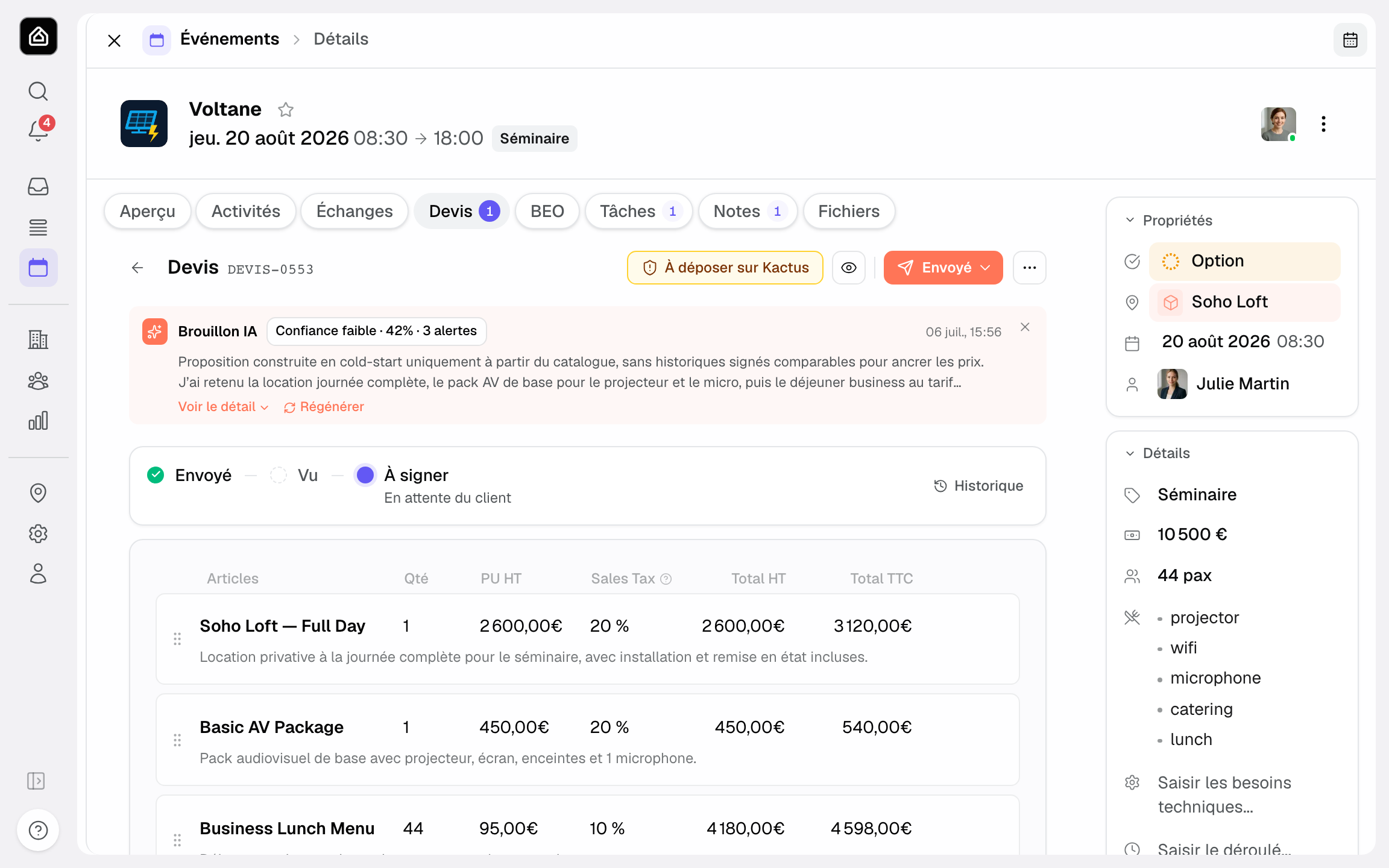
- Le client reçoit le lien par email. Il consulte le devis et le signe en ligne, sans avoir besoin d'un compte. Vous pouvez aussi copier le lien et le lui transmettre vous-même.
- Le statut du devis passe alors à « Envoyé », puis à « Signé » une fois la signature recueillie. Le statut vous indique en un coup d'œil où en est chaque devis.
Garder des devis cohérents
La cohérence est ce qui distingue une équipe rodée d'une équipe qui improvise. Trois habitudes y suffisent : alimenter et entretenir le catalogue du lieu, partir d'articles du catalogue plutôt que de lignes libres, et relire chaque devis du point de vue du client avant l'envoi. Ainsi, deux commerciaux qui chiffrent le même type d'événement aboutissent au même prix.
Cas particuliers
Plusieurs devis pour un même événement : tout à fait possible et même recommandé pour proposer une formule standard et une formule premium. Le client tranche, et le devis qu'il signe devient la référence.
Taux de TVA différents sur un même devis : c'est géré ligne par ligne, donc aucun souci pour mélanger restauration et location. Prestation hors catalogue : utilisez une ligne libre, elle vit uniquement sur ce devis.
Astuce : présentez deux ou trois options claires plutôt qu'un seul prix. Le client décide plus facilement et a le sentiment de composer son offre.
Bonnes pratiques
- Construisez d'abord votre catalogue : un devis se monte deux fois plus vite quand les prestations sont prêtes.
- Réservez les lignes libres aux vrais cas particuliers, pour ne pas diluer la cohérence de vos prix.
- Vérifiez vos informations de facturation une fois pour toutes : un devis conforme dès le départ vous évite des corrections après envoi.
- Relisez le devis du point de vue du client avant de cliquer sur « Envoyer ». « Aperçu PDF » et « Ouvrir la page de signature » montrent ce qu'il verra.
Dépannage
Le total semble incorrect ? Cause fréquente : une ligne marquée Option ou un taux de TVA inattendu. Solution : vérifiez les lignes Option (elles ne comptent pas dans le total de base) et contrôlez les taux de TVA ligne par ligne.
Une prestation n'apparaît pas dans le catalogue ? Cause : l'événement n'a pas de lieu, ou l'article n'existe pas dans le catalogue de ce lieu. Solution : renseignez le lieu de l'événement, ajoutez l'article dans « Paramètres des articles du lieu », ou saisissez une ligne libre en attendant.
Le client ne voit pas le bon montant ? Cause : une remise mal saisie (montant au lieu de pourcentage) ou un devis envoyé avant la dernière modification. Solution : corrigez la remise, vérifiez avec « Ouvrir la page de signature », puis prévenez le client avec « Renvoyer ».
Exemple concret
Prenons un mariage de 100 convives. L'organisatrice ouvre l'événement, choisit « Ajouter un devis » puis « Devis vierge », et ajoute la grande salle depuis le catalogue du lieu : le prix et la TVA se remplissent seuls. Elle ajoute ensuite le menu, met la quantité à 100, et le total de la ligne grimpe instantanément.
Elle marque deux lignes comme « Option » (DJ et photobooth) pour que le couple puisse choisir, applique une remise fidélité de 5 %, relit l'ensemble, puis clique sur « Envoyer ». Le devis part le jour même ; quelques heures plus tard, son statut bascule en « Signé » et l'événement est sécurisé.
FAQ
Puis-je créer plusieurs devis pour un même événement ?
Oui. C'est même conseillé pour comparer une formule standard et une formule premium. Le client choisit, et le devis qu'il signe fait foi.
Une remise s'applique-t-elle avant ou après la TVA ?
La remise réduit le total de base, puis la TVA et le TTC se recalculent sur le montant ainsi ajusté. Tout est mis à jour en direct dans le devis.
Modifier le prix d'une ligne change-t-il mon catalogue ?
Non. L'ajustement reste local à ce devis. Le prix de référence du catalogue n'est pas modifié, votre catalogue reste votre source de vérité.
Que se passe-t-il après l'envoi du devis ?
Le statut passe à Envoyé. Le client consulte le lien public et signe en ligne ; le statut bascule alors en Signé. Voir l'article Signature électronique pour le détail de cette étape.
Comment gagner du temps sur la création ?
Partez du catalogue du lieu. Vous pouvez aussi choisir « Générer avec l'IA » dans le menu « Ajouter un devis » : l'IA crée un brouillon à partir de vos événements signés comparables et du catalogue, que vous relisez avant tout envoi (voir Générer un devis avec l'IA).
Voir aussi
- Générer un devis avec l'IA
- Signature électronique
- Avenants à un devis signé
- Facturation
30 jours d'essai sur vos prochaines demandes, sans carte bancaire.