Paramètres de facturation
Renseignez le profil de facturation, les conditions contractuelles et les options financières de chaque lieu pour des devis et factures conformes.
Mis à jour le
Des devis et factures conformes commencent par une bonne configuration. En renseignant une seule fois vos informations légales et vos paramètres de facturation, vous garantissez que chaque document généré par Joinways porte les bonnes mentions, le bon logo et la bonne numérotation, sans avoir à y penser à chaque envoi.
Cette page explique où se trouvent ces réglages, ce que contient chaque champ et comment ils se combinent pour produire des devis et factures prêts à être transmis à vos clients comme à votre comptable. L'objectif est que la conformité devienne un paramétrage de fond plutôt qu'une vérification manuelle répétée.
Prérequis
Avant de commencer, réunissez les éléments suivants pour aller au plus vite :
- Être propriétaire ou admin de l'espace de travail, ou « Propriétaire » du lieu : la section « Devis et facturation » leur est réservée.
- Avoir sous la main vos informations légales officielles (raison sociale, SIRET, numéro de TVA).
- Avoir importé le logo de l'espace de travail dans « Paramètres » > « Général » : c'est lui qui figure en en-tête de vos documents.
- Connaître les taux de TVA applicables à votre activité.
Ce que vous allez apprendre
- Renseigner vos informations légales
- Comprendre la numérotation automatique
- Définir vos taux de TVA
- Ajouter les mentions légales à vos documents
- Vérifier le rendu avant d'envoyer à un client
Renseigner vos informations légales
Les informations légales constituent l'identité de votre entreprise telle qu'elle apparaît en haut de chaque devis et facture. Elles sont saisies une fois dans le profil de facturation du lieu et reprises automatiquement sur tous les documents générés ensuite.
- Ouvrez « Paramètres » > « Lieux », choisissez le lieu, puis la section « Devis et facturation ».
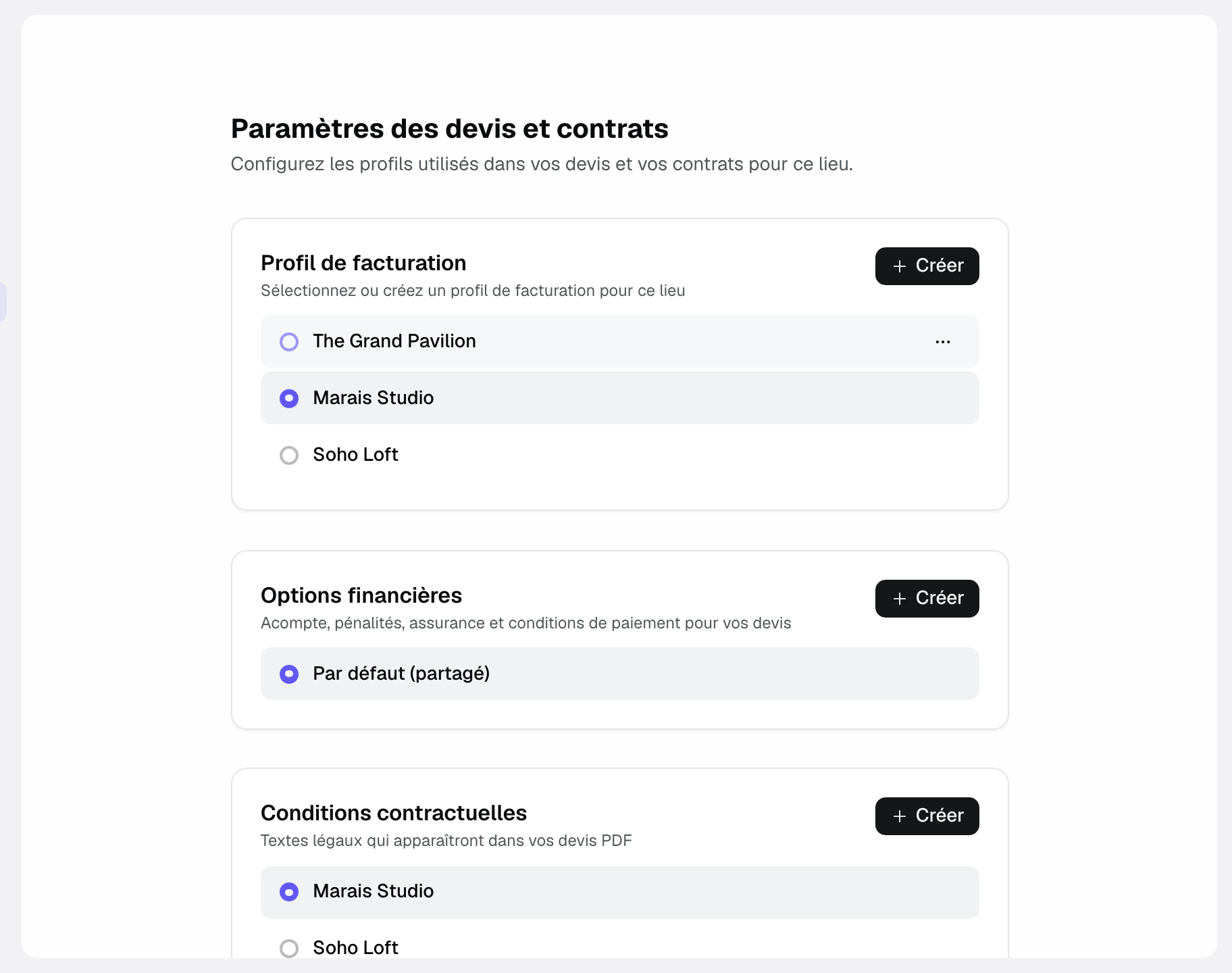
- Dans la carte « Profil de facturation », cliquez sur « Créer », puis renseignez « Nom de la société », « Forme juridique », « SIRET » et « Numéro de TVA ».
- Complétez l'adresse de facturation, le téléphone, l'email de contact, le site web et vos « Informations bancaires » (banque, IBAN, BIC) pour qu'elles figurent sur vos documents.
- Le logo affiché sur les devis, factures et contrats est celui de l'espace de travail : importez-le dans « Paramètres » > « Général ».
- Enregistrez : les valeurs sont désormais reprises sur chaque nouveau devis et facture.
Comprendre la numérotation automatique
La numérotation des factures est une obligation légale : elle doit être continue, sans trou ni doublon. Joinways gère cette contrainte pour vous, vous n'avez donc rien à configurer ni à incrémenter manuellement.
- Joinways attribue automatiquement un numéro à chaque facture émise.
- La suite est continue, au format FACT-<code du lieu>-0001 (INV-… pour un lieu hors zone francophone ou hispanophone), sans réinitialisation. Une facture annulée garde son numéro.
- Chaque lieu dispose de sa propre séquence, indépendante des autres lieux.
- Le numéro suivant est calculé à partir du dernier émis, ce qui évite tout doublon.
Depuis un devis, Joinways émet une facture d'acompte puis une facture de solde (ou une facture totale), numérotées dans cette série. Le PDF embarque le fichier Factur-X (profil EN 16931). Vous marquez vous-même la facture comme payée.
Définir vos taux de TVA
Le taux de TVA ne se règle pas ici. Il est porté par chaque article du catalogue du lieu et repris sur les lignes du devis, où vous pouvez le modifier.
- Dans « Paramètres » > « Lieux » > [lieu] > « Articles », indiquez le taux de chaque article.
- Si un article n'a pas de taux, Joinways applique le taux standard du pays du lieu.
- Joinways calcule le montant de TVA et le total TTC à partir de ces taux.
Ajouter vos mentions légales
Les mentions légales sont les textes obligatoires ou utiles qui accompagnent vos devis : conditions de paiement, d'annulation ou de report, ou toute autre information propre à votre activité.
- Dans la carte « Conditions contractuelles », créez un profil et remplissez « Conditions de paiement », « Conditions d'annulation », « Conditions de report », « Clause de révision des prix », « Clause de force majeure », « Clauses supplémentaires » ou « Mentions légales personnalisées ».
- Ils figurent dans vos devis PDF. Si, dans la section « Contrat », vous choisissez « Dans un contrat séparé », ils passent dans un contrat de deux pages généré depuis le devis et signé à part.
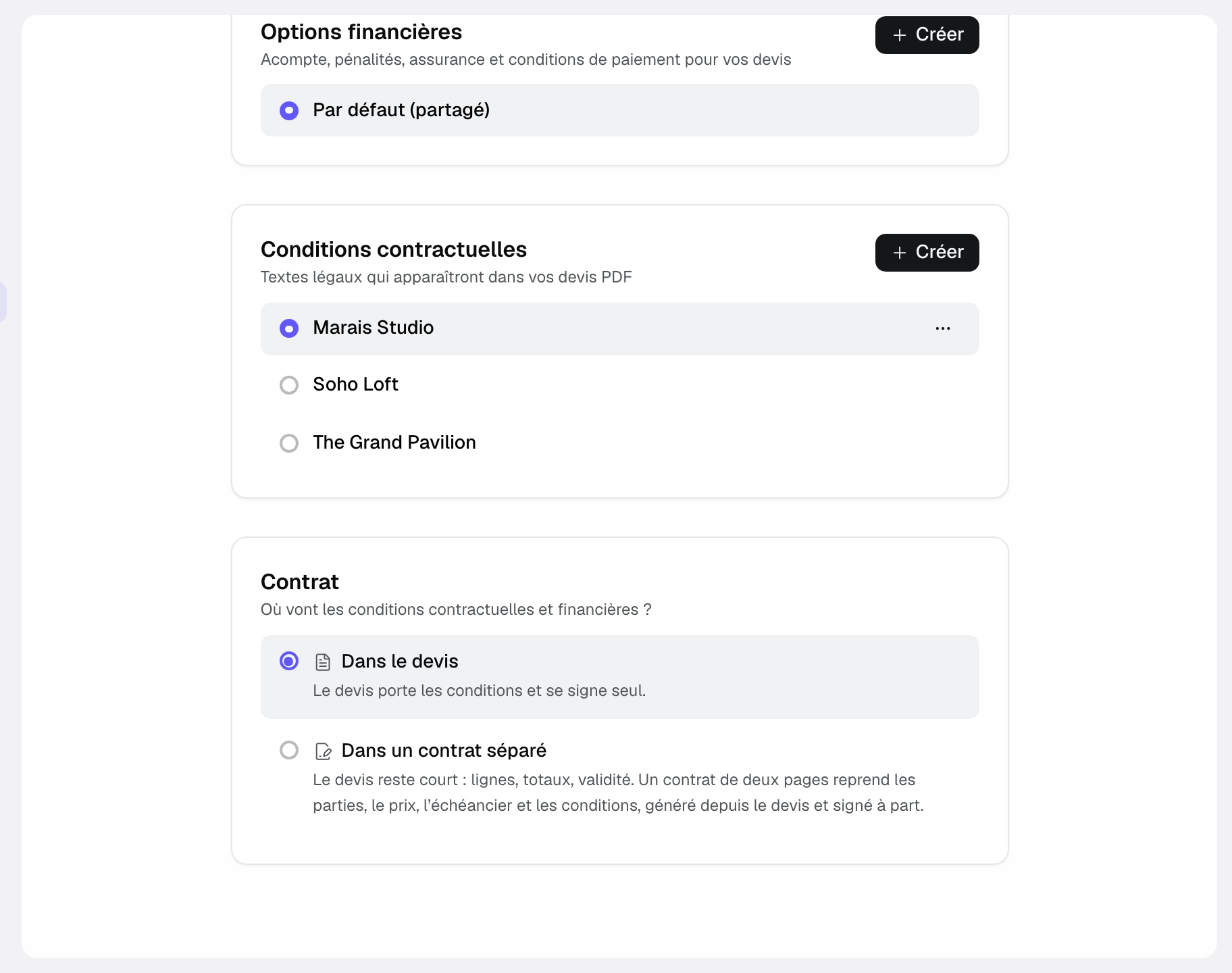
La carte « Options financières » regroupe l'« Acompte », la « Caution / Dépôt de garantie », les « Pénalités de retard », l'« Assurance responsabilité civile », les « Modes de paiement acceptés » et le « Délai de validité du devis ».
Champs et options disponibles
Voici l'ensemble des éléments paramétrables, avec leur signification :
- « Nom de la société » : le nom officiel de votre entreprise affiché en en-tête.
- « SIRET » : l'identifiant légal de votre établissement.
- « Numéro de TVA » : votre numéro de TVA intracommunautaire.
- Adresse : l'adresse postale figurant sur vos documents.
- Coordonnées : téléphone, email de contact et site web.
- Logo : celui de l'espace de travail, défini dans « Paramètres » > « Général ».
- Taux de TVA : porté par chaque article du catalogue, taux standard du pays du lieu s'il est vide, modifiable ligne par ligne sur le devis.
- Conditions contractuelles : paiement, annulation, report, révision des prix, force majeure, clauses et mentions légales personnalisées, reprises dans le devis ou le contrat.
- Numérotation : la séquence continue FACT-<code du lieu>-0001 (ou INV-…), gérée par lieu et non modifiable.
- Profil par lieu : chaque lieu peut avoir son propre profil de facturation, et un même profil peut servir à plusieurs lieux.
Comment ça marche
Une fois vos informations enregistrées, Joinways les applique de manière transparente. Vous ne configurez rien d'autre : la création d'un document déclenche automatiquement la reprise des bons réglages.
- Vous saisissez une seule fois le profil de facturation, les conditions contractuelles et les options financières du lieu.
- À chaque nouveau devis ou facture, Joinways reprend en-tête, logo et mentions.
- Le numéro de facture est attribué automatiquement dans la séquence du lieu.
- Les taux de TVA des lignes calculent le total TTC sans intervention de votre part.
Cas particuliers
Quelques situations méritent une attention particulière :
- Plusieurs lieux : chaque lieu garde sa propre séquence de numérotation et peut avoir son propre profil de facturation.
- Modification après émission : la numérotation déjà attribuée ne se réinitialise pas, pour préserver la continuité légale.
- Plusieurs taux de TVA : chaque article porte son propre taux, et vous pouvez encore l'ajuster ligne par ligne sur un devis.
Bonnes pratiques
- Vérifiez l'orthographe de votre raison sociale et de votre SIRET avant le premier envoi.
- Testez un devis pour valider le rendu de l'en-tête, du logo et des mentions.
- Renseignez le taux de TVA de chaque article dès le départ pour éviter des corrections ligne par ligne.
- Importez un logo de bonne résolution pour un rendu net à l'impression.
- Configurez un profil par lieu si vos établissements ont des informations distinctes.
Dépannage
Problème : mon logo n'apparaît pas sur le document. Cause : l'espace de travail n'a pas de logo. Solution : importez-le dans « Paramètres » > « Général », puis régénérez le devis.
Problème : le numéro de facture ne correspond pas à ce que j'attends. Cause : la numérotation est automatique et continue par lieu, sans réinitialisation. Solution : vérifiez le lieu concerné, chaque lieu ayant sa propre séquence indépendante.
Problème : la TVA n'est pas celle attendue. Cause : l'article n'a pas de taux et le pays du lieu n'est pas renseigné, ou le taux de l'article est faux. Solution : vérifiez le pays dans les informations générales du lieu et le taux de l'article, ou corrigez la ligne sur le devis.
Exemple concret
Un domaine événementiel crée le profil de facturation de son lieu avec sa raison sociale, son SIRET et son numéro de TVA, importe son logo dans les paramètres généraux et vérifie le taux de TVA de ses articles. Dès le devis suivant, l'en-tête affiche ces informations, le logo apparaît et le total TTC est calculé automatiquement, sans aucune ressaisie.
Autre exemple
Un groupe exploitant deux lieux configure un profil de facturation distinct pour chacun. Les factures du premier lieu suivent leur propre séquence FACT-XXXX-0001 tandis que celles du second suivent la leur, ce qui garantit une numérotation continue et indépendante pour chaque établissement.
FAQ
Puis-je avoir une facturation par lieu ?
Oui, chaque lieu peut disposer de son propre profil de facturation, avec ses informations et sa séquence de numérotation.
Dois-je configurer la numérotation moi-même ?
Non. La numérotation est automatique, continue et au format FACT-XXXX-0001 ; il n'y a rien à paramétrer.
La numérotation se réinitialise-t-elle ?
Non, la suite reste continue sans réinitialisation afin de respecter l'obligation légale de continuité.
Puis-je modifier le taux de TVA d'une ligne précise ?
Oui. Le taux vient de l'article du catalogue, mais vous pouvez l'ajuster ligne par ligne sur un devis.
Où s'affichent mes mentions légales ?
Dans le PDF de chaque devis, ou dans le contrat séparé si vous avez choisi « Dans un contrat séparé » dans la section « Contrat ».
Mes informations légales sont-elles reprises automatiquement ?
Oui, une fois enregistrées, elles figurent sur tous les nouveaux documents sans ressaisie.
Comment vérifier que tout est correct ?
Générez un devis de test et contrôlez l'en-tête, le logo, les taux et les mentions affichés.
À ne pas confondre : votre abonnement Joinways
Cette page règle les devis et factures que vous émettez à vos clients. Votre propre abonnement à Joinways se gère ailleurs, dans le groupe « Abonnement » des paramètres.
- « Plans » : l'offre Pro, facturée par lieu selon son nombre d'espaces, et le bouton « Passer en Pro ».
- « Factures et paiement » : vos lieux et leur taille, la période de facturation, vos coordonnées de facturation et les factures de Joinways.
Les tailles et les prix sont détaillés dans l'article « Offres, tarifs et abonnement ».
Voir aussi
- Facturer un devis signé
- Gérer vos lieux et catalogues
- Connecter Stripe
30 jours d'essai sur vos prochaines demandes, sans carte bancaire.