Facturer un devis signé
Émettez l'acompte, le solde ou la totalité depuis le devis, sur le canal de votre choix, suivez les paiements, importez une facture émise ailleurs et corrigez avec un avoir.
Mis à jour le
Une fois le devis signé, la facture ne devrait rien demander de plus : les lignes, les montants et le client sont déjà connus. Les ressaisir dans un autre outil crée des écarts entre ce qui a été signé et ce qui est facturé.
Joinways facture depuis la page du devis. Il prépare l'acompte selon les réglages du lieu, émet la facture sur le canal choisi (Joinways, Stripe, Qonto, QuickBooks ou le logiciel du lieu) et suit l'encaissement. Si un avenant baisse le total, il émet l'avoir de la différence.
Ce que vous allez apprendre
- Facturer l'acompte, le solde ou la totalité d'un devis.
- Régler l'acompte et l'échéance dans la fenêtre de facturation.
- Choisir le canal d'émission parmi les cinq disponibles.
- Suivre les factures et enregistrer un paiement.
- Importer une facture émise hors de Joinways.
- Annuler une facture, émettre un avoir et facturer après un avenant.
Prérequis
- Un devis « Accepté » ou « Signé ». Une facture part toujours d'un devis.
- Le profil de facturation du lieu complet : raison sociale, adresse, numéros légaux et coordonnées bancaires (voir Paramètres de facturation).
- Un rôle qui permet d'émettre des factures dans l'espace.
- Aucune intégration n'est obligatoire. Stripe, Qonto et QuickBooks ajoutent un canal d'émission.
1. Facturer depuis le devis
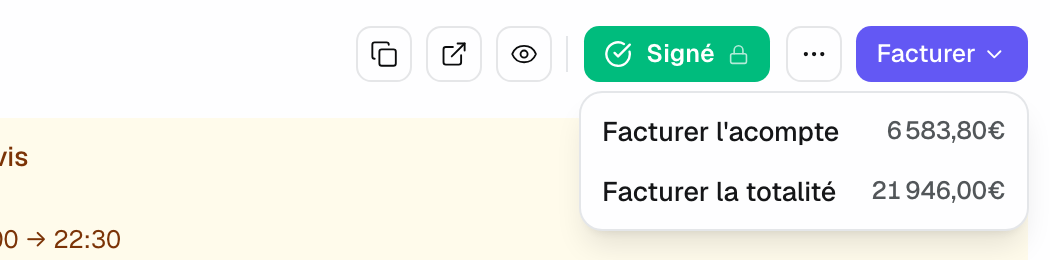
En haut d'un devis accepté ou signé, le bouton « Facturer » suit le réglage d'acompte du lieu.
- Lieu avec acompte : « Facturer » ouvre un menu chiffré, « Facturer l'acompte » et « Facturer la totalité ».
- Lieu sans acompte : le bouton affiche « Facturer » suivi du montant et ouvre directement la facture de la totalité. L'acompte reste possible depuis le bloc « Facturation ».
- Après un acompte : le bouton devient « Facturer le solde », suivi du montant restant.
2. Régler l'acompte, l'échéance et le client
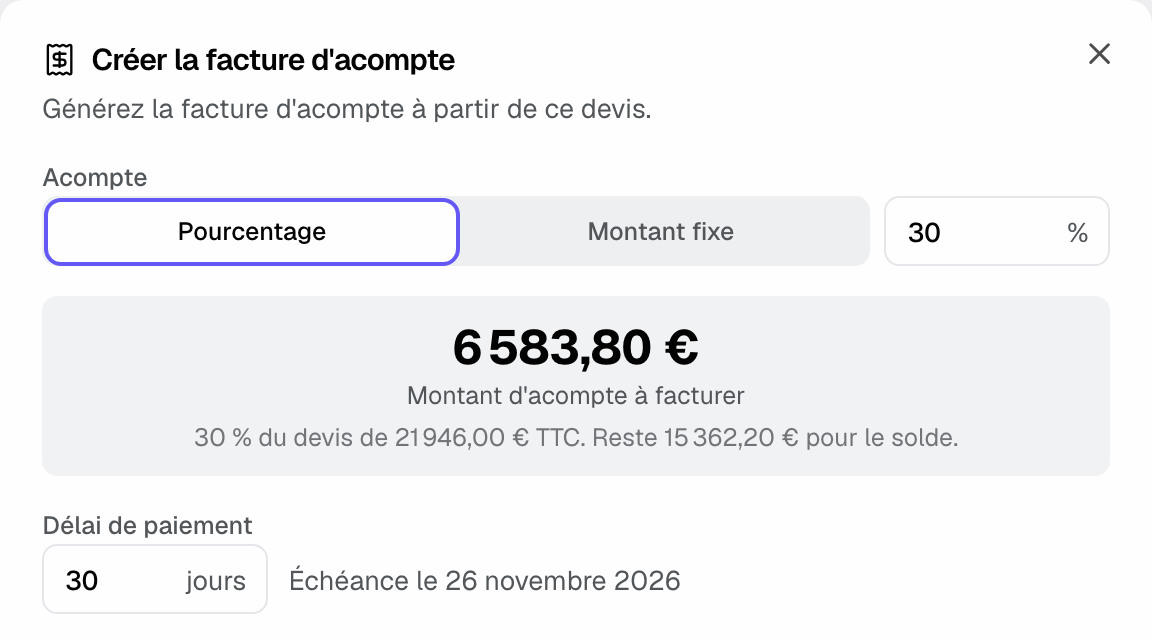
La fenêtre « Créer la facture d'acompte » met le montant en tête.
- Sous « Acompte », choisissez « Pourcentage » ou « Montant fixe ». Passer de l'un à l'autre garde le même montant. Le bloc central affiche le « Montant d'acompte à facturer », sa part du devis et le solde restant. Un acompte supérieur au total est refusé.
- Sous « Délai de paiement », indiquez un nombre de jours : la date d'échéance s'affiche à côté. Si le lieu règle son acompte « N jours avant l'événement », l'échéance suit ce réglage et la fenêtre l'indique. Sinon, le délai par défaut est de 30 jours, plafonné entre professionnels.
- Vérifiez le « Client facturé », « Entreprise » ou « Particulier », et ses coordonnées. Une fois le devis signé ou facturé, le contact est verrouillé. Pour un particulier, « Facturer une autre personne » le débloque : la facture est adressée à cette personne, le devis signé ne change pas (voir Adresser le devis à une plateforme, une agence ou une autre société).
- Vérifiez le canal sur la ligne « Émise via », et cliquez sur « Changer » pour en choisir un autre.
- Cliquez sur « Générer seulement », ou sur « Générer et envoyer » pour ouvrir l'email prérempli avec le lien de la facture.
3. Choisir le canal d'émission
Le canal se choisit à la première facture du devis. Le solde suit ensuite le même canal.
- Joinways : sans intégration. Joinways numérote la facture dans la série du lieu et génère le PDF avec le XML Factur-X intégré. Le client paie par virement.
- Stripe : facture Stripe, numérotée et encaissée par Stripe. Le paiement s'enregistre seul (voir Connecter Stripe pour les paiements).
- Qonto : Qonto génère la facture Factur-X dans votre numérotation. Le client paie par virement ou par carte sur la page Qonto (voir Connecter Qonto).
- QuickBooks : la facture est créée dans votre comptabilité QuickBooks, qui la numérote et calcule la taxe de vente.
- Logiciel du lieu : le lieu facture dans son PMS ou son logiciel comptable. Joinways prépare les lignes à y saisir et enregistre la facture émise là-bas (voir Facturer dans le logiciel du lieu).
Un lieu qui facture dans son propre logiciel n'émet sur aucun autre canal. Un devis déjà facturé sur un canal y reste pour toute sa facturation. Seule exception : une facture importée ne fixe pas le canal. Le solde peut alors partir de n'importe quel canal, et il la déduit.
4. Suivre les factures et les paiements
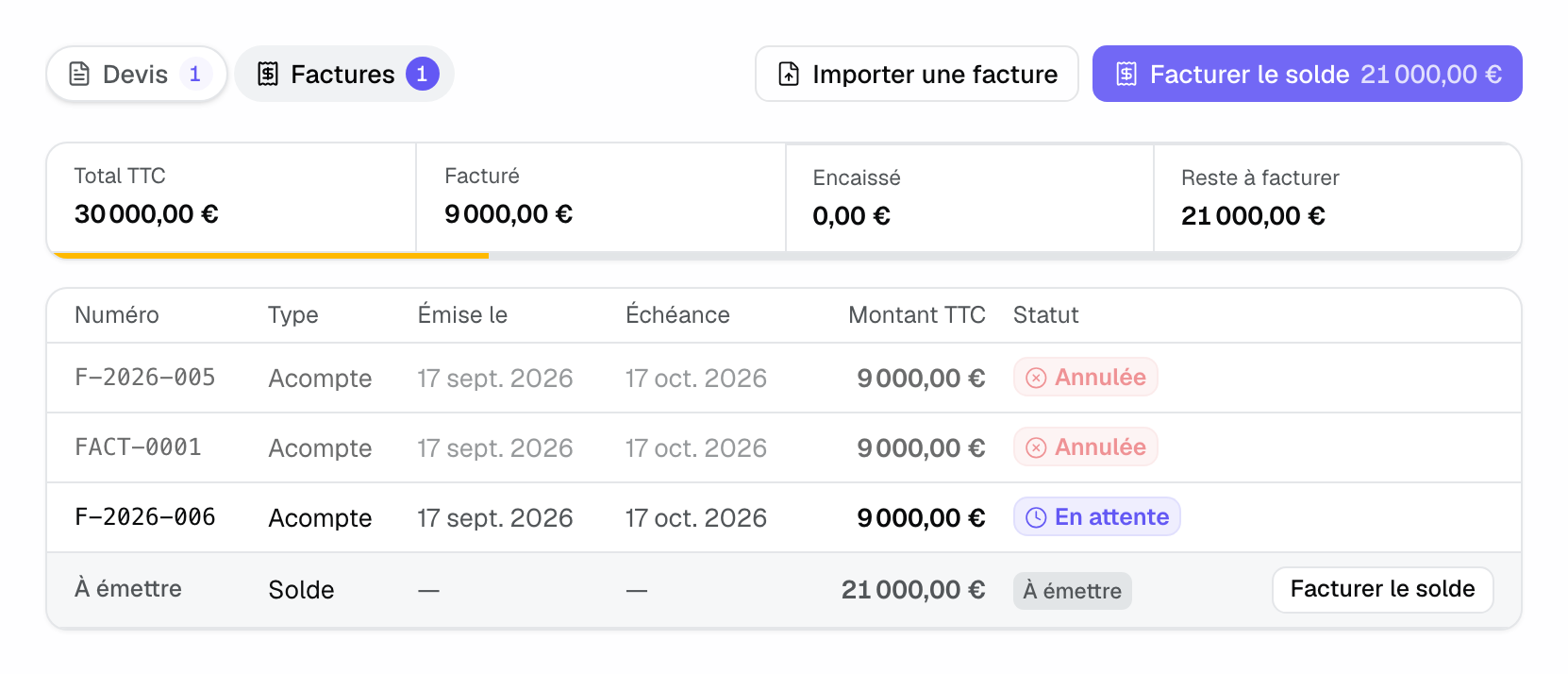
Dès qu'un devis a une facture, le sélecteur « Devis | Factures » apparaît sur sa page. La vue Factures s'ouvre d'office une fois le devis facturé. La frise du devis suit chaque étape, par exemple « Acompte en attente » puis « Solde à facturer ».
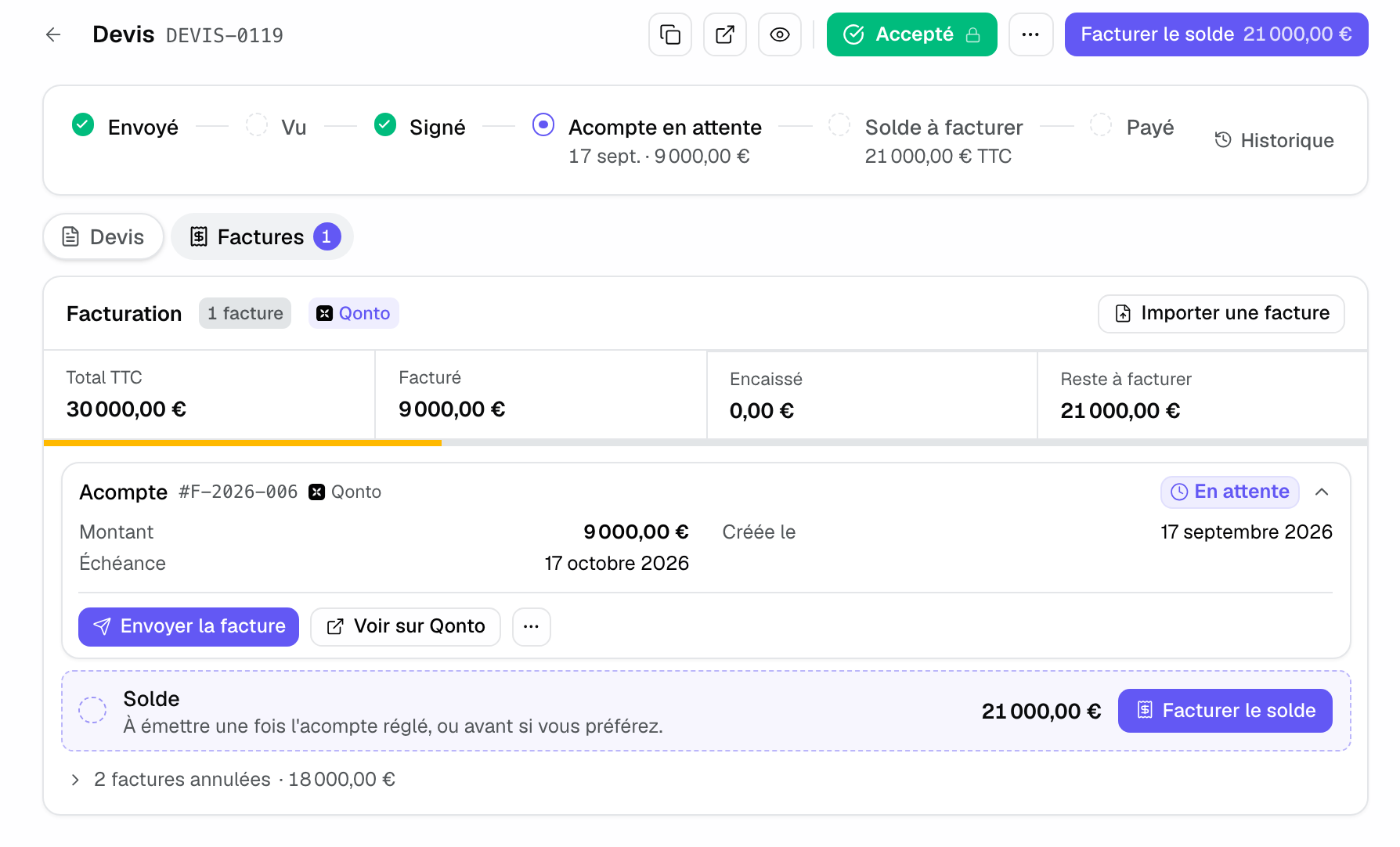
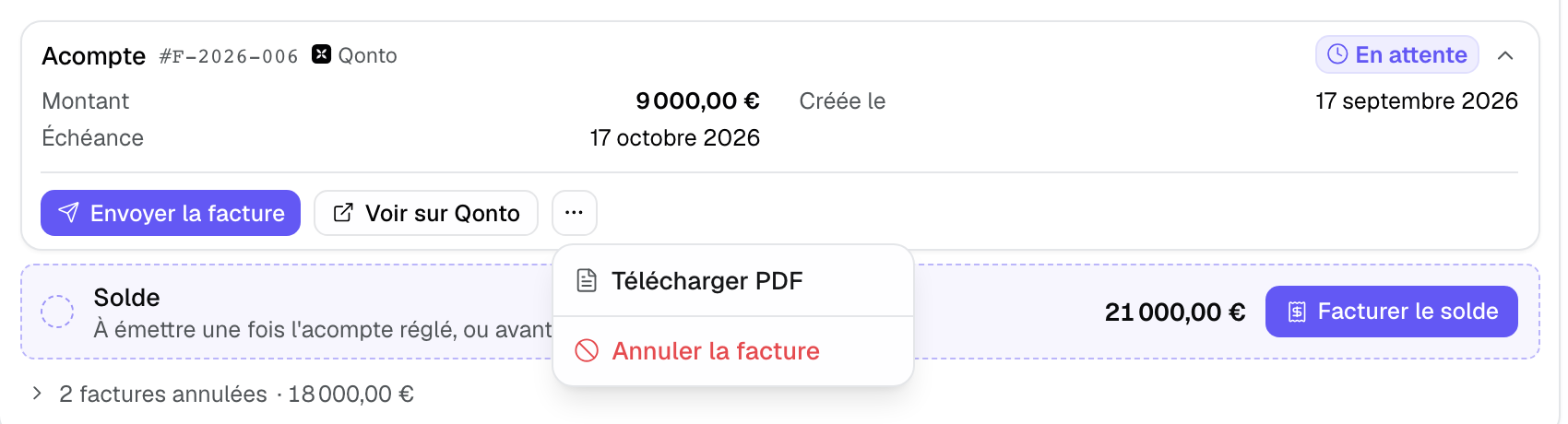
Le bloc « Facturation » résume le « Total TTC », le montant « Facturé », l'« Encaissé » et le « Reste à facturer ». Chaque facture a sa carte, avec son numéro, son statut et son échéance. « Envoyer la facture », le lien vers la facture et « Marquer payée » restent visibles. Les autres actions sont dans le menu « … » : « Télécharger PDF », le PDF de l'avoir, l'annulation et l'avoir.
Pour une facture Joinways ou enregistrée depuis le logiciel du lieu, cliquez sur « Marquer payée » à réception du règlement. La fenêtre « Enregistrer le paiement » demande la « Date de paiement », le « Moyen de paiement » (« Virement », « Carte », « Chèque », « Espèces », « Autre ») et une référence facultative. Stripe, Qonto et QuickBooks enregistrent le paiement seuls.
Dans l'onglet de l'événement, la vue « Factures » liste toutes les factures et avoirs de ses devis, avec le numéro, le type, les dates, le « Montant TTC » et le statut. Les montants encore « À émettre » ont leur bouton, par exemple « Facturer le solde ».
5. Importer une facture émise ailleurs
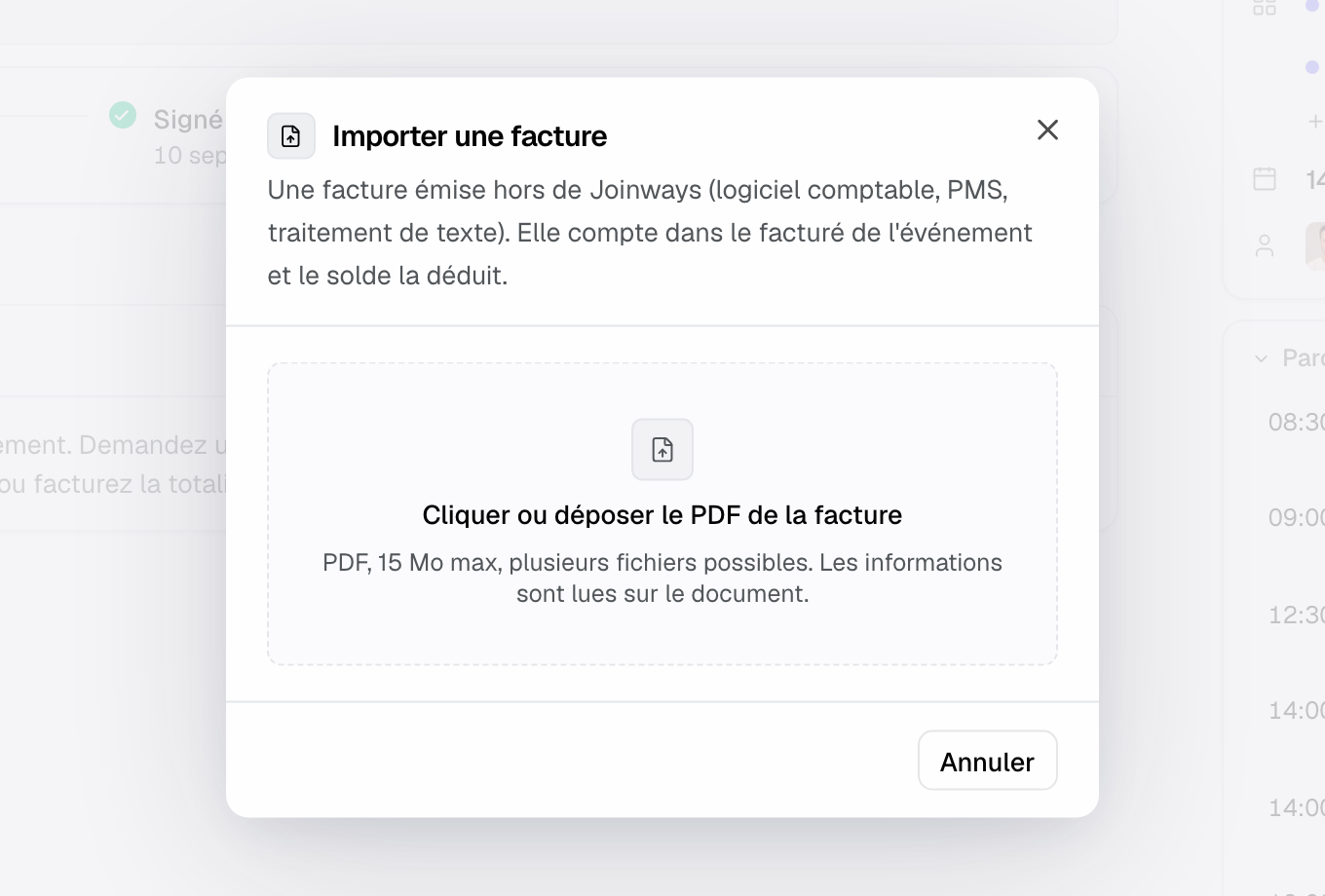
Un acompte émis avant de passer à Joinways, une facture sortie par votre comptable : importez son PDF pour que le facturé, l'encaissé et le reste à facturer de l'événement soient justes. L'import demande un devis signé sur l'événement.
- Ouvrez l'onglet « Devis » de l'événement, vue « Factures », ou le bloc « Facturation » du devis, et cliquez sur « Importer une facture ».
- Déposez un ou plusieurs PDF, de 15 Mo au plus chacun. Joinways lit sur chaque document le numéro, les dates, les montants taux par taux, le destinataire et le paiement. Chaque champ reste modifiable.
- Vérifiez le « Type de document » : « Acompte », « Solde », « Facture » ou « Avoir ». Pour un avoir, choisissez sous « Corrige la facture » la facture qu'il corrige : seule une facture émise hors de Joinways peut recevoir un avoir importé.
- Sous « Paiement », choisissez « Déjà payée » ou « En attente ».
- Laissez cochée ou décochez « La montrer sur la page client du devis », puis cliquez sur « Importer la facture ».
La facture importée porte le badge « Importée » et son PDF rejoint l'onglet « Fichiers » de l'événement. Elle compte dans le facturé, et le solde la déduit taux par taux, quel que soit son canal. Sur la facture, « Voir le PDF » ouvre le document, « Masquer de la page client » la retire de la page du client et « Retirer l'import » la sort du facturé. Rien ne change dans le logiciel qui l'a émise.
Astuce : quand un PDF reçu dans l'onglet « Échanges » ressemble à une facture émise ailleurs, Joinways propose « Importer dans les factures » sous la pièce jointe.
6. Numérotation
Les factures émises par Joinways suivent une série continue par lieu, attribuée à la génération. Le mot de série suit le pays du lieu : FACT- pour un pays francophone ou hispanophone, INV- ailleurs, puis l'identifiant du lieu et quatre chiffres, par exemple FACT-1234-0001. Les avoirs ont leur propre série, AVOIR- (ou CN-). Une facture annulée garde son numéro. Stripe, Qonto, QuickBooks et le logiciel du lieu utilisent leur propre numérotation.
7. Corriger : annulation, avoirs et avenants
- Facture erronée et non payée : sur une facture Joinways, « Annuler par un avoir » émet un avoir du montant total. La facture garde son numéro et passe en « Annulée ». Sur les autres canaux, utilisez « Annuler la facture ».
- Facture payée : elle ne s'annule plus. Émettez un avoir.
- Avenant qui augmente le total : une fois l'avenant signé, le bloc indique « Alignées sur l'avenant n°1 ». Le solde reprend ses lignes et son total, l'acompte reste figé sur le devis initial.
- Avenant qui baisse le total sous le montant facturé : la ligne « Avoir à émettre » apparaît, avec « Émettre un avoir ». La fenêtre « Émettre un avoir ? » annonce le montant, recalculé sur les lignes de la facture, et propose un « Motif imprimé sur l'avoir (facultatif) ». Ces avoirs partiels existent sur Joinways, Stripe, Qonto et QuickBooks. Si les factures du devis ont été émises hors de Joinways, importez l'avoir émis dans le même logiciel.
Un avoir est une pièce comptable : il ne se supprime pas. Tant qu'un avenant est en cours, la facturation du devis est bloquée. Un devis qui porte une facture active ne peut être ni annulé ni supprimé : annulez d'abord la facture.
Annuler une facture demande le même droit que l'émettre : un membre le peut. L'avoir partiel reste réservé aux rôles qui gèrent la facturation.
8. Comptes bancaires hors zone IBAN
Pour un compte américain, par exemple, le profil de facturation demande le « Numéro de compte » et le « Routing number (ABA) » au lieu de l'IBAN. La facture PDF et la page de paiement du client impriment alors le numéro de compte et le code banque.
Exemple : un séminaire facturé en deux temps
Un séminaire est signé à 21 946 € TTC dans un hôtel qui demande 30 % d'acompte, dû 30 jours avant l'événement. La commerciale clique sur « Facturer » > « Facturer l'acompte » : la fenêtre affiche 6 583,80 € et l'échéance. Elle choisit « Générer et envoyer ». À réception du virement, elle clique sur « Marquer payée ». Après l'événement, « Facturer le solde » émet les 15 362,20 € restants sur le même canal.
Dépannage
Le bouton « Facturer » est absent ou bloqué
Cause : le devis n'est ni accepté ni signé, ou un avenant est en cours. Solution : faites accepter ou signer le devis. Si un avenant est en cours, signez-le ou supprimez-le.
Un message parle d'une remise globale
Cause : la facturation ne reprend pas encore la « Remise globale » d'un devis. Solution : reportez cette remise sur les lignes du devis, en remise de ligne.
La facture est refusée pour un profil incomplet
Cause : il manque la raison sociale, l'adresse, le SIREN/SIRET ou le numéro de TVA du lieu. Solution : complétez le profil dans les réglages « Devis et facturation » du lieu, onglet « Identité ».
Un message indique que le lieu facture dans un autre logiciel
Cause : le lieu a déclaré son logiciel de facturation. Solution : enregistrez la facture émise dans ce logiciel (voir Facturer dans le logiciel du lieu).
L'autoliquidation est refusée
Cause : l'autoliquidation exige le numéro de TVA intracommunautaire du client, et ne s'applique qu'à un client d'un autre pays de l'Union européenne. Solution : renseignez le numéro de TVA dans les informations client de la facture, ou retirez l'autoliquidation du devis.
Le numéro de TVA ou le pays du client est refusé
Cause : le numéro de TVA doit commencer par le code du pays (FR, DE…), et le pays doit être choisi dans la liste. Solution : corrigez-les dans les informations client de la facture.
L'IBAN du lieu est refusé
Cause : la clé de contrôle de l'IBAN est fausse. Solution : corrigez l'IBAN dans le profil de facturation du lieu (voir Paramètres de facturation).
Un numéro importé est refusé
Cause : ce numéro est déjà enregistré pour ce lieu. Solution : vérifiez le numéro lu sur le PDF ; une même facture ne s'importe qu'une fois.
Questions fréquentes
Puis-je modifier une facture émise ?
Non. Une facture émise est figée. Annulez-la si elle n'est pas payée, ou émettez un avoir. Si le contrat change, passez par un avenant.
Le solde tient-il compte de l'acompte ?
Oui. Le solde est le total du devis, moins ce qui a déjà été facturé et les avoirs partiels.
Le client retrouve-t-il ses factures ?
Oui, sur la page publique de son devis, avec le paiement en ligne quand le canal le permet et les coordonnées bancaires à copier.
Comment marquer une facture payée sans Stripe ?
Cliquez sur « Marquer payée » sur la carte de la facture et indiquez la date et le moyen de paiement. Le devis passe en payé quand toutes ses factures sont réglées.
Les factures sont-elles accessibles par l'API ?
Oui, en lecture. L'API et le serveur MCP listent les factures et leurs paiements. Les webhooks et Zapier se déclenchent à l'émission et au paiement d'une facture.
Voir aussi
30 jours d'essai sur vos prochaines demandes, sans carte bancaire.