Gestionar una privatización o fiesta privada
Una fiesta privada en Joinways: retener la franja, presupuestar privatización y opciones, fianza y anticipo, equipo y hora de fin.
Actualizado el
Un cumpleaños, una fiesta de empresa, una azotea privatizada durante unas horas: son eventos cortos pero intensos. El cliente espera una respuesta rápida, todo se decide en una noche y la menor imprecisión sobre el horario, el alcance o la fianza se paga esa misma noche.
Esta guía sigue una fiesta privada en Joinways, de la solicitud al saldo. El evento reúne la franja horaria, el presupuesto y sus opciones, el anticipo, el equipo y los proveedores de la noche. Cada paso remite al artículo que detalla las pantallas.
Lo que vas a aprender
- Retener la franja, para el lugar completo o un solo espacio.
- Presupuestar la privatización con un consumo mínimo, opciones de bebidas y una hora extra.
- Hacer firmar, cobrar el anticipo y encuadrar la fianza.
- Preparar el equipo y los proveedores de la noche con la hoja de función.
Requisitos previos
- El plan Pro o la prueba de 30 días: los presupuestos, la firma electrónica y la facturación no están incluidos en el plan Free.
- Tus espacios con su capacidad y su «Montaje y desmontaje», y si hace falta un «Consumo mínimo»: consulta Crear tus espacios.
- Un catálogo listo: paquete de privatización, bebidas, catering y un artículo del tipo «Hora extra»: consulta Gestionar tu catálogo y tarifas.
- El anticipo y la «Fianza / Depósito de garantía» configurados en «Configuración» > «Lugares» > el lugar > «Presupuestos y facturación», pestaña «Opciones financieras»: consulta Ajustes de facturación.
1. Cualificar la solicitud
Cuatro datos orientan todo el expediente: la ocasión, el presupuesto, el número de invitados y la franja horaria.
- Abre la solicitud en «Solicitudes» y revisa los «Datos extraídos». Un presupuesto puede ser con o sin IVA, total o por persona.
- Identifica lo que falta y pídelo en tu respuesta, con la flecha de respuesta (o R). Reformula la necesidad por escrito: ocasión, invitados, horario.
- ¿La solicitud no encaja con el lugar? «Rechazar» (o E) la pasa a «Rechazadas» y propone un motivo, por ejemplo «Capacidad insuficiente» o «No encaja con el lugar».
Consulta Procesar una solicitud entrante.
2. Retener la franja
- Mira la etiqueta junto a la fecha: «Libre», o «1 conflicto» con el detalle al pasar el cursor.
- Haz clic en «Convertir» (o C). El formulario se abre en «Opción». Introduce el horario real de la fiesta: un fin anterior al inicio termina al día siguiente, hasta las 06:00 (por ejemplo 19:00 → 01:00).
- Para una privatización, deja los espacios vacíos: el evento ocupa el «Lugar completo» y entra en conflicto con cualquier otro evento del lugar en ese momento. Para un solo espacio (la azotea, el salón), elígelo.
- Haz clic en «Convertir en evento». La opción aparece con borde punteado en el calendario.
El «Montaje y desmontaje» de cada espacio cuenta en los conflictos: una fiesta suele ocupar la sala más tiempo que el horario indicado. Un lugar que nunca se alquila por espacios puede activar «Este lugar solo se alquila completo» en «Lugar y espacios». Consulta Gestionar la disponibilidad y evitar dobles reservas.
3. Presupuestar la privatización
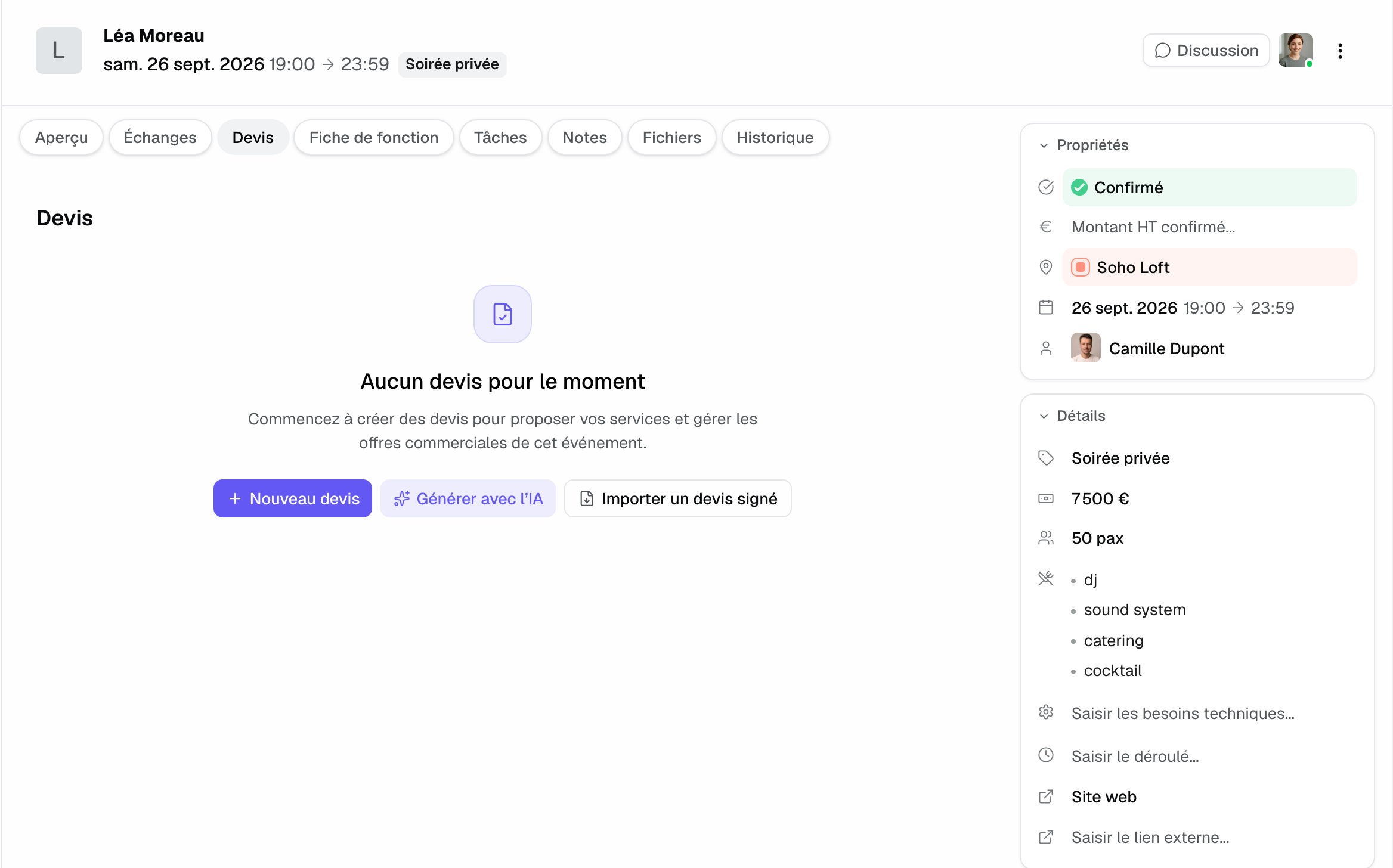
- En la pestaña «Presupuestos», haz clic en «Nuevo presupuesto» y luego en «Presupuesto vacío», o en «Generar con IA».
- Añade el paquete de privatización: la puesta a disposición durante la franja, línea base del presupuesto.
- Añade las bebidas y el catering. Un artículo por persona toma el número de invitados como cantidad.
- Marca como «Opción» la barra libre o el DJ que el cliente puede añadir él mismo en su página. Añade también la hora extra como «Opción»: su tarifa se conoce de antemano, sin contar en el total.
- Si los espacios o el lugar tienen un «Consumo mínimo», un aviso indica lo que falta. No bloquea el envío.
El anticipo y la fianza configurados en el lugar figuran en las condiciones del presupuesto, con su importe. Escribe la hora de fin en la descripción del paquete: estará en el presupuesto firmado. Consulta Crear un presupuesto profesional.
4. Hacer firmar y cobrar el anticipo
- Haz clic en «Enviar». El cliente abre el enlace, marca sus opciones, hace clic en «Firmar el presupuesto» e introduce el código recibido por email.
- El presupuesto pasa a «Firmado» y el evento a «Confirmado».
- En el presupuesto, haz clic en «Facturar» > «Facturar el anticipo». Con Stripe, la página del cliente muestra «Pagar el anticipo»; si no, el bloque de transferencia indica el IBAN y la referencia.
- Cuando llegue una transferencia, haz clic en «Marcar como pagada».
En este tipo de evento, propenso a cancelaciones, el anticipo distingue una intención de una reserva. Con el ajuste predefinido de etapas «Lugar para eventos», «Anticipo recibido» se marca solo cuando se cobra el anticipo. Consulta Hacer firmar un presupuesto en línea y Facturar un presupuesto firmado.
5. Organizar la noche
- Abre la pestaña «Orden de servicio» e incorpora el presupuesto desde la vista «Presupuesto» con «Añadir todo a la orden de servicio».
- Construye el programa: recepción, inicio del servicio, momentos clave, fin de la fiesta, recogida.
- Añade los proveedores (catering, DJ) en «Proveedores» y envíales su enlace con «Avisar»: confirman con «Recibido, confirmo».
- En «Personal», añade camareros, bármanes y jefe de sala con «Añadir personal», su rol y su hora de llegada y de salida.
- Haz clic en «Compartir» y envía el enlace «Equipo» al equipo de la noche.
Para los preparativos (montaje, prueba de sonido), crea tareas asignadas. Consulta Preparar una hoja de función (BEO), Asignar personal a un evento y Tareas y seguimiento.
6. La noche del evento
- El equipo sigue el enlace «Equipo»; en el teléfono, la aplicación móvil abre la hoja de función: consulta La aplicación móvil de Joinways.
- Recuerda al cliente la hora de fin acordada cuando llegue: figura en el presupuesto firmado.
- ¿La fiesta se alarga? El presupuesto firmado está bloqueado: añade la hora extra mediante una adenda, que el cliente firma con un código. Consulta Gestionar enmiendas a un presupuesto firmado.
7. Después de la fiesta
- Comprueba el estado del lugar y libera o retén la fianza según las condiciones del presupuesto.
- Haz clic en «Facturar el saldo»: toma el total actualizado, adenda incluida. Haz clic en «Marcar como pagada» al recibir el pago.
- Deja el evento en «Confirmado». Con las etapas, «Realizado» se marca solo una vez terminado el evento.
Para agradecer al cliente automáticamente, crea un flujo con el disparador «Evento finalizado». Consulta Ejemplos de flujos para copiar.
Ejemplo: un cumpleaños de 60 invitados en una azotea
Un martes llega una solicitud para un cumpleaños de 60 invitados el sábado siguiente, de 19:00 a 01:00, con un presupuesto de 7.500 € IVA incluido. La etiqueta muestra «Libre» en la azotea. La responsable contesta para confirmar la ocasión y el presupuesto, y convierte la solicitud en opción solo sobre la azotea.
El presupuesto incluye el paquete de privatización, el bufé para 60 y los refrescos, con la barra libre y la hora extra como opciones. El cliente marca la barra libre y firma esa misma noche; paga el anticipo desde su página al día siguiente. La responsable añade el DJ como proveedor, dos camareros y un barman en «Personal», y comparte el enlace «Equipo». Esa noche la fiesta dura una hora más: una adenda firmada en el momento añade la hora, y el saldo la recoge.
Solución de problemas
La privatización no aparece en conflicto con un evento en otro espacio
Causa: la fiesta tiene espacios elegidos, así que solo ocupa esos. Solución: quita los espacios de la fiesta para que ocupe el «Lugar completo».
El cliente no ve la fianza en su presupuesto
Causa: la fianza no está configurada en las opciones financieras del lugar, o el lugar guarda sus condiciones en un contrato aparte. Solución: configura la «Fianza / Depósito de garantía» en «Presupuestos y facturación», o genera el contrato desde el presupuesto aceptado.
No puedo añadir la hora extra al presupuesto
Causa: el presupuesto está firmado y sus artículos están bloqueados. Solución: haz clic en «Modificar mediante la adenda n.º 1» y haz firmar la adenda.
Preguntas frecuentes
¿Cómo facturo un exceso de horario?
Prevé la hora extra como opción en el presupuesto. Después de la firma, añádela mediante una adenda: «Facturar el saldo» toma el nuevo total.
¿Hace falta un anticipo para una fiesta privada?
La firma basta para confirmar el evento, pero el anticipo compromete al cliente y limita las cancelaciones de última hora. Factúralo justo después de la firma con «Facturar el anticipo».
¿Joinways cobra la fianza?
No. La fianza figura en las condiciones del presupuesto, con su importe, pero Joinways no emite factura de fianza: su cobro y su devolución se rigen por tus condiciones.
¿Cómo evito una doble reserva?
Retén la franja en «Opción» en cuanto la solicitud sea seria. Una privatización sin espacio elegido ocupa el lugar completo: cualquier otro evento a la misma hora aparece como conflicto.
Ver también
30 días de prueba con tus próximas solicitudes, sin tarjeta.