Gérer votre catalogue de prestations et tarifs
Construisez le catalogue d'un lieu : articles, prix HT ou TTC, coûts et marges, prestataires, règles tarifaires et actions groupées.
Mis à jour le
Quand chaque commercial tape ses propres prix, deux devis pour le même séminaire ne tombent pas sur le même montant. Et un tarif mis à jour dans un tableur n'arrive jamais jusqu'aux devis.
Chaque lieu a son catalogue, la section « Articles » de ses réglages. Vous y rangez une fois vos salles, menus, boissons, équipements et forfaits, avec leur prix, leur TVA et leur coût d'achat. Les devis piochent dedans : le prix, la TVA et la quantité se remplissent seuls.
Ce que vous allez apprendre
- Lire la liste des articles et la filtrer.
- Créer un article, avec son prix de vente, son coût d'achat et son prestataire.
- Faire varier un prix avec des règles tarifaires.
- Modifier plusieurs articles à la fois.
- Importer un catalogue depuis un fichier ou un autre lieu.
Prérequis
- Être propriétaire ou administrateur de l'espace de travail. Les autres rôles voient « Catalogue réservé ».
- Un lieu créé : chaque lieu a son propre catalogue.
- Vos tarifs à jour et le taux de TVA de chaque type de prestation.
1. Lire la liste des articles
Ouvrez « Paramètres » > « Lieux » > le lieu > « Articles ». La liste se lit comme un tableau, une section par catégorie.
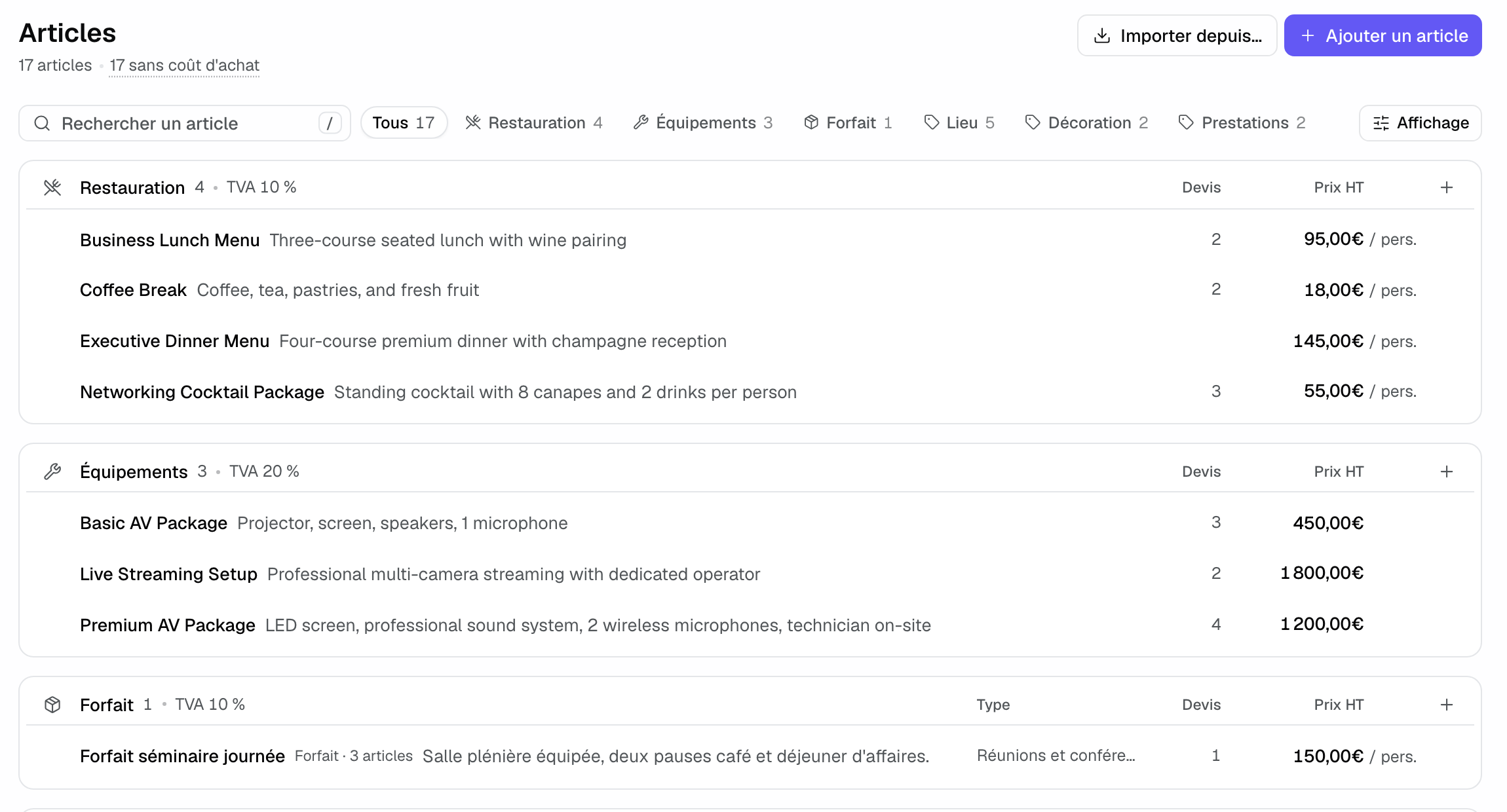
- L'en-tête de chaque section porte le nom de ses colonnes : type, devis, marge, prix HT ou TTC. Une colonne vide pour toute la catégorie est masquée, par exemple la marge quand aucun coût d'achat n'est saisi.
- Quand tous les articles d'une catégorie ont le même taux, il s'affiche une fois dans l'en-tête, par exemple « TVA 10 % ».
- La colonne « Devis » indique combien de devis utilisent l'article.
- Sous le titre, les compteurs servent de filtres rapides : « 17 sans coût d'achat », et « 2 sans prix » quand des articles n'ont pas de prix. Le filtre « Sans prix » les isole.
- « Rechercher un article » filtre par nom. Les pastilles filtrent par catégorie. « Affichage » règle le regroupement, le tri (« Nom », « Prix », « Marge », « Utilisation dans les devis »), les colonnes et la densité.
2. Créer un article
- Cliquez sur « Ajouter un article », ou sur le « + » d'une section pour ajouter directement dans cette catégorie.
- Choisissez la catégorie (« Restauration », « Locatif », « Hébergements », « Équipements », « Activités », « Personnel », « Forfait »…) et, si vous le souhaitez, un type.
- Donnez un nom et une description d'une phrase : ils s'affichent tels quels sur le devis.
- Sous « Prix de vente », choisissez « Forfait global » ou « Par personne », puis saisissez le prix, la TVA et, en option, le « Prix minimum HT » sous lequel aucune ligne de devis ne descend.
- Sous « Achat », choisissez un « Prestataire » si besoin et saisissez le « Coût d'achat HT ». La marge s'affiche en taux et en montant dans l'en-tête de la section.
- Sous « Espaces », choisissez un « Espace par défaut » ou un « Parcours type » pour qu'un devis réserve les salles dès l'ajout de l'article.
- Cliquez sur « Ajouter ».
Pour un lieu qui saisit ses prix TTC (« Informations générales » > « Affichage des prix »), le formulaire demande le « Prix unitaire TTC » et le « Prix minimum TTC ». Ranger un article dans « Forfait » ouvre sa composition (voir Vendre des forfaits composés). Pour un lieu qui facture dans son logiciel, la section « Facturation » ajoute le code de l'article dans ce logiciel (voir Facturer dans le logiciel du lieu).
3. Modifier un article dans son panneau
Cliquez sur un article : son panneau s'ouvre à droite. Le nom sert de titre, sous la catégorie et le type. Suivent « Prix de vente », « Achat », « Espaces » et « Règles tarifaires ». Les flèches du haut passent à l'article précédent ou suivant.
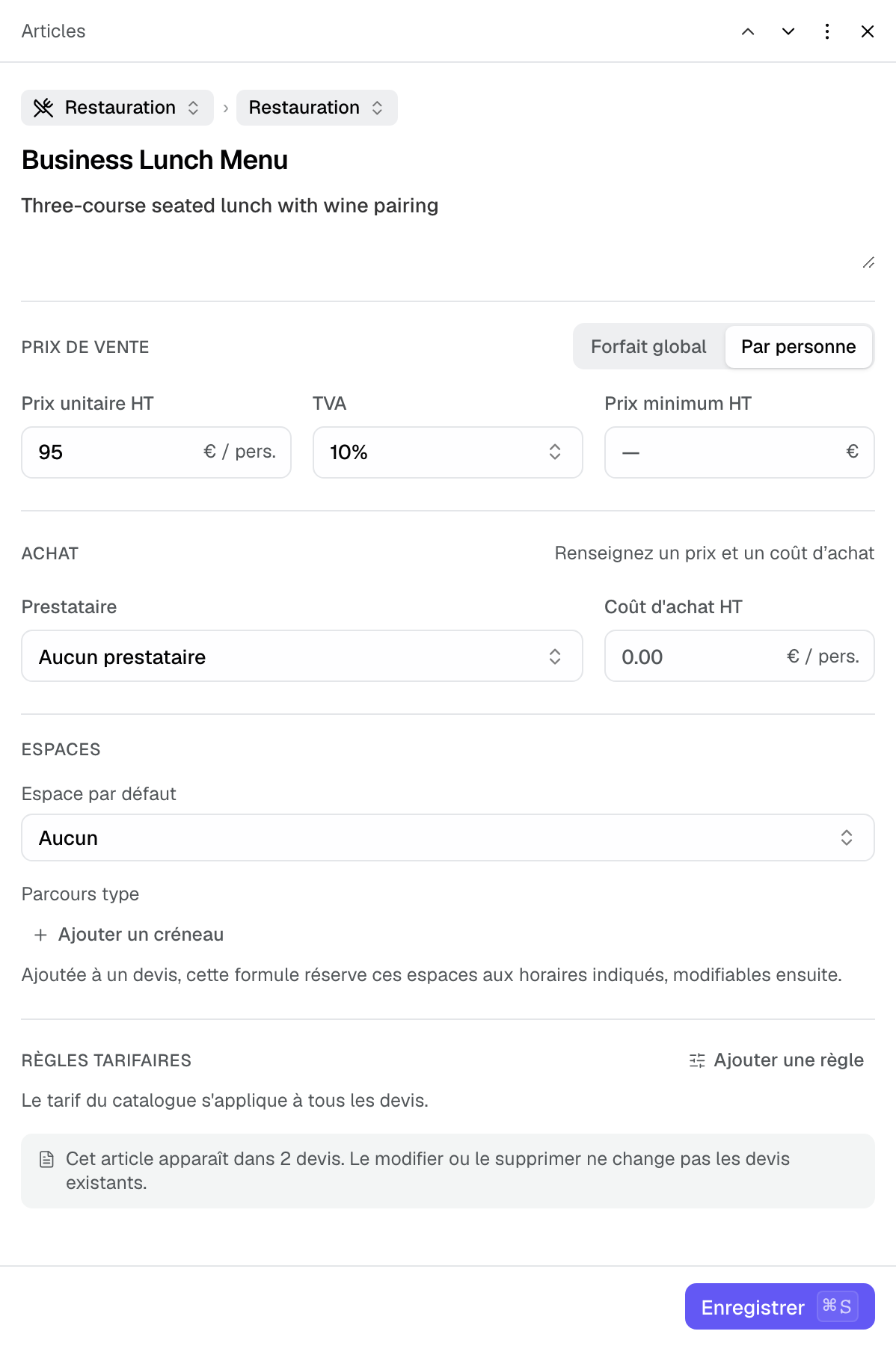
Le bouton « Enregistrer » reste fixé en bas, avec un indicateur quand des modifications ne sont pas enregistrées. Le panneau rappelle aussi : « Cet article apparaît dans 2 devis. Le modifier ou le supprimer ne change pas les devis existants. »
4. Rattacher un article à son prestataire
Un article fourni par un prestataire externe (traiteur, DJ, fleuriste) peut lui être rattaché dans le champ « Prestataire », ou avec « Nouveau prestataire ». Sur la fiche de fonction, la ligne de cet article lui est attribuée, au coût d'achat (voir Préparer une fiche de fonction).
5. Faire varier un prix avec des règles tarifaires
Dans le panneau, cliquez sur « Ajouter une règle ». Une règle combine une ou plusieurs conditions (« Participants », « Période », « Jours ») et un prix : un montant, un prix par personne ou un écart en pourcentage du tarif catalogue, avec un plancher si besoin. Cliquez sur « Ajouter la règle ».
La règle la plus précise l'emporte, et les devis déjà établis ne bougent pas. Pour un lieu en TTC, les montants et planchers des règles se saisissent en TTC.
6. Modifier plusieurs articles à la fois
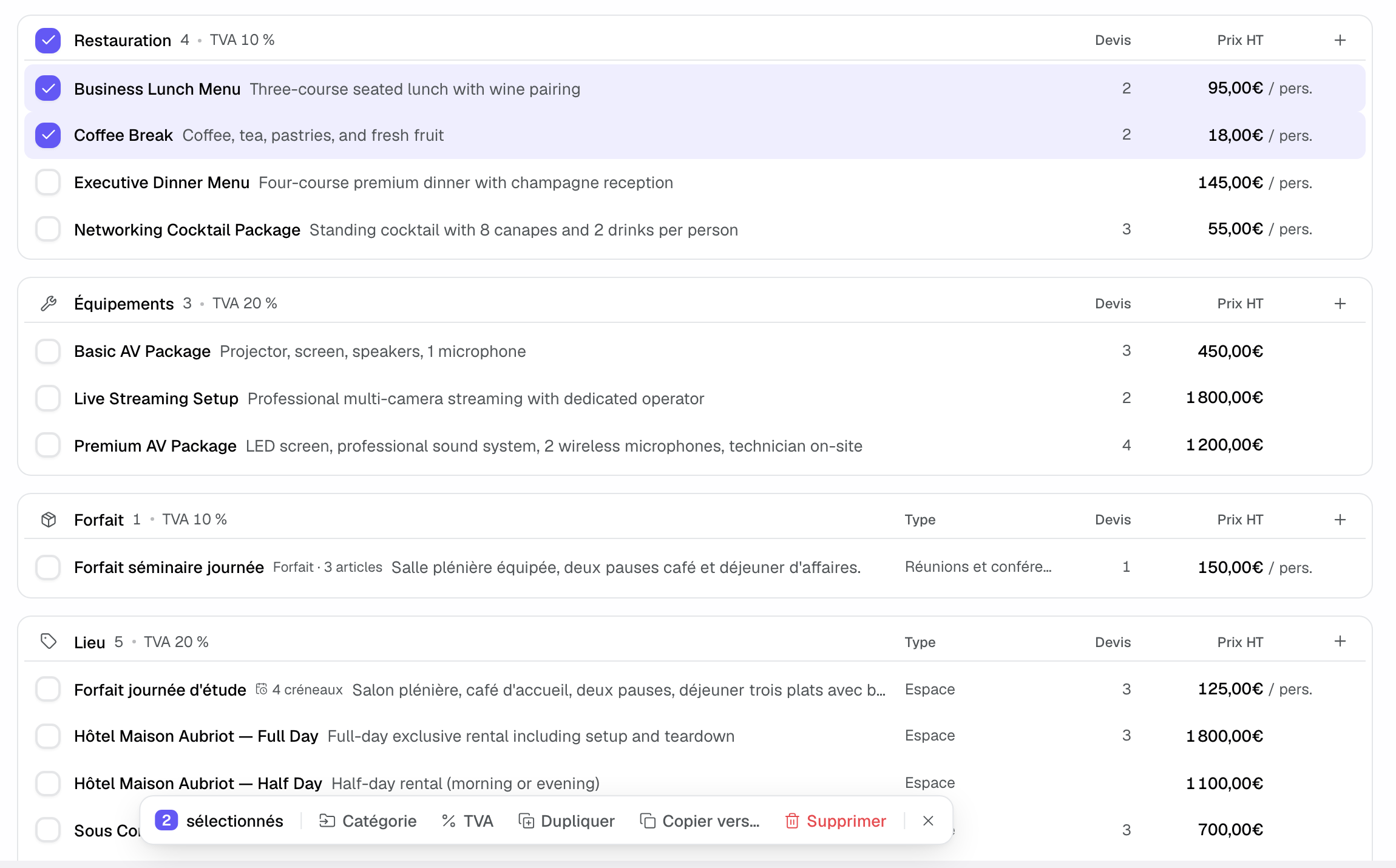
Au survol d'une ligne, une case apparaît à gauche du nom. Cochez-la pour commencer une sélection : la barre d'actions apparaît en bas.
- Maj + clic coche toutes les lignes entre deux cases.
- La touche x coche ou décoche la ligne active, et Échap vide la sélection.
- La sélection se limite aux articles affichés : un article masqué par un filtre ou une recherche n'est pas modifié.
- La barre propose « Catégorie », « TVA », « Dupliquer », « Copier vers… » un autre lieu et « Supprimer ».
7. Importer un catalogue
- Depuis un autre lieu : « Importer depuis… » en haut de la liste, ou « Copier vers… » sur une sélection.
- Depuis un fichier : « Importer un fichier » accepte un CSV ou un fichier Excel. Les colonnes en TTC (prix unitaire, prix par personne, prix minimum) sont converties avec le taux de chaque ligne (voir Importer et exporter vos données).
Exemple : le catalogue d'un domaine de mariage
Un domaine range ses trois salles dans « Locatif », ses formules traiteur par personne dans « Restauration » et son DJ dans « Activités », rattaché au prestataire qui l'assure, avec son coût d'achat. La marge apparaît dans la liste. Une règle baisse la salle de réception de 10 % en semaine. Au début de la saison, il sélectionne ses menus et change leur TVA en une fois.
Dépannage
Un article n'apparaît pas dans le devis
Cause : il appartient au catalogue d'un autre lieu que celui de l'événement. Solution : vérifiez le lieu de l'événement, ou copiez l'article vers ce lieu avec « Copier vers… ».
La colonne Marge a disparu
Cause : aucun article de la catégorie n'a de coût d'achat. Solution : saisissez le « Coût d'achat HT » d'au moins un article : la colonne revient.
Impossible de supprimer un article
Cause : l'article compose un forfait. Solution : retirez-le d'abord de la composition du forfait.
Questions fréquentes
Modifier un prix change-t-il les devis existants ?
Non. Les devis gardent le prix au moment où la ligne a été ajoutée. Seuls les prochains devis partent du nouveau tarif.
Puis-je ajuster un prix sur un devis ?
Oui, ligne par ligne, sans changer le catalogue. Seule limite : le prix minimum de l'article.
Chaque lieu a-t-il son catalogue ?
Oui. Une même prestation peut avoir un prix différent d'un lieu à l'autre.
Voir aussi
30 jours d'essai sur vos prochaines demandes, sans carte bancaire.