Tâches et relances
Créez des tâches rattachées à vos événements, assignez-les à votre équipe et ne laissez plus jamais une relance vous échapper.
Mis à jour le
Dans l'événementiel, les ventes se gagnent à la relance. Entre la visite d'un couple de mariés, l'envoi d'un devis et la confirmation d'un séminaire, ce sont des dizaines de petits engagements qui s'accumulent, et un seul oubli peut faire basculer un client vers un concurrent. Les tâches de Joinways transforment vos « il faut que je rappelle » en actions datées, assignées et impossibles à oublier, directement rattachées au dossier de l'événement concerné.
Plutôt qu'un carnet de notes ou une boîte mail saturée, vous disposez d'une liste de tâches centralisée où chaque action a un titre, une échéance, un responsable, une priorité et un rattachement (événement, personne ou entreprise). Toute l'équipe voit qui fait quoi, et rien ne tombe entre les mailles du filet.
Prérequis
Avant de créer vos premières tâches, assurez-vous de réunir les éléments suivants.
- Un compte Joinways actif avec accès à votre espace de travail.
- Au moins un événement créé, si vous souhaitez rattacher la tâche à un dossier précis.
- Les membres de votre équipe invités dans l'espace, afin de pouvoir leur assigner des tâches.
- Vos notifications activées si vous voulez un rappel la veille de l'échéance.
Ce que vous allez apprendre
- Créer une tâche rattachée à un événement
- L'assigner à un membre de l'équipe et lui donner une échéance
- Définir une priorité et cocher la tâche une fois faite
- Filtrer et retrouver vos tâches du jour
- Automatiser les relances de devis
Créer une tâche
Une tâche peut être créée seule ou rattachée à un événement, une personne ou une entreprise, un seul à la fois. Rattachée à un événement, elle apparaît dans l'onglet « Tâches » de l'événement, à côté du devis, des notes et des fichiers.
- Ouvrez l'événement concerné, onglet « Tâches », puis cliquez sur « Ajouter une tâche ». Depuis la page « Tâches » du menu, le même bouton permet de choisir le rattachement avec « Rattacher à ».
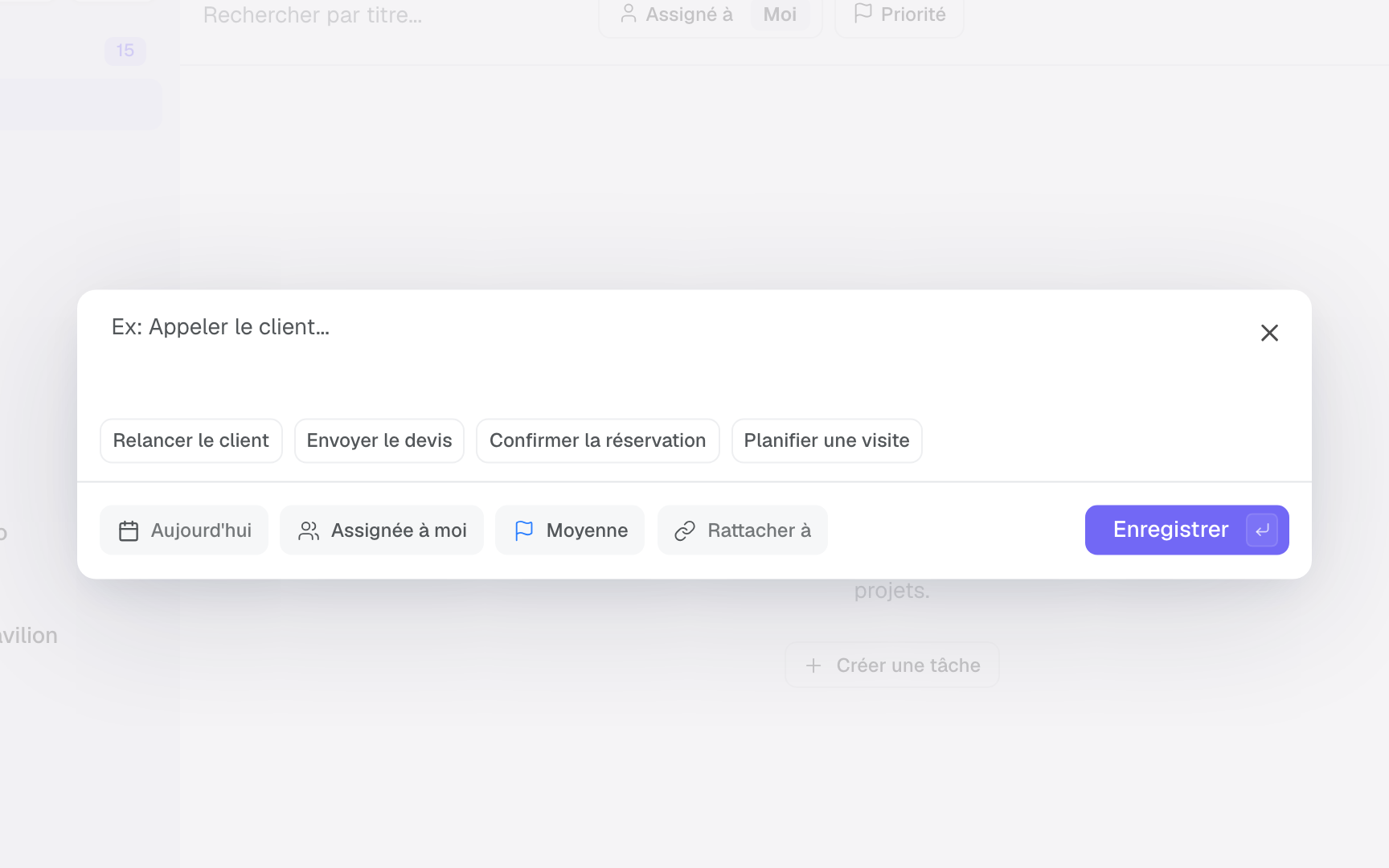
- Saisissez un intitulé clair (par exemple « Relancer le devis ») ou choisissez une suggestion : « Relancer le client », « Envoyer le devis », « Confirmer la réservation », « Planifier une visite ».
- Choisissez une échéance : « Aujourd'hui », « Demain », « Semaine prochaine », une date du calendrier, ou « Aucune date ».
- Désignez un responsable parmi les membres de l'équipe : par défaut, c'est vous.
- Définissez une priorité : basse, moyenne (par défaut), haute ou urgente.
- Cliquez sur « Enregistrer » : la tâche apparaît dans la liste, avec une case à cocher une fois l'action faite.
Assigner et prioriser
L'assignation répond à une question simple : qui agit ? Sans responsable désigné, une tâche risque de rester orpheline. La priorité, elle, indique à l'équipe l'ordre dans lequel traiter les actions lorsqu'une journée est chargée.
- Sélectionnez le membre responsable : il devient le propriétaire de la tâche.
- Choisissez la priorité adaptée à l'enjeu commercial : une relance de devis chaud passe en haute ou urgente.
- Le responsable est notifié dès que la tâche lui est assignée, la retrouve sur la page « Tâches » (filtrée par défaut sur ses propres tâches) et reçoit un rappel la veille de l'échéance.
Marquer une tâche comme faite
Dans l'application, une tâche est à faire ou terminée. Toute l'équipe voit en un coup d'œil ce qui reste à faire, ce qui est en retard et ce qui est terminé.
- Cochez la case devant la tâche une fois l'action réalisée : elle passe dans le groupe « Terminées ».
- Décochez-la pour la rouvrir si l'action n'est finalement pas terminée.
- Pour une tâche devenue inutile, choisissez « Supprimer » dans le menu de sa ligne. Un message permet d'annuler la suppression pendant quelques secondes.
Référence : champs et états d'une tâche
Une tâche Joinways s'appuie sur un ensemble de champs structurés. Les connaître permet de remplir vos tâches de façon cohérente et de les filtrer efficacement.
- Intitulé : le titre de la tâche, qui décrit l'action attendue.
- Échéance : la date à laquelle la tâche doit être réalisée.
- Responsable : le membre de l'équipe à qui la tâche est assignée.
- Rattachement : un événement, une personne ou une entreprise (un seul à la fois), pour garder la tâche dans son contexte.
- Priorité : basse, moyenne, haute ou urgente.
- Statut : à faire ou terminée, avec la case à cocher.
Côté priorités, l'échelle complète va de la plus basse à la plus haute.
- Basse : action sans urgence, à traiter quand le temps le permet.
- Moyenne : priorité par défaut, niveau standard.
- Haute : action importante à traiter en priorité dans la journée.
- Urgente : action critique à ne pas reporter, comme une relance sur un devis chaud.
Côté statut, la case à cocher suffit.
- À faire : la tâche attend d'être réalisée. Si son échéance est passée, elle remonte en tête de liste sous « En retard ».
- Terminée : la tâche est cochée et rangée dans « Terminées ».
- Annulée : Joinways annule automatiquement les tâches ouvertes d'un événement archivé (elles reviennent si vous le désarchivez) et les tâches de relance d'un devis qui est accepté, signé, refusé ou annulé. Les tâches annulées ne s'affichent plus dans la liste.
Retrouver et filtrer vos tâches
La page « Tâches » du menu rassemble les tâches de l'espace de travail. Par défaut, elle n'affiche que les vôtres. Les tâches en retard sont regroupées en haut sous « En retard », les tâches terminées en bas sous « Terminées ».
- « Assigné à » : vos tâches, celles d'un collègue ou de plusieurs personnes.
- Recherche : « Rechercher par titre... » pour retrouver une tâche par son intitulé.
- Par priorité : pour faire remonter les actions urgentes et hautes.
- Par dossier : ouvrez l'onglet « Tâches » de l'événement pour voir toutes ses actions. Les fiches personne et entreprise ont aussi leur onglet « Tâches ».
Comment ça marche
Chaque tâche est reliée à votre espace de travail et, le plus souvent, à un événement. Le responsable reçoit une notification « Tâche assignée » dès qu'on lui confie une tâche, puis un rappel « Tâche due demain » la veille de l'échéance, selon ses préférences de notification.
Cocher une tâche est instantané et visible par toute l'équipe : elle quitte les tâches à faire pour « Terminées ». Les filtres s'appliquent aussitôt pour vous donner une vue ciblée de votre charge de travail.
Enfin, les automatisations peuvent créer des tâches avec l'action « Créer une tâche », par exemple une relance quand un devis reste sans réponse (déclencheur « Devis envoyé sans réponse »). La tâche est créée sur l'événement et assignée au responsable de l'événement. Si le devis est accepté, signé ou refusé entre-temps, la tâche de relance est annulée automatiquement.
Cas particuliers
Quelques situations méritent une attention particulière dans la gestion des tâches.
- Tâche non rattachée : une tâche peut exister sans événement (action interne, administrative) ; elle reste alors dans votre liste générale.
- Tâche sans échéance : elle reste valide mais ne déclenchera aucun rappel ; pensez à dater les actions importantes.
- Échéance dépassée : une tâche non terminée dont la date est passée remonte en tête de liste, sous « En retard ».
- Événement archivé : ses tâches ouvertes sont annulées automatiquement et reviennent à l'identique si vous désarchivez l'événement.
Astuce : créez une automatisation sur « Devis envoyé sans réponse » avec l'action « Créer une tâche », 2 jours après l'envoi. La relance se crée sans y penser, et s'annule si le devis est signé entre-temps.
Bonnes pratiques
- Transformez chaque promesse client en tâche datée, dès la fin de l'appel ou de la visite.
- Revoyez chaque matin le groupe « En retard » et vos tâches du jour.
- Donnez toujours un responsable : une tâche sans propriétaire est une tâche oubliée.
- Rédigez des intitulés orientés action (« Relancer », « Confirmer », « Envoyer ») plutôt que vagues.
- Automatisez les relances standards pour libérer votre attention pour les cas complexes.
- Cochez vos tâches dès qu'elles sont faites pour que l'équipe garde une vision fiable.
Dépannage
Problème : je ne reçois aucun rappel pour mes tâches.
Cause : la tâche n'a pas d'échéance ou pas de responsable, ou la notification « Tâche due demain » est désactivée. Le rappel part la veille de l'échéance, pas le jour même.
Solution : ajoutez une échéance et un responsable, puis vérifiez vos préférences de notifications.
Problème : une tâche n'apparaît pas dans le dossier de l'événement.
Cause : la tâche a été créée sans rattachement à l'événement.
Solution : modifiez la tâche pour la relier à l'événement concerné.
Problème : un collègue ne voit pas la tâche que je lui ai assignée.
Cause : le responsable sélectionné n'est pas le bon membre, ou le collègue a modifié ses filtres « Assigné à » ou « Priorité ».
Solution : vérifiez le responsable assigné et demandez-lui de réinitialiser ses filtres.
Exemple concret
Après une visite, l'organisateur crée 3 tâches rattachées au dossier : envoyer le devis (J+1, priorité haute, responsable lui-même), relancer (J+4, priorité moyenne), confirmer le menu avec le traiteur (J+10, priorité moyenne, responsable la cheffe de cuisine). Chaque responsable reçoit un rappel la veille de son échéance, et aucune étape ne passe à la trappe.
Autre exemple
Pour un séminaire d'entreprise, le commercial assigne une tâche « Valider le plan de salle » au responsable technique, priorité urgente, échéance à J-3. Le responsable est notifié à l'assignation puis la veille de l'échéance. Une fois le plan figé, il coche la tâche : l'équipe voit qu'elle est terminée sans relancer personne.
FAQ
Reçoit-on un rappel ? Oui, la veille de l'échéance, si la tâche a une date et un responsable et que la notification « Tâche due demain » est active.
Une tâche doit-elle obligatoirement être liée à un événement ? Non. Elle peut être rattachée à un événement, une personne, une entreprise, ou à rien.
Quelles sont les priorités disponibles ? Basse, moyenne, haute et urgente.
Quels statuts peut prendre une tâche ? À faire ou terminée : cochez la case pour la terminer. Joinways annule aussi automatiquement certaines tâches (événement archivé, devis conclu).
Puis-je réassigner une tâche ? Oui, modifiez la tâche et changez le responsable à tout moment.
Comment retrouver uniquement mes tâches du jour ? La page « Tâches » affiche vos tâches par défaut, les tâches en retard en tête sous « En retard ».
Les automatisations peuvent-elles créer des tâches ? Oui, vous pouvez configurer des règles qui génèrent automatiquement des relances datées.
Voir aussi
- Créer un événement
- Créer votre premier workflow
- Paramètres de notifications
30 jours d'essai sur vos prochaines demandes, sans carte bancaire.