Faire signer un devis en ligne
Envoyez le lien de signature, laissez le client signer en quelques clics : l'événement se confirme et votre équipe est prévenue.
Mis à jour le
La signature en ligne raccourcit le temps entre l'envoi d'un devis et une date tenue. Le client ouvre un lien, lit la proposition et signe depuis son téléphone, sans compte à créer et sans rien imprimer. C'est souvent ce qui sépare une date confirmée le soir même d'une date qui traîne une semaine.
Cet article couvre tout le parcours : envoyer le devis à la signature, ce que voit le client, ce que fait Joinways à l'instant de la signature, et les deux autres chemins vers le même résultat quand un client ne signera pas en ligne.
Le plan qu'il vous faut
Les devis et la signature électronique font partie du plan Pro. En Free, le module devis est fermé : il n'y a rien à signer.
L'essai de 30 jours inclut les devis et la signature électronique, avec une limite : trois signatures au total sur toute la durée de l'essai. Toute signature enregistrée compte : en ligne, manuelle, importée depuis une plateforme ou sur un contrat. Au-delà, le client ne peut plus signer en ligne : la page de signature lui indique que la signature électronique n'est pas disponible. La signature manuelle reste possible. En Pro, tout est illimité.
Prérequis
- Un devis terminé et relu : c'est la version que le client va signer.
- Le bon contact sur l'événement, avec une adresse email valide.
- Votre compte Gmail ou Outlook connecté, si vous voulez envoyer le devis depuis Joinways.
Les statuts d'un devis
Un devis passe par une série courte d'états, et la signature en est le point de bascule.
- Brouillon : vous construisez et modifiez librement. Rien n'est sorti de votre espace.
- Envoyé : le devis est chez le client et attend sa réponse. C'est l'état que surveille une relance automatique.
- Accepté : le client a donné son accord sans qu'une signature soit enregistrée.
- Signé : l'accord est enregistré et horodaté. C'est ce qui confirme l'événement.
- Refusé et Annulé : le devis est hors jeu. Une relance s'arrête d'elle-même.
Un avenant à un devis signé a ses propres états (« Avenant en attente », « Avenant à signer », puis « Avenant signé »). Une fois signé, il remplace le devis d'origine comme contrat.
Envoyer un devis à la signature
Chaque devis a son lien de signature en ligne, préparé par Joinways à l'ouverture du devis. Pendant la préparation, un indicateur remplace les actions ; si la préparation échoue, « Réessayer » la relance.
- Ouvrez le devis et relisez-le. Une fois signé, toute modification passe par un avenant.
- Cliquez sur « Envoyer » pour l'expédier par email depuis Joinways. Le message contient déjà le lien de signature, et l'envoi est tracé dans le dossier.
- Pour le partager autrement, utilisez « Copier le lien de signature » et collez le lien dans votre propre message.
- Le devis passe en « Envoyé ». De là, « Renvoyer » le transmet à nouveau si le client a perdu le message.
La bande de suivi en haut du devis passe à « Vu » dès que le client ouvre la page, avec le nombre d'ouvertures. Si aucune relance n'est en place, l'encart « Aucune relance automatique sur les devis envoyés » propose « Activer la séquence J+3 / J+7 / J+12 ».
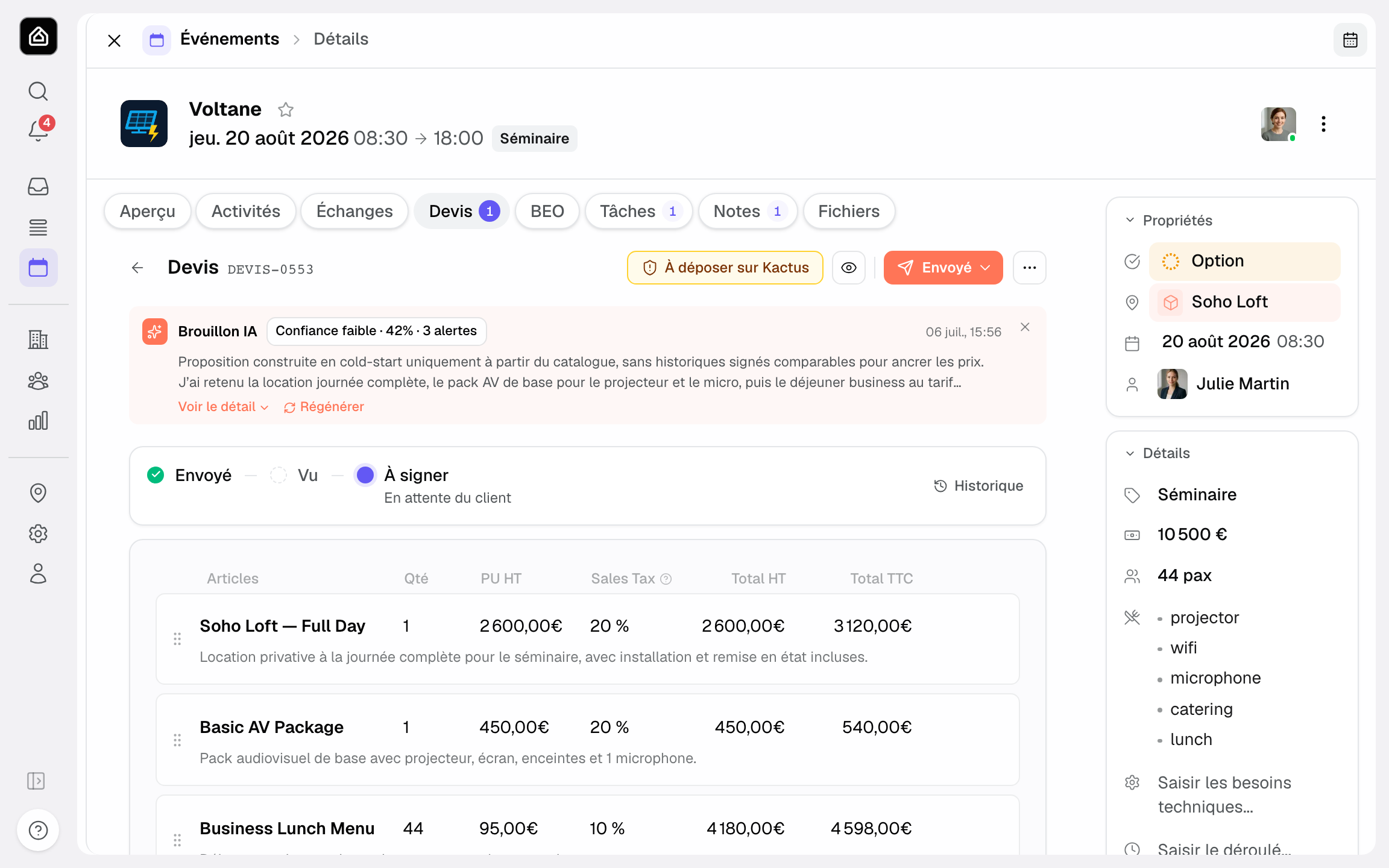
L'envoi depuis Joinways part de la messagerie connectée de la personne qui envoie : le client répond à celle qu'il connaît déjà.
Exception : sur un événement venu d'une plateforme dont les conditions exigent que le devis soit déposé chez elle (Kactus, Funbooker), « Envoyer » et les liens de signature laissent place à la pastille « À déposer sur » suivie du nom de la plateforme. Ouvrez la demande sur la plateforme : l'extension Joinways remplit son formulaire de devis. « Envoyer quand même par email » reste possible après confirmation, à vos risques. Un devis déposé sur la plateforme affiche « Signature gérée par la plateforme ».
Ce que voit le client
Le lien ouvre une page qui montre le devis tel que vous l'avez construit : les prestations, les options séparées du total de base, vos couleurs. Le client lit, puis signe sur la page, depuis un téléphone ou un ordinateur. Aucun logiciel, aucun compte.
La page s'affiche dans la langue du client quand Joinways la connaît : un devis préparé en français arrive en anglais chez un client anglophone, montants inchangés.
Ce qui se passe à la signature
La signature n'est pas qu'un changement de statut : Joinways enchaîne tout seul.
- Le devis passe en Signé, avec l'identité du signataire et la date et l'heure exactes conservées à côté.
- L'événement passe en Confirmé tout seul, et son montant confirmé est recalculé à partir des devis signés en vigueur. Si l'une de vos étapes est reliée à « Devis signé », l'événement y avance aussi.
- Une notification arrive au responsable de l'événement, et la signature est inscrite dans l'activité de l'événement.
- Le PDF signé est conservé avec le devis et peut être rouvert à tout moment.
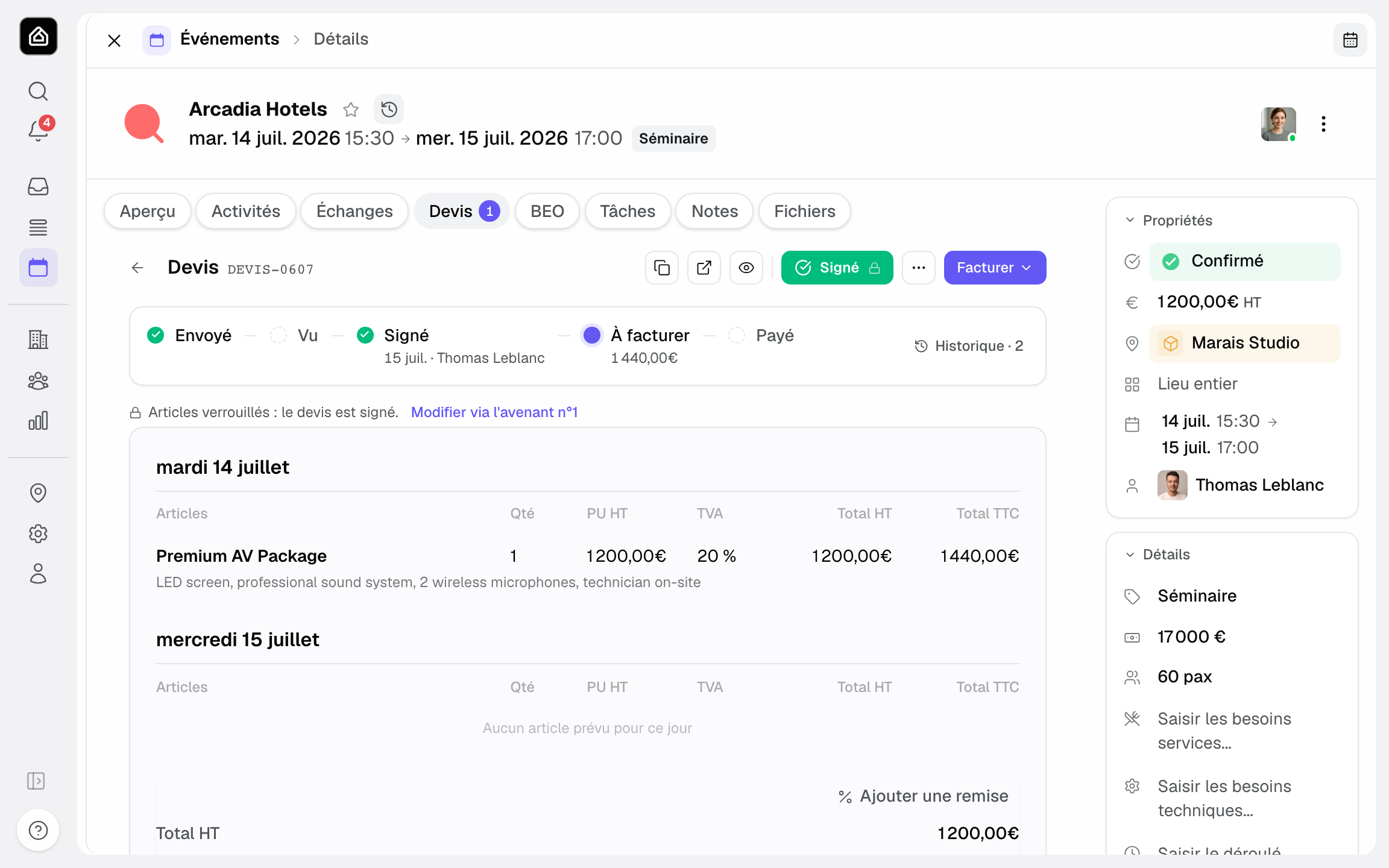
Une garde compte : une signature sur un événement perdu, annulé ou archivé ne le ressuscite pas. Le devis est bien enregistré comme signé, le statut de l'événement reste intact, et c'est vous qui décidez de la suite.
Joinways n'envoie pas de confirmation au client de lui-même. Si vous voulez le remercier automatiquement, créez une automatisation sur le déclencheur « Événement confirmé » : la signature confirme l'événement, et l'automatisation part dans l'heure qui suit. Sinon, envoyez le message vous-même depuis l'événement.
Comme l'événement se confirme seul, jetez un œil au montant confirmé juste après une signature. C'est le chiffre sur lequel s'appuie votre vue d'ensemble.
Enregistrer une signature papier
Certains clients ont besoin d'un tampon, d'une validation interne ou de deux signatures. Enregistrer une signature manuelle garde le dossier propre sans les forcer à passer en ligne.
- Téléchargez le devis en PDF et envoyez-le au client.
- Récupérez le document signé, scanné ou photographié nettement.
- Sur le devis, choisissez « Enregistrer une signature manuelle », confirmez le signataire et la « Date de signature », et joignez le PDF signé.
Le devis atteint le même statut Signé et le même enchaînement se produit : l'événement se confirme, le montant est recalculé, le PDF reste attaché. La seule différence est que la date est celle que vous avez saisie plutôt qu'une date capturée automatiquement.
Devis signés sur une plateforme
Quand une demande est venue d'une plateforme de réservation et y a été signée, utilisez « Importer un devis signé » : joignez le PDF signé sur la plateforme et Joinways enregistre le devis comme signé sur le bon événement. Votre historique reste complet, même pour les affaires que vous n'avez jamais chiffrées depuis Joinways.
Contrat séparé du devis
Par défaut, les conditions contractuelles et financières figurent dans le devis. Un lieu peut choisir « Dans un contrat séparé » dans ses réglages, onglet « Devis et facturation », section « Contrat ». Le devis reste alors court, et dès qu'il est accepté ou signé, un bloc « Contrat » apparaît sous ses lignes. « Générer le contrat » ouvre un panneau où vous choisissez la langue, l'objet et les clauses. « Envoyer pour signature » copie le lien de signature du contrat, que le client signe en ligne comme un devis. Le chiffre d'affaires reste porté par le devis.
Traçabilité
Une signature en ligne conserve l'identité du signataire et l'instant exact de la signature avec le devis, ainsi que le PDF signé. En cas de litige, vous pouvez montrer qui a signé quoi et quand.
C'est aussi pourquoi un devis signé ne se modifie jamais sur place. Tout changement ultérieur passe par un avenant, qui laisse le devis d'origine intact et devient le contrat une fois signé à son tour.
Cas particuliers
- Devis modifié après envoi : le lien affiche toujours la version enregistrée, c'est elle que le client signe. Renvoyez le devis pour le prévenir du changement.
- Mauvais signataire : la page nomme la personne attendue. Vérifiez le contact sur l'événement avant l'envoi plutôt qu'après.
- Deux signatures exigées : recueillez-les sur papier et enregistrez une signature manuelle. La signature en ligne prend un signataire.
- Plafond d'essai atteint : après trois signatures enregistrées, en ligne, manuelles ou sur contrat, passez par la voie manuelle ou par le plan Pro.
- Affaire annulée après signature : ne supprimez pas le devis signé. Annulez l'événement et laissez le document en place, c'est la trace de ce qui avait été convenu.
Bonnes pratiques
- Relisez le devis une dernière fois avant l'envoi : après signature, une correction coûte un avenant.
- Envoyez depuis Joinways plutôt que de coller le lien ailleurs, pour que l'envoi reste dans le dossier.
- Activez les relances automatiques sur les devis envoyés sans réponse, par exemple avec « Activer la séquence J+3 / J+7 / J+12 ».
- Séparez les options du total de base pour que le client tranche sans avoir à vous demander le détail.
Résolution de problèmes
Le client ne voit pas de bouton pour signer
Cause : il a reçu le PDF au lieu du lien. Solution : envoyez-lui le lien avec « Envoyer » ou « Copier le lien de signature ».
Le lien ne s'ouvre plus
Cause : le lien a expiré ou le devis a évolué. Solution : rouvrez le devis, copiez à nouveau le lien de signature et renvoyez-le.
L'événement ne s'est pas confirmé après la signature
Cause : l'événement était perdu, annulé ou archivé, et une signature n'en ressuscite aucun. Solution : remettez l'événement où il doit être vous-même, le devis reste signé.
Le client ne peut pas signer en ligne
Cause : les trois signatures de l'essai sont consommées, et la page lui indique que la signature électronique n'est pas disponible. Solution : passez au Pro, ou enregistrez la signature manuellement.
Exemple concret
Une cliente reçoit le devis par email à 18 h. Elle le lit dans la soirée et signe depuis son téléphone à 21 h. Le devis passe en Signé avec son nom et l'heure exacte, l'événement se confirme seul, le montant confirmé se met à jour et une notification attend le chargé d'affaires le lendemain matin. Il ne reste qu'à la remercier et à lancer la facture.
Autre exemple
Un comité d'entreprise exige la signature de deux responsables sur papier. Vous envoyez le PDF, le contact le fait circuler, et quelques jours plus tard le renvoie signé et tamponné. Vous enregistrez une signature manuelle avec ce PDF : le devis passe en Signé, l'événement se confirme, et le dossier continue exactement comme en ligne.
Questions fréquentes
Quels plans incluent la signature électronique ?
Le Pro, sans limite, et l'essai de 30 jours, plafonné à trois signatures au total (en ligne, manuelles, importées ou sur contrat). Free n'a pas de module devis.
Le client doit-il créer un compte ?
Non. Le lien ouvre une page où il lit et signe, depuis n'importe quel appareil, sans rien installer.
L'événement se confirme-t-il tout seul ?
Oui, dès que le devis est signé, sauf si l'événement est perdu, annulé ou archivé. Dans ce cas rien n'est touché.
Le client reçoit-il une confirmation automatique ?
Pas de lui-même. Joinways prévient votre équipe ; pour écrire au client automatiquement, utilisez une automatisation sur « Événement confirmé ».
Une automatisation peut-elle se déclencher à la signature ?
Pas sur la signature elle-même, mais sur sa conséquence : la signature confirme l'événement, et une automatisation sur « Événement confirmé » s'exécute dans l'heure. La relance d'un devis non signé, elle, passe par « Devis envoyé sans réponse ».
Une signature manuelle vaut-elle autant dans Joinways ?
Pour le dossier, oui : le devis atteint le même statut et le même enchaînement se produit. La signature en ligne capture simplement l'instant et le signataire à votre place.
Puis-je modifier un devis avant sa signature ?
Oui, librement, tant qu'aucune signature n'est enregistrée. Renvoyez-le ensuite pour que le client signe la version en cours.
Et après la signature ?
Par un avenant, qui conserve l'original et devient le contrat une fois signé.
À lire aussi
- Créer un devis
- Les avenants à un devis signé
- La facturation
- Plans et tarifs
30 jours d'essai sur vos prochaines demandes, sans carte bancaire.