Traiter une demande entrante
De la demande brute à l'événement créé : vérifiez, corrigez et convertissez en quelques secondes, ou écartez ce qui n'est pas pertinent.
Mis à jour le
Une demande qui arrive dans les Demandes n'est encore qu'un message brut : l'IA en a déjà extrait l'essentiel, mais c'est vous qui décidez d'en faire un dossier ou de l'écarter. Une demande ne vaut que si vous la traitez vite et bien. Le geste quotidien tient en trois temps : ouvrir, vérifier ce que l'IA a compris, et décider : convertir, répondre ou rejeter.
Traiter une demande, ce n'est pas re-saisir des informations : l'IA a déjà fait ce travail. Votre rôle est de contrôler, corriger au besoin, puis d'orienter la demande vers la bonne suite. Cette page détaille chaque champ, comment corriger l'IA, comment éviter les doublons et quand écarter.
Ce que vous allez apprendre
- Vérifier et interpréter les informations extraites par l'IA, champ par champ
- Corriger une extraction inexacte
- Convertir une demande en événement
- Fusionner un doublon, répondre ou rejeter selon le cas
Vérifier l'extraction, champ par champ
Quand vous ouvrez une demande, les champs détectés s'affichent à côté du message d'origine. Cette mise en regard vous permet de contrôler d'un coup d'œil : chaque champ extrait doit correspondre à ce que dit réellement le message.
- Date : la date ou la période souhaitée. C'est le champ le plus sensible, car il conditionne la disponibilité ; vérifiez surtout les formulations vagues (« en juin », « le week-end prochain »).
- Budget : le montant évoqué. Attention aux confusions TTC/HT et aux budgets exprimés « par personne » plutôt qu'au total.
- Participants (Pax) : le nombre de personnes attendues. Il détermine l'espace adapté ; un « une cinquantaine » doit être confirmé avant d'engager un espace précis.
Le message d'origine reste toujours visible : en cas de doute sur un champ, relisez la phrase correspondante plutôt que de vous fier au seul résumé.
Référence : champs et actions disponibles
Voici l'inventaire des éléments que vous croisez sur une demande. Tous ne sont pas toujours renseignés : l'IA n'extrait que ce que le message contient, et c'est normal qu'un champ reste vide quand le prospect n'a rien précisé.
- Type d'événement : mariage, anniversaire, séminaire, cocktail… Il oriente l'espace et le devis ; vérifiez-le quand le message reste générique (« une fête »).
- Date : champ pivot, indispensable à la conversion et à la vérification de disponibilité.
- Participants (Pax) : le nombre de personnes attendues, qui détermine l'espace adapté.
- Budget : montant évoqué, à lire avec prudence (TTC/HT, total ou par personne).
- Contact : nom, email ou téléphone du prospect, repris automatiquement au moment de convertir.
Le message d'origine, lui, n'est jamais modifié : il sert de source de vérité quand un champ extrait vous semble douteux.
Les trois boutons d'une demande
- « Convertir » : ouvre le formulaire « Créer un événement » pré-rempli ; « Convertir en événement » crée l'événement au statut « Option ».
- « Répondre » : écrit au client depuis la demande (demandes reçues par email) ; la demande passe à « Envoyé » et reste dans la file.
- « Rejeter » : sort la demande de la file sans créer de dossier, en notifiant le contact par email ou non.
Corriger l'IA
Le panneau « Données extraites » se lit sans se modifier. Si l'IA a mal lu une date ou confondu un budget TTC/HT, corrigez la valeur dans le formulaire qui s'ouvre quand vous cliquez sur « Convertir » : tous les champs y arrivent pré-remplis, et c'est la valeur que vous validez qui est enregistrée dans l'événement.
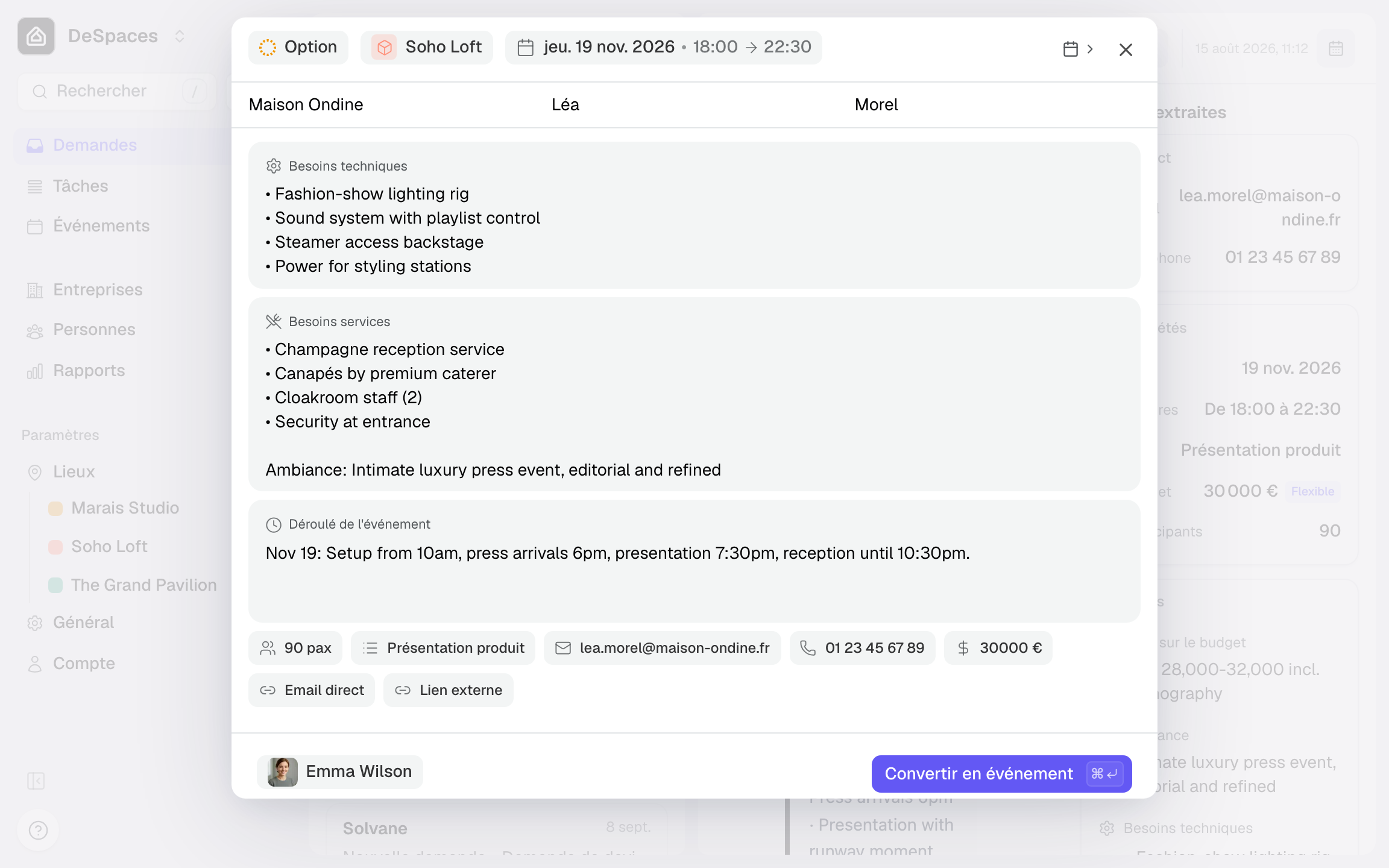
- Ouvrez la demande dans les Demandes.
- Lisez le message d'origine et les champs extraits (date, budget, PAX).
- Cliquez sur « Convertir » et corrigez dans le formulaire ce qui est inexact.
- Validez avec « Convertir en événement », ou fermez le formulaire et choisissez « Répondre » ou « Rejeter ».
Les trois décisions
Une fois l'extraction vérifiée, chaque demande finit convertie, fusionnée avec un doublon ou rejetée. Choisir la bonne issue évite à la fois de perdre une opportunité et de créer du désordre dans vos dossiers.
- Convertir : la demande devient un événement à suivre. Tout est repris (contact, date, espace pressenti) et vous arrivez sur un dossier déjà structuré, prêt à être travaillé.
- Fusionner : quand la même demande existe deux fois sur le même lieu, le bloc « Même demande » propose « Fusionner dans celle-ci ». Rien n'est supprimé, l'historique suit. À la conversion, un contact existant avec le même email ou le même téléphone est réutilisé automatiquement.
- Rejeter : spam ou hors-sujet, on nettoie les Demandes. Choisissez « Rejeter et notifier » (un email de refus part au contact) ou « Rejeter sans notifier ».
Gérer les doublons
Le doublon est le piège le plus courant : un prospect écrit deux fois, ou relance par un autre canal. Quand la même demande revient sur le même lieu, Joinways l'affiche dans le bloc « Même demande », avec « Fusionner dans celle-ci ». À la conversion, le contact existant qui a le même email ou le même téléphone est réutilisé plutôt que recréé. Si un message qui concerne un dossier déjà ouvert n'a pas été reconnu, ne le convertissez pas : rejetez-le sans notifier et rattachez l'email à l'événement depuis son onglet « Échanges » (« Rattacher un email »).
Quand écarter
Écartez sans hésiter ce qui n'est manifestement pas une demande d'événement : démarchage commercial, newsletter, question administrative, message personnel. Un espace Demandes propre vous permet de vous concentrer sur les vraies opportunités. En revanche, ne confondez pas « à écarter » et « incomplet » : une demande réelle mais floue se travaille (relancez le prospect), elle ne s'écarte pas.
Cas particuliers
Demande sans date : ne convertissez pas à l'aveugle. Répondez d'abord pour obtenir une date, puis convertissez une fois le champ rempli : les dates et horaires sont obligatoires pour créer l'événement.
Plusieurs dates possibles : si le prospect hésite entre deux dates, retenez celle qu'il privilégie et notez l'alternative ; vous ajusterez le dossier ensuite.
Demande groupée : un message qui évoque deux événements distincts (un mariage et un brunch le lendemain) peut justifier deux dossiers. Convertissez le principal, puis créez le second depuis « Événements ».
Demande dans une langue étrangère : l'IA extrait les champs quelle que soit la langue du message. Vérifiez surtout le format de date (jour/mois inversé selon les pays) et le séparateur de milliers du budget avant de convertir.
Relance sur un dossier perdu : si un prospect que vous aviez classé revient des mois plus tard pour le même projet, ne créez pas de nouvel événement par réflexe : rejetez la demande sans notifier, puis ouvrez l'événement existant, onglet « Échanges », et rattachez-y le nouvel email avec « Rattacher un email ».
Bonnes pratiques
- Traitez en priorité les demandes les plus complètes et les plus urgentes (date proche, budget clair).
- Répondez vite : la rapidité fait la différence, car le premier à répondre part souvent gagnant.
- Corrigez les extractions dans le formulaire de conversion : une donnée juste à la source évite de reprendre le devis ensuite.
- Fusionnez plutôt que de recréer quand le bloc « Même demande » signale un doublon sur le même lieu.
- Videz les Demandes régulièrement : une file courte se traite mieux qu'une pile de demandes accumulées sur plusieurs jours.
- Avant chaque conversion, prenez le réflexe d'une recherche rapide sur le nom ou l'email du contact pour éviter le doublon.
Dépannage
Un champ extrait est faux ? Cause : une formulation ambiguë dans le message (date relative, budget par personne). Solution : corrigez la valeur dans le formulaire de conversion avant de valider ; c'est elle qui est enregistrée sur l'événement.
Vous avez créé un doublon ? Cause : la demande a été convertie alors qu'un dossier existait déjà. Solution : supprimez l'événement en trop (« Supprimer l'événement »). À l'avenir, fusionnez depuis le bloc « Même demande », ou rejetez la demande sans notifier et rattachez l'email à l'événement existant (« Rattacher un email »).
Impossible de convertir une demande ? Cause : un champ obligatoire du formulaire est vide. Il faut les dates et horaires, le lieu, la personne assignée, et au moins l'entreprise, le prénom ou le nom du contact. Solution : complétez le champ signalé, puis validez « Convertir en événement ».
L'IA n'a rien extrait du message ? Cause : un message très court ou sans détail (« Bonjour, vous êtes dispo ? »). Solution : répondez pour obtenir date, PAX et budget, puis saisissez-les dans le formulaire de conversion.
Exemple concret
Une demande Instagram arrive : « anniversaire 40 ans, 50 personnes, juin ». L'organisateur ouvre la demande : l'IA a bien détecté le type d'événement et les 50 participants, mais le budget est vide et la date reste vague. Après un échange rapide, il vérifie qu'aucun dossier n'existe déjà pour ce contact, clique sur « Convertir », complète le budget et précise une date en juin dans le formulaire, puis valide. Le dossier arrive déjà structuré, prêt pour un devis.
Autre exemple
Un email arrive d'un client habituel : « On voudrait refaire notre séminaire annuel, comme l'an dernier, autour de 80 personnes. » L'IA extrait 80 PAX et le type séminaire, mais la date reste à préciser. L'organisateur répond d'abord avec « Répondre » pour obtenir la date, puis clique sur « Convertir ». Comme l'email du client est déjà connu, Joinways réutilise sa fiche contact : le nouvel événement apparaît à côté de celui de l'an dernier dans l'onglet « Événements » de la personne, et le devis de l'an dernier reste consultable dans l'événement précédent.
FAQ
J'ai rejeté une demande par erreur ?
Ouvrez l'onglet « Rejetés », sélectionnez-la et cliquez sur « Restaurer » : elle revient dans « À traiter ». Rejeter ne supprime pas le message.
Dois-je tout vérifier avant de convertir ?
Au minimum la date, le budget et le PAX : ce sont les champs qui structurent le dossier. Le reste se complète ensuite dans l'événement.
Mes corrections sont-elles conservées ?
Oui, dans l'événement : la valeur validée dans le formulaire de conversion est celle de l'événement. Le message d'origine et les données extraites de la demande restent inchangés.
Quelle différence entre fusionner et convertir ?
Convertir crée un nouvel événement. Fusionner réunit deux exemplaires d'une même demande sur le même lieu. Pour relier un email à un événement existant, utilisez « Rattacher un email » dans l'onglet « Échanges » de l'événement.
Que faire d'une demande sans budget ?
Vous pouvez convertir sans budget si la date et le PAX sont là ; complétez le budget plus tard, après un échange avec le prospect.
L'IA peut-elle se tromper sur le type d'événement ?
Oui, surtout quand le message est générique. Corrigez le type dans le formulaire de conversion : il oriente l'espace pressenti et facilite la rédaction du devis.
Comment retrouver une demande déjà traitée ?
Ouvrez l'onglet « Acceptés » pour les demandes converties, ou « Rejetés » pour celles que vous avez rejetées. Rien n'est supprimé, sauf si vous choisissez « Supprimer la demande ».
Faut-il répondre au prospect avant ou après la conversion ?
Les deux ordres fonctionnent. Si un champ indispensable (la date) manque, répondez d'abord pour l'obtenir ; sinon, convertissez puis poursuivez l'échange depuis le dossier de l'événement.
Voir aussi
- Comprendre les Demandes unifiées
- Comprendre le score IA
- Créer un événement
30 jours d'essai sur vos prochaines demandes, sans carte bancaire.