Affecter le personnel à un événement
Constituez le staff d'un événement dans la fiche de fonction : rôles de votre espace, horaires, téléphones et ce que le client en voit.
Mis à jour le
Le jour J, chacun doit savoir qui tient l'accueil, qui sert, qui est en régie et à quelle heure il prend son poste. Une liste de noms dans un email ne suffit pas : il faut le rôle, les horaires et le numéro à appeler, au même endroit que le déroulé.
Dans Joinways, le staff est une section de la fiche de fonction. Chaque ligne associe une personne, un rôle et, si besoin, un créneau. Les rôles proposés sont ceux de votre espace de travail, et les personnes déjà venues vous sont suggérées dès les premières lettres.
Ce que vous allez apprendre
- Ajouter le staff d'un événement, salariés comme extras.
- Choisir un rôle dans la liste de votre espace de travail, ou en taper un.
- Préparer la liste des rôles et du staff habituel pour tous vos lieux.
- Décider de ce que le client voit du staff : noms, rôles, téléphones.
Prérequis
- Un événement avec sa fiche de fonction (onglet « Fiche de fonction »).
- Un rôle autre que « Lecture seule ». Les rôles « Membre » et « Opérations » peuvent aussi modifier la liste du staff et les rôles proposés dans les réglages du lieu.
- Aucun compte n'est nécessaire pour le staff : vous saisissez librement chaque personne.
1. Ajouter le staff à l'événement
- Ouvrez l'événement, onglet « Fiche de fonction », puis dépliez la section « Staff ».
- Cliquez sur « Ajouter un staff » et tapez le nom. Si la personne fait partie du staff de vos lieux, choisissez-la dans les suggestions : son téléphone se remplit.
- Choisissez son rôle, puis renseignez « Heure d'arrivée » et « Heure de départ » si elle ne couvre pas tout l'événement.
- Ajoutez si besoin des notes opérationnelles : briefing, uniforme, poste.
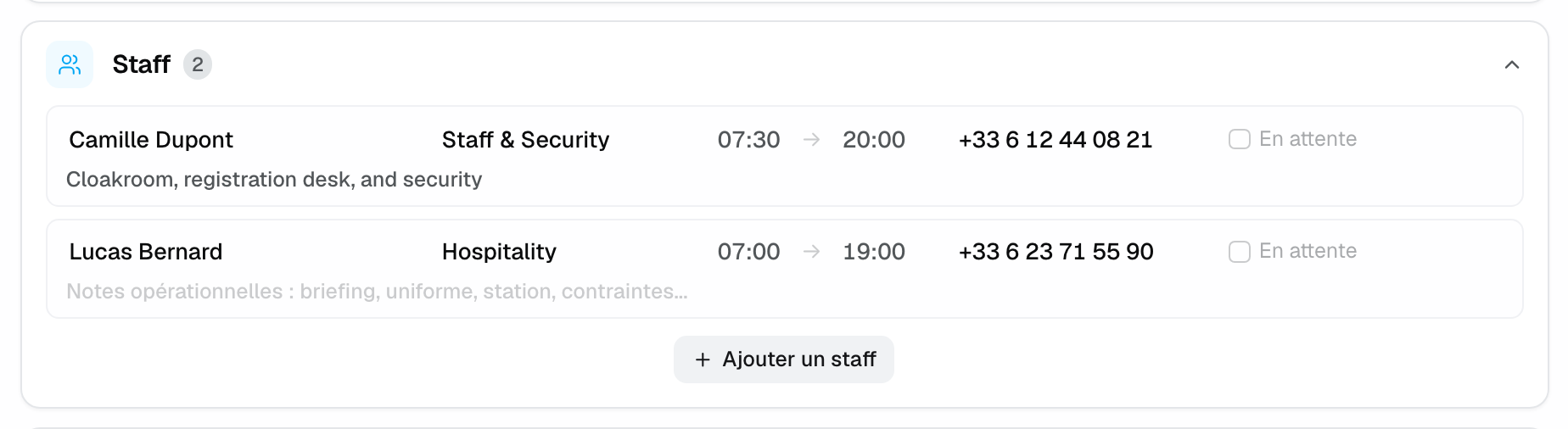
La fiche s'enregistre seule. Une ligne sans nom peut rester comme poste à pourvoir : cochez « En attente ». Les lignes de personnel reprises d'un devis arrivent ainsi, en attente d'un nom.
Le téléphone d'une personne liée à sa fiche contact suit cette fiche. Si vous le corrigez sur la ligne, la fiche contact est corrigée aussi, et tous les événements où elle travaille affichent le nouveau numéro. Une ligne saisie au nom seul est rattachée à la personne du staff qui porte ce nom, s'il n'y en a qu'une.
2. Choisir un rôle
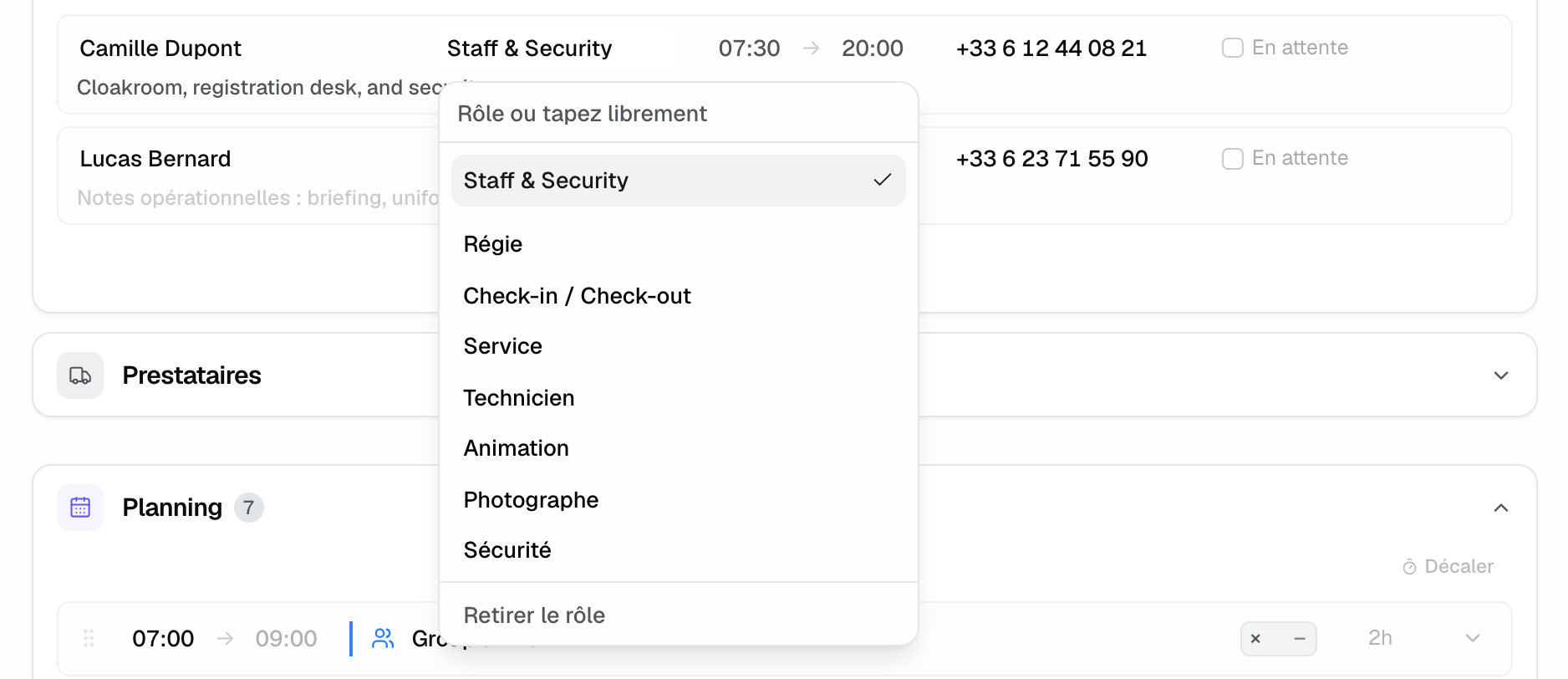
Cliquez sur le champ du rôle. La liste propose d'abord les rôles de votre espace de travail, dans l'ordre que vous avez choisi. Vous pouvez aussi taper n'importe quel intitulé : « Rôle ou tapez librement ». « Retirer le rôle » vide le champ.
3. Préparer les rôles et le staff habituel
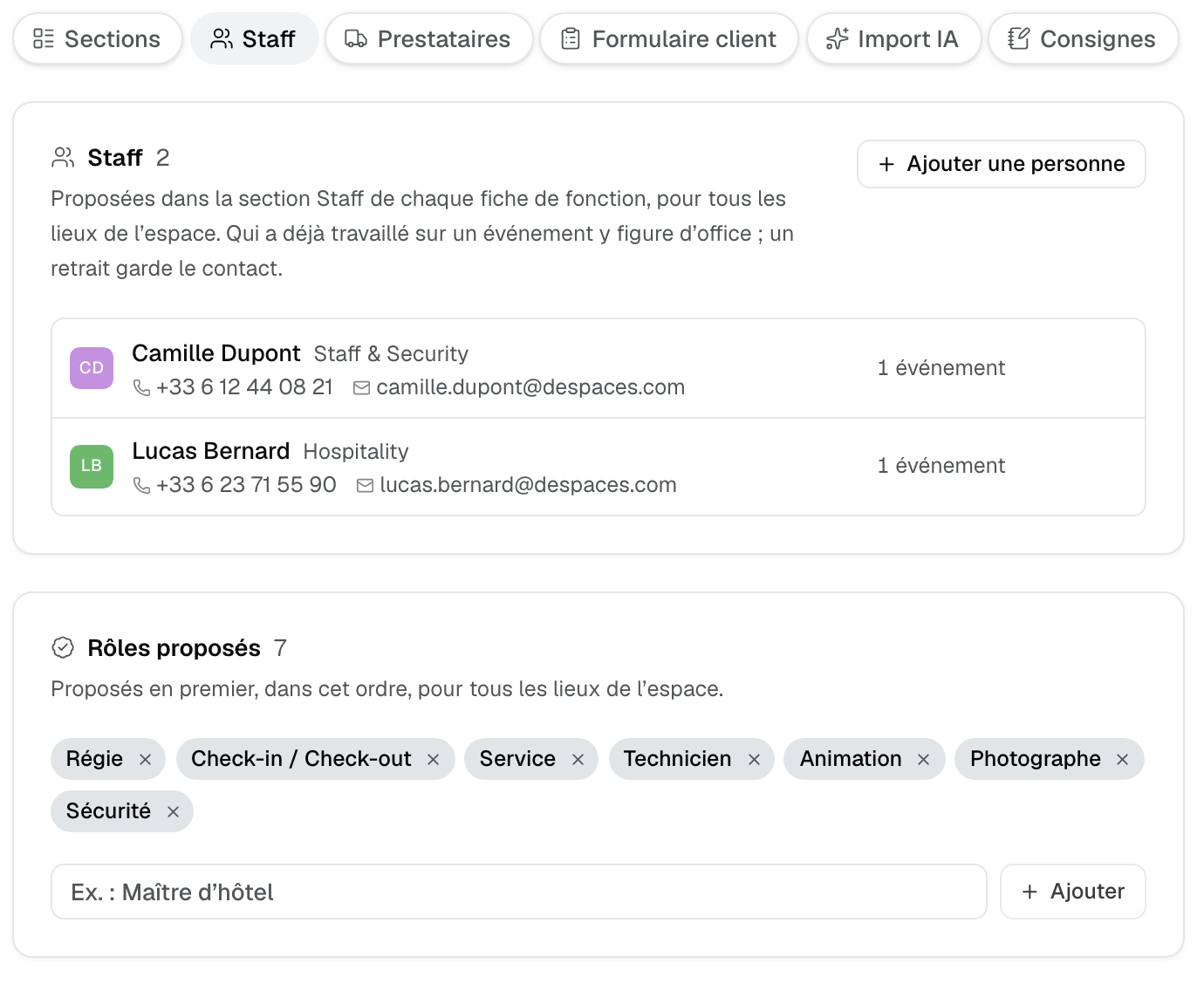
Allez dans « Réglages » > « Lieux » > votre lieu > « Fiche de fonction », onglet « Staff ». Ces listes sont communes à tous les lieux de l'espace de travail.
- Staff : les personnes proposées dans la section « Staff » de chaque fiche. Quiconque a déjà travaillé sur un événement y figure d'office. « Ajouter une personne » ajoute votre équipe habituelle ; retirer quelqu'un de la liste garde son contact.
- Rôles proposés : la liste que voit chaque fiche, dans cet ordre. Ajoutez vos intitulés (« Maître d'hôtel », « Voiturier »), retirez ceux qui ne vous servent pas. Une fois la liste modifiée, « Revenir aux rôles courants » rétablit celle de départ.
Les rôles de départ s'affichent dans la langue de chaque utilisateur. Un rôle que vous ajoutez garde votre graphie.
4. Ce que voient le client et les prestataires
Le lien « Équipe » et le PDF de l'équipe montrent le staff complet. Le lien du client montre les noms et les rôles, sans horaires ni notes. Le téléphone du staff y figure seulement si le lieu le choisit : dans « Réglages » > « Lieux » > votre lieu > « Fiche de fonction » > « Sections », ligne « Téléphone du staff », colonne « Client ».
La même page règle qui voit la section « Staff » : client, prestataires, équipe. Voir Régler la fiche de fonction d'un lieu.
5. Événements de plusieurs jours
Activez « Différent par jour » dans l'en-tête de la section « Staff » : chaque ligne est rattachée à un jour précis, ou à « Tous les jours ». Le planning, les contacts et les autres sections ont le même interrupteur.
Exemple : un mariage de 120 personnes
Le domaine affecte deux personnes à l'accueil de 17:00 à 19:00, quatre au service pour le dîner, un régisseur son et lumière et le maître d'hôtel du début à la fin. Le maître d'hôtel n'existe pas dans les rôles de départ : il l'ajoute une fois dans « Rôles proposés », et le rôle est proposé sur toutes les fiches suivantes. Le couple reçoit le lien client : il voit qui l'accueille, sans les horaires ni les consignes internes.
Dépannage
Une personne n'apparaît pas dans les suggestions
Cause : elle n'a jamais travaillé sur un événement et n'est pas dans la liste du staff, ou elle en a été retirée. Solution : ajoutez-la dans l'onglet « Staff » des réglages du lieu, ou tapez son nom en entier sur la fiche.
Le téléphone change sur d'autres fiches
Cause : la ligne est liée à la fiche contact de la personne, et le numéro suit cette fiche. Solution : c'est voulu ; corrigez le numéro une fois, il est juste partout.
Je ne peux pas modifier les rôles proposés
Cause : votre rôle est « Lecture seule ». Solution : demandez à un coéquipier qui modifie les événements de l'espace.
Questions fréquentes
Le staff a-t-il besoin d'un compte Joinways ?
Non. Saisissez librement chaque personne, salariée ou extra. Pour qu'un membre du staff consulte la fiche, envoyez-lui le lien « Équipe » ou un lien personnel depuis « Partager ».
Le client voit-il les notes du staff ?
Non. Les notes et les horaires du staff sont réservés à l'équipe et aux prestataires.
La liste des rôles vaut-elle pour un seul lieu ?
Non, elle vaut pour tout l'espace de travail, même si vous la modifiez depuis les réglages d'un lieu.
Le staff est-il repris quand je duplique un événement ?
Non. Les personnes déjà venues vous sont proposées dès les premières lettres de leur nom.
Voir aussi
30 jours d'essai sur vos prochaines demandes, sans carte bancaire.