Préparer une fiche de fonction
Transformez un événement en feuille de route opérationnelle : planning, disposition, staff, prestations et consignes pour vos équipes.
Mis à jour le
La fiche de fonction (BEO, pour Banquet Event Order) est le document qui aligne toutes vos équipes le jour J : qui fait quoi, où, à quelle heure, pour combien de personnes. C'est le pont entre la vente et l'exécution.
Là où le devis décrit ce qui a été vendu et facturé, la fiche de fonction traduit cet accord commercial en feuille de route opérationnelle. Il prend les prestations validées et les ordonne dans le temps et dans l'espace, pour que la cuisine, la salle, la technique et l'accueil travaillent à partir d'une seule et même référence.
Bien construite, la fiche de fonction supprime les questions de dernière minute et les improvisations : chaque équipe sait à l'avance ce qu'elle doit préparer, quand, et pour combien de participants. C'est l'outil qui fait passer un événement de « confirmé » à « prêt à être livré ».
Prérequis
- Un événement non archivé. La fiche de fonction est disponible quel que soit le statut, mais on le prépare en général une fois l'événement confirmé.
- Idéalement un devis sur l'événement : ses lignes servent à générer le planning et les notes. Joinways prend d'abord le devis signé, puis le devis accepté.
- Les informations clés renseignées sur l'événement : dates, lieu, nombre de participants (Pax).
Ce que vous allez apprendre
- Préparer la fiche de fonction d'un événement, avec ou sans l'IA
- Renseigner planning, disposition, staff et prestations
- Ajouter les consignes et contacts sur place
- Partager la fiche de fonction en PDF ou par lien public avec vos équipes et prestataires
- Maintenir la fiche de fonction à jour après un avenant
Générer la fiche de fonction
La fiche de fonction part de l'événement. Plutôt que de repartir d'une page blanche, vous reprenez ce qui est déjà saisi côté vente : le récapitulatif vient de l'événement, le planning et les prestations se remplissent depuis le devis. Il ne vous reste qu'à les ordonner et à les préciser pour le terrain.
- Ouvrez l'événement concerné.
- Cliquez sur l'onglet « Fiche de fonction » de l'événement. Un badge vN indique la version enregistrée.
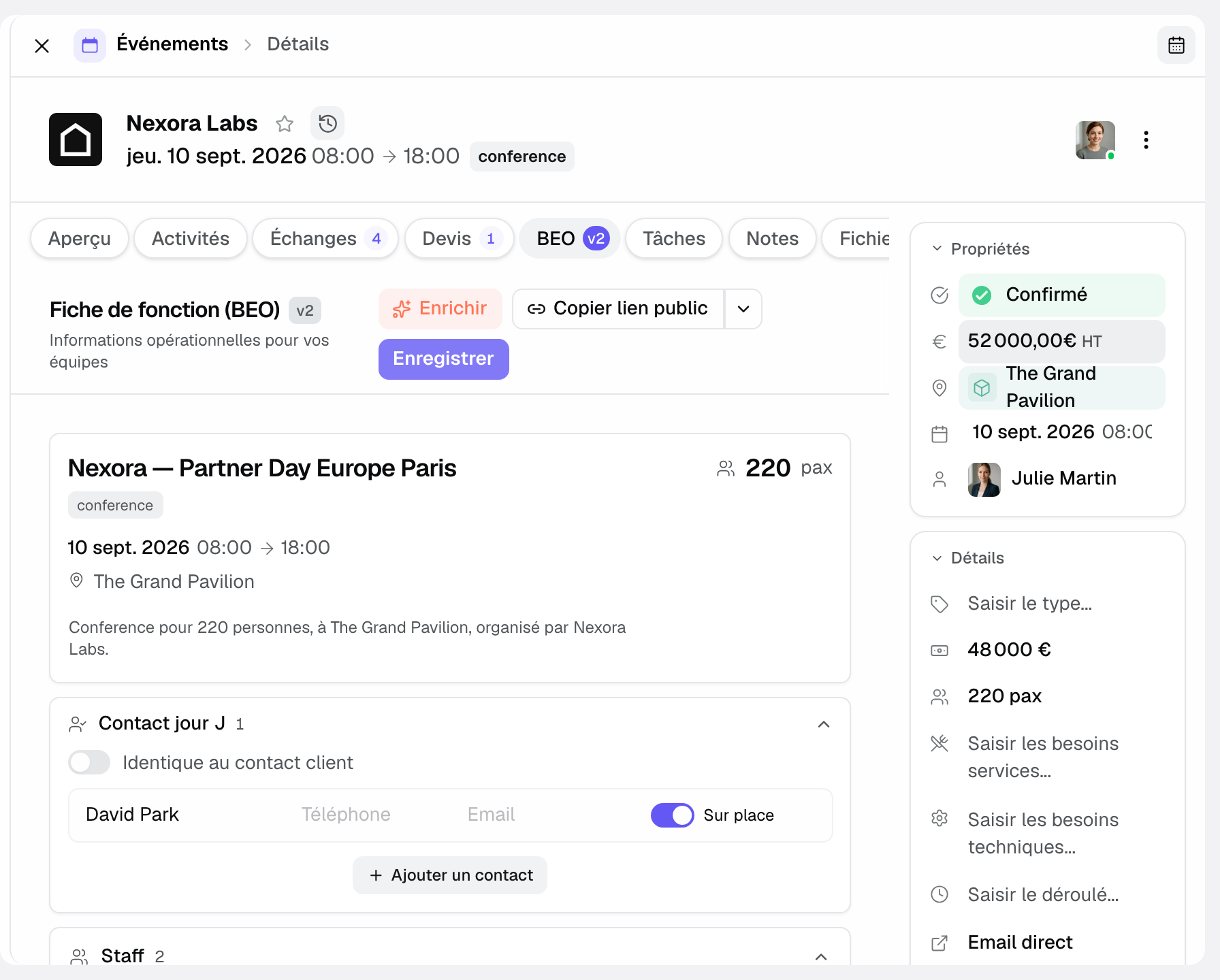
- Le récapitulatif en tête (titre, numéro, type, dates, lieu, participants) et le contact client sont repris de l'événement. Le planning est vide au départ : remplissez-le depuis le devis, un document ou à la main (voir ci-dessous).
Pré-remplir avec l'IA
Pour gagner du temps, l'IA peut remplir la fiche de fonction à partir d'un devis : elle propose un planning horodaté, répartit les prestations et pré-remplit les notes. Le déroulé saisi dans les détails de l'événement peut aussi être converti en planning. Vous gardez la main sur chaque détail avant de diffuser la fiche.
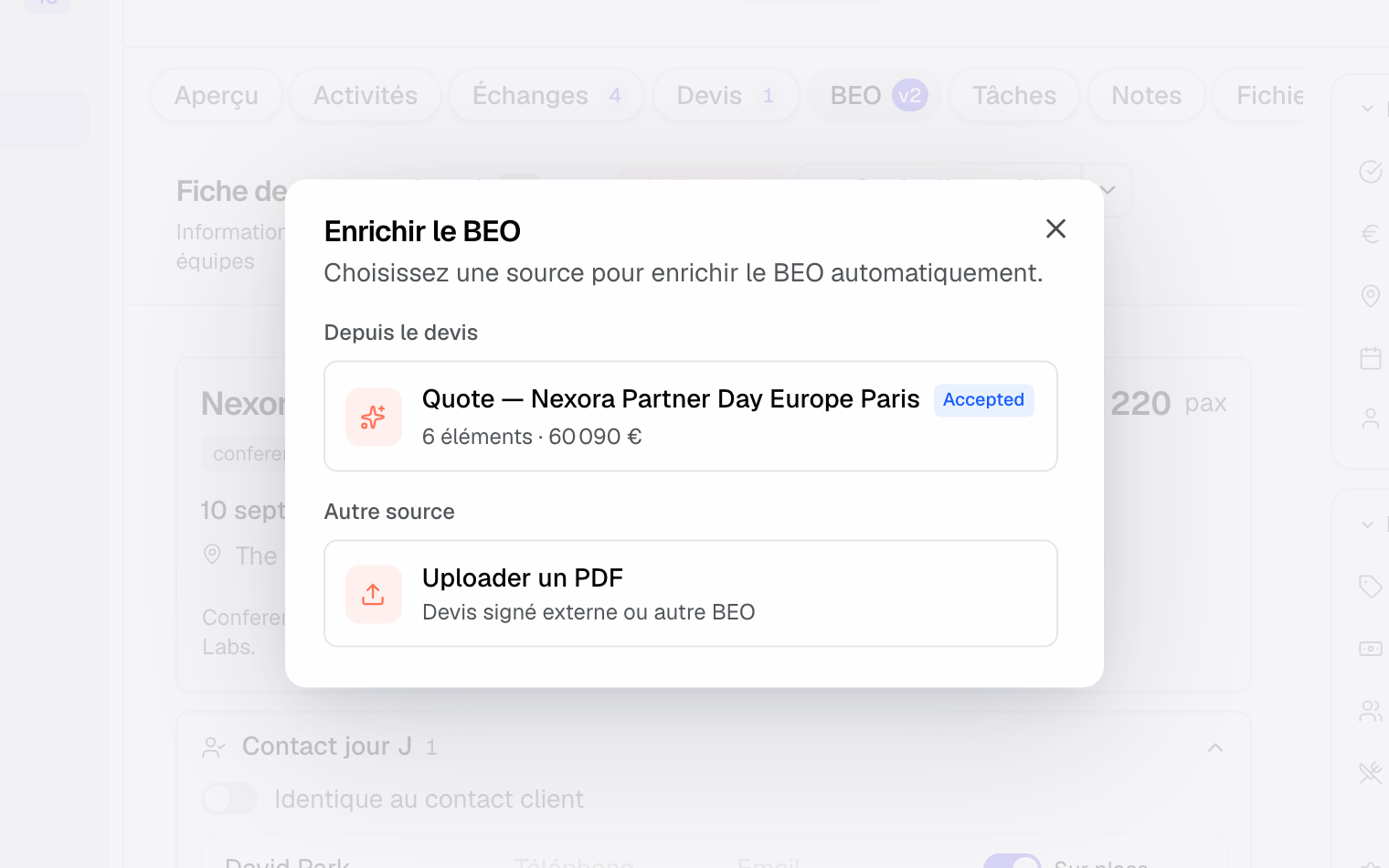
- Dans la section « Planning », cliquez sur « Générer avec l'IA », ou sur « Enrichir » puis « Depuis le devis » et choisissez le devis. Si un planning existe déjà, choisissez « Fusionner (ajouter les nouveaux) » ou « Remplacer tout ».
- Relisez chaque section proposée (planning, disposition, prestations, remarque).
- Corrigez et complétez les détails que seul le terrain connaît avant de finaliser.
Autres sources : « Enrichir » propose aussi les « Documents détectés (emails et fichiers) », comme un devis de plateforme, et « Uploader un PDF » (devis signé externe ou autre fiche de fonction). « Coller un planning » transforme un texte (email, document Word) en lignes horodatées, et les « Modèles rapides » posent une trame de journée en un clic.
Reprendre le devis ligne par ligne
Sur l'onglet « Fiche de fonction », la barre latérale de droite a deux vues : « Devis » et « Événement ». La vue « Devis » affiche le devis validé, jour par jour et ligne par ligne, avec la quantité, la salle et les horaires, sans les prix. Aucune IA n'intervient : chaque ligne est reprise telle qu'elle figure sur le devis.
- Devis affiché : les devis acceptés, signés, facturés ou payés, dans leur dernière version. S'il n'y en a aucun, le dernier devis envoyé apparaît avec la mention « Non validé ».
- Section proposée : chaque ligne indique où elle ira (« Planning », « Restauration », « Staff », « Technique » ou « Activités »). « Changer de section » en choisit une autre avant l'ajout.
- Ajout : le bouton + place la ligne dans sa section. Une ligne liée à des créneaux d'espace donne une ligne de planning par créneau, avec sa salle et ses horaires. Une ligne de personnel crée des besoins « En attente » dans « Staff ». Les autres sections reçoivent le titre, la quantité et la description, sur le jour de la ligne quand la section est « Différent par jour ».
- « Tout ajouter à la fiche de fonction » répartit les lignes pas encore reprises, chacune dans sa section.
- Suivi : le compteur « lignes reprises » et le filtre « À reprendre » / « Toutes » montrent ce qui reste. Une ligne déjà reprise affiche « Déjà dans la fiche de fonction ».
- Devis plateforme : le panneau montre les lignes lues sur le PDF de la plateforme. Si elles ne sont pas encore lues, « Lire le détail » lance la lecture.
« Ouvrir le devis » l'ouvre dans un nouvel onglet, pour ne pas perdre vos ajouts. Enregistrez la fiche de fonction une fois les lignes reprises.
Renseigner les sections
Le cœur de la fiche de fonction, ce sont ses sections : elles décrivent l'événement sous l'angle de l'exécution. Renseignez-les dans l'ordre du déroulé pour que la fiche se lise comme la journée se vivra, de l'accueil jusqu'à la fin de service.
- Renseignez le « Planning » heure par heure, de l'accueil à la fin.
- Décrivez la configuration des salles dans « Disposition » (U, classe, banquet, nombre de chaises, écrans…).
- Vérifiez le nombre de participants affiché dans le récapitulatif : il vient de l'événement, corrigez-le dans les détails de l'événement si besoin.
- Détaillez les prestations dans « Restauration », « Activités » et « Technique » (l'intitulé s'adapte au type d'événement).
- Ajoutez les contacts dans « Contact jour J » (« Identique au contact client » par défaut, « Sur place » pour ceux présents) et les consignes générales dans « Remarque » : accès, livraisons, points de vigilance.
- Listez l'équipe du jour J dans « Staff » : rôle, heure d'arrivée, heure de départ, téléphone ; un besoin pas encore pourvu reste « En attente ». Pour un événement sur plusieurs jours, chaque section peut passer de « Identique pour tous les jours » à « Différent par jour ».
Partager et exécuter
Une fois enregistrée, la fiche de fonction devient la référence du jour J. Le lien public montre toujours la dernière version enregistrée ; le PDF, lui, est une copie à l'instant où vous le générez.
- Cliquez sur « Générer PDF » pour télécharger la fiche, ou copiez le lien public (menu « Lien ») pour l'envoyer à vos équipes et prestataires.
- Mettez-le à jour si l'événement évolue (un avenant peut impacter la fiche de fonction).
- Cliquez sur « Geler la fiche de fonction » pour figer la version diffusée : votre équipe est notifiée, et toute modification ultérieure affiche « Modifié depuis le gel ».
Les sections d'une fiche de fonction
Une fiche de fonction complète s'articule autour de quelques sections-clés. Voici chacune d'elles et ce qu'elle décrit, pour que rien ne manque le jour J.
- Planning : déroulé heure par heure de la journée (accueil, cocktail, dîner, fin).
- Disposition : configuration des salles (théâtre, banquet, U…) et matériel en place.
- Contact jour J et Staff : qui joindre sur place, et l'équipe mobilisée avec ses horaires.
- Restauration, Activités et Technique : menu, boissons, animations, matériel et besoins techniques.
- Remarque : consignes particulières, accès, horaires de livraison, points de vigilance.
Comment ça marche
La fiche de fonction est un onglet de l'événement : elle en est le prolongement opérationnel. Le récapitulatif (dates, lieu, participants) et le contact client viennent de l'événement ; le planning et les notes se remplissent depuis un devis, un document ou à la main, puis restent modifiables.
Chaque enregistrement incrémente la version de la fiche de fonction (v2, v3…). Le gel fige la version diffusée : le PDF, le lien public et l'onglet signalent « Modifié depuis le gel » si la fiche change ensuite, et votre équipe est notifiée.
Le gel suit aussi les espaces de l'événement : un créneau d'espace ajouté, modifié ou supprimé après le gel fait passer la fiche en « Modifié depuis le gel ».
Le PDF et le lien public listent les espaces réservés, avec la configuration choisie pour l'événement et la capacité quand elles sont renseignées, par exemple « Salon - Théâtre ». La configuration se choisit sur la page de l'événement, dans « Configurations des espaces ».
Cas particuliers
Si l'événement évolue après la création de la fiche de fonction (par exemple via un avenant au devis signé), le récapitulatif suit l'événement, mais le planning et les prestations ne se mettent pas à jour seuls. Relisez la fiche et réalignez-la, au besoin avec « Enrichir », « Depuis le devis » puis « Fusionner ».
Si la fiche de fonction ne reprend pas les bonnes prestations, c'est généralement qu'elle a été générée depuis un autre devis que le bon. Cliquez sur « Enrichir », « Depuis le devis », choisissez le bon devis puis « Remplacer tout ».
Astuce : laissez l'IA remplir la fiche de fonction depuis le devis, convertissez le déroulé de l'événement en planning, puis ajustez les détails que seul le terrain connaît.
Bonnes pratiques
- Construisez la fiche de fonction à partir du devis signé à jour, idéalement une fois l'événement confirmé.
- Relisez la fiche de fonction après chaque avenant pour qu'elle reflète la dernière version validée.
- Téléchargez et diffusez le PDF à toutes les équipes concernées (cuisine, salle, technique).
- Gelez la fiche de fonction avant de la diffuser : vous savez ensuite sur quelle version l'équipe a travaillé.
- Soyez explicite sur les consignes sensibles (allergies, contacts) : elles évitent les erreurs le jour J.
- Renseignez le timing dans l'ordre chronologique réel : un déroulé lisible évite les chevauchements entre équipes.
- Vérifiez les participants (Pax) juste avant l'événement : c'est le chiffre dont dépendent la cuisine et le plan de table.
Dépannage
La fiche de fonction ne reprend pas les bonnes prestations.
Cause : la fiche de fonction a été générée depuis un autre devis que le bon, ou avant la dernière modification du devis.
Solution : cliquez sur « Enrichir », « Depuis le devis », choisissez le devis à jour puis « Remplacer tout » (ou « Fusionner » pour ne garder que les ajouts).
La fiche de fonction ne reflète plus l'événement après un changement.
Cause : un avenant a modifié l'événement, mais la fiche de fonction n'a pas été révisée.
Solution : rouvrez la fiche de fonction, comparez-la à la dernière version validée de l'événement et corrigez les sections impactées.
Les équipes n'ont pas la bonne version sur place.
Cause : un PDF plus ancien a été diffusé avant la dernière mise à jour.
Solution : partagez plutôt le lien public, toujours à jour, ou régénérez le PDF puis gelez la fiche de fonction pour marquer la version diffusée.
Exemple concret
Pour un séminaire de 60 personnes, la fiche de fonction précise : accueil café 8 h 30, salle en théâtre, déjeuner buffet à 12 h 30 (3 végétariens, 1 sans gluten), pause à 16 h. Les équipes savent exactement quoi préparer.
La cuisine prépare le buffet et anticipe les régimes spéciaux ; la salle dresse la configuration théâtre ; l'accueil sait à quelle heure recevoir les participants. Une seule fiche, lue par tous, suffit à cadrer la journée.
Autre exemple
Pour un dîner de gala de 120 participants, la fiche de fonction décline un déroulé différent : cocktail d'accueil à 19 h, dîner assis en banquet à 20 h 30, avec un plan de table à respecter et un prestataire technique pour le son et la lumière.
Ici, les participants (120) et la configuration (banquet, plan de table) pèsent davantage que le timing seul, et la section « Technique » devient centrale. Le même document s'adapte ainsi à des événements très différents en gardant la même logique.
FAQ
La fiche de fonction se met-elle à jour automatiquement après un avenant ?
En partie seulement. Le récapitulatif (dates, lieu, participants) suit l'événement ; le planning et les prestations, non. Relisez la fiche de fonction après chaque changement et mettez-la à jour, par exemple avec « Enrichir », « Depuis le devis ».
À partir de quoi la fiche de fonction est-elle générée ?
Le récapitulatif vient de l'événement. Le planning et les notes viennent d'un devis (signé en priorité), d'un document détecté dans les emails ou fichiers, d'un PDF importé, d'un texte collé ou d'une saisie manuelle.
Puis-je laisser l'IA remplir la fiche de fonction ?
Oui : « Générer avec l'IA » remplit le planning et les notes à partir du devis, puis vous ajustez les détails opérationnels.
Comment partager la fiche de fonction avec mes équipes ?
Téléchargez-le avec « Générer PDF » ou partagez son lien public (« Copier lien public »), qui reste toujours à jour.
Que contient exactement une fiche de fonction ?
Un récapitulatif de l'événement, les contacts du jour J, le staff, le planning horodaté, la disposition, la restauration, les activités, la technique et une remarque générale.
Pourquoi la fiche de fonction ne montre pas les bonnes prestations ?
Le plus souvent, il a été généré depuis un autre devis. Relancez « Enrichir », « Depuis le devis » avec le bon devis et choisissez « Remplacer tout ».
Faut-il conserver la fiche de fonction après l'événement ?
Il reste dans l'onglet « Fiche de fonction » de l'événement avec son numéro de version. Gelez-le avant le jour J pour savoir sur quelle version la prestation a été livrée.
Quelles équipes utilisent la fiche de fonction le jour J ?
La cuisine, la salle et la technique principalement ; le PDF ou le lien public leur sert de feuille de route commune.
Voir aussi
- Préparer une fiche de fonction avec l'IA
- Créer un événement
- Avenants à un devis signé
- Tâches et relances
30 jours d'essai sur vos prochaines demandes, sans carte bancaire.