El formulario de invitados de la orden de servicio
Haz que cada invitado elija su plato con un solo enlace sin cuenta, sigue los recuentos por opción y trasládalos a la orden de servicio.
Actualizado el
Para una cena sentada o un seminario con comida, la cocina necesita el plato elegido por cada comensal y sus alergias. El organizador suele reunirlos en una hoja de cálculo, y luego alguien los copia a mano en la orden de servicio.
El formulario de invitados sustituye esa hoja de cálculo. El lugar escribe sus preguntas una vez; para cada evento, el organizador recibe un enlace que transmite a todos sus invitados. Cada uno responde por su cuenta, sin cuenta de usuario, y la orden de servicio cuenta las elecciones. Esa es la diferencia con el formulario del cliente: el cliente da una respuesta por evento, los invitados dan una respuesta por persona.
Lo que vas a aprender
- Crear el formulario de invitados de un lugar y escribir sus preguntas.
- Configurar la modificación de las respuestas y la fecha de cierre, y conocer el tope de respuestas.
- Enviar el enlace al organizador desde la orden de servicio.
- Leer los recuentos, trasladarlos a la orden de servicio y exportar la lista de invitados.
Requisitos previos
- Un rol distinto de «Solo lectura» para enviar el enlace, trasladar los recuentos y ocultar una respuesta.
- Un evento vinculado a un lugar que tenga formulario de invitados: un lugar no lo tiene hasta que lo creas.
- Un buzón conectado para enviar el enlace por correo desde Joinways. Sin buzón, copia el enlace.
1. Crear el formulario de invitados del lugar
- Ve a «Ajustes» > «Lugares» > tu lugar > «Orden de servicio», pestaña «Formularios», y elige «Invitados».
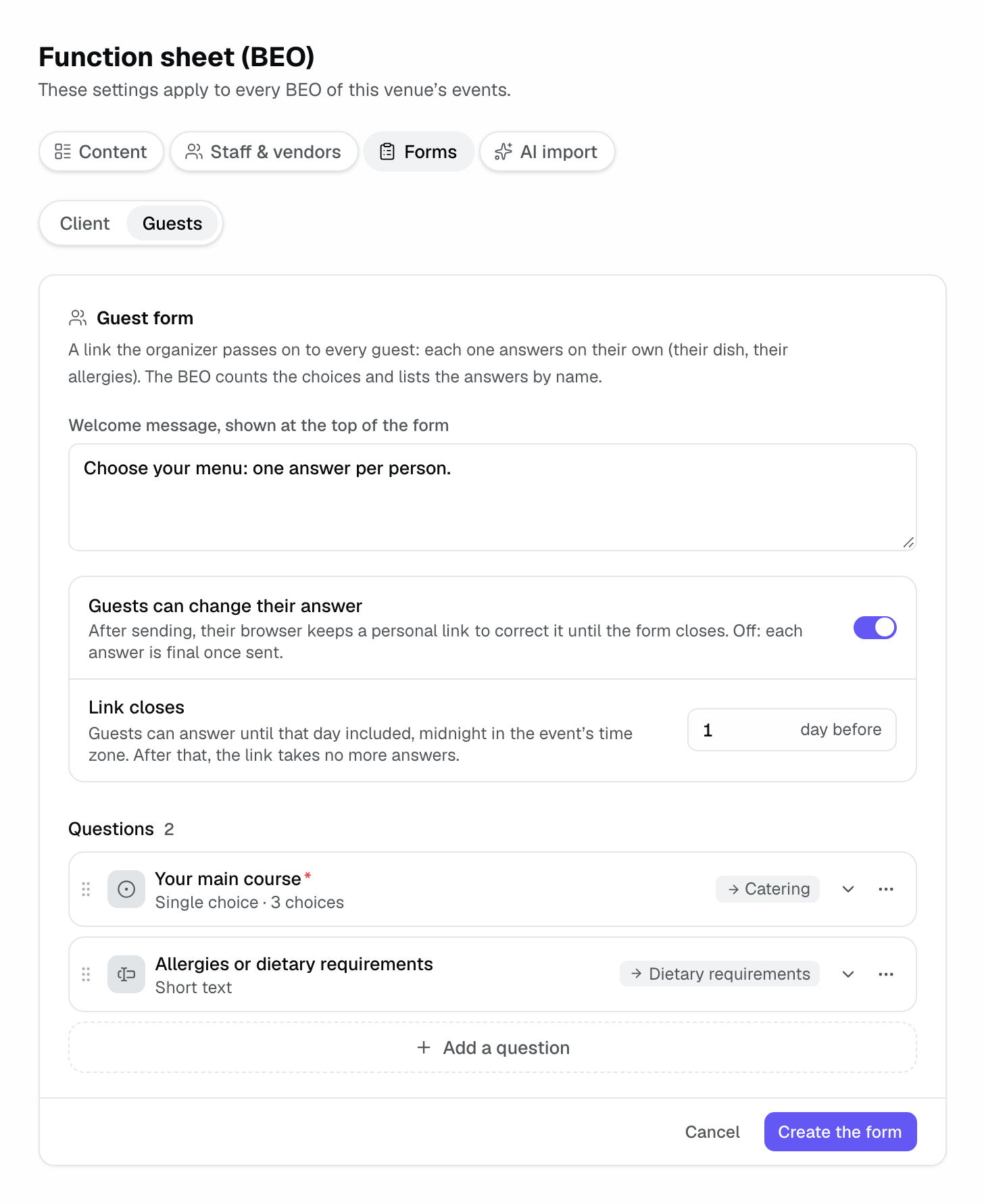
- Haz clic en «Crear el formulario». Joinways propone dos preguntas de partida: «Su plato principal» (Carne, Pescado, Vegetariano), que se traslada a «Restauración», y «Alergias o régimen alimentario», que se traslada a «Restricciones alimentarias».
- Si otro lugar del espacio ya tiene un formulario de invitados, «Copiar de otro lugar» toma sus preguntas en su lugar.
- Edita el «Mensaje de bienvenida, mostrado al inicio del formulario» y haz clic en «Crear el formulario» al final de la página para guardarlo.
2. Escribir las preguntas
Un formulario de invitados tiene de 1 a 15 preguntas. El editor es el mismo que el del formulario del cliente: haz clic en una pregunta para abrirla, o en «Añadir una pregunta».
- Tipo de respuesta: «Elección única», «Elección múltiple», «Texto corto» o «Texto largo». Las horas, los contactos y el programa se quedan en el formulario del cliente.
- Se incorpora a la orden de servicio en: «Restauración», «Restricciones alimentarias», «Disposición», «Técnica», «Actividades», «Observación», o «Ninguna sección (respuesta solo de lectura)».
- Interruptores: «Obligatoria»; en una pregunta de elección, «Otro» abre una respuesta libre. No hay «Día por día»: un invitado da una sola respuesta.
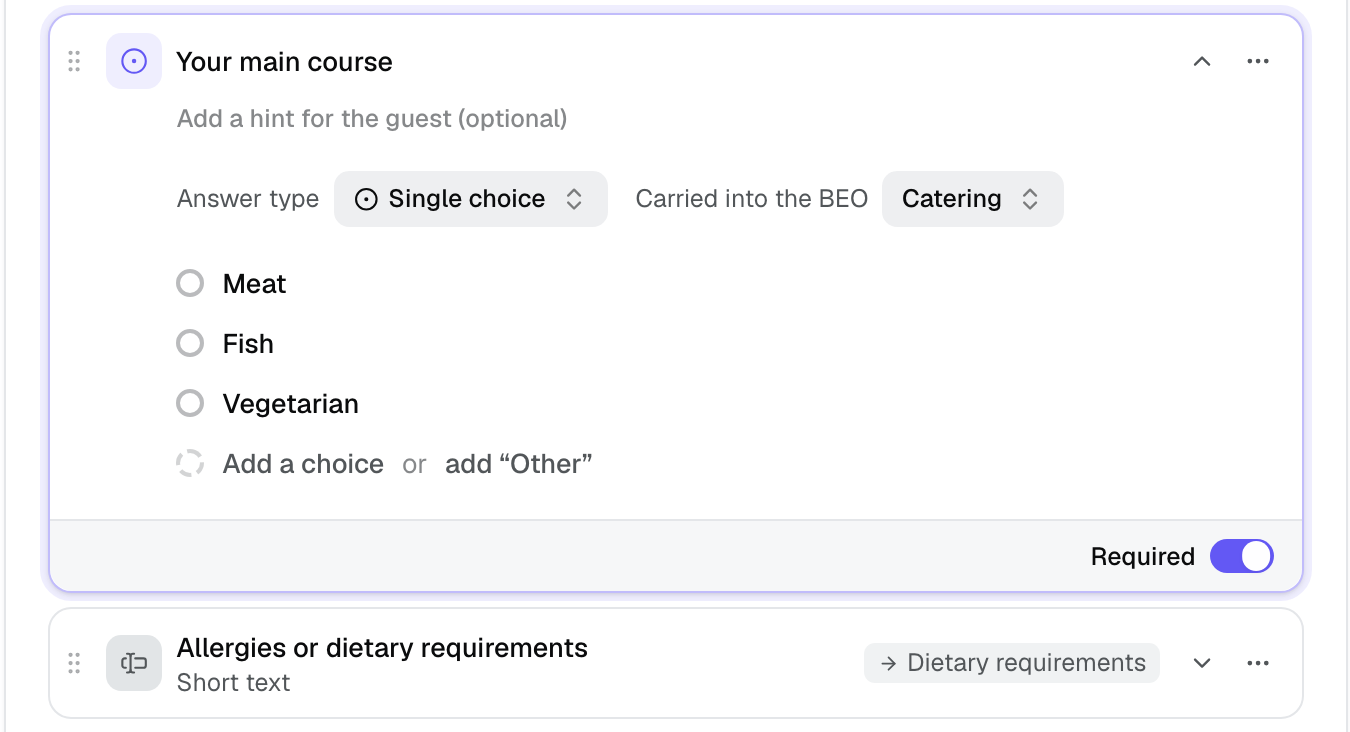
Haz clic en «Guardar las preguntas». Los invitados responden siempre a las preguntas actuales del lugar; una respuesta ya recibida conserva las preguntas tal como el invitado las leyó.
3. Configurar el enlace
Dos reglas, al principio de la pestaña, valen para todos los eventos del lugar:
- El invitado puede modificar su respuesta: tras el envío, su navegador guarda un enlace personal para corregirla hasta el cierre. Desactivado, cada respuesta es definitiva desde el envío.
- Cierre del enlace: de 1 a 90 días antes del evento. Los invitados responden hasta ese día incluido, medianoche hora del evento. Después, el enlace ya no acepta respuestas.
Un enlace admite un número limitado de respuestas: el doble del número de personas del evento, con un mínimo de 50 y un máximo de 500.
4. Enviar el enlace al organizador
Abre el evento, pestaña «Orden de servicio». En la columna derecha, elige la vista «Formulario» y luego «Invitados». La opción «Cliente» | «Invitados» solo aparece si el lugar tiene un formulario de invitados, o si ya han respondido invitados.
- «Enviar al organizador» abre un correo listo, dirigido al contacto del evento, que le pide transmitir el enlace a sus invitados. Revísalo y envíalo desde tu buzón.
- «Copiar el enlace» te da el enlace para pegarlo en tu propio mensaje; «Vista previa» abre la página tal como la verán los invitados.
El estado sigue al enlace: «Aún no enviado», «Enlace creado, pendiente» (enlace copiado o abierto en vista previa), «Enviado el …, pendiente» y luego «Última respuesta el …». Un evento solo tiene un enlace de invitados.
5. Lo que ve el invitado
La página muestra «Para los invitados», el título del evento, el mensaje de bienvenida y luego la fecha, el lugar y la fecha límite («Responder antes del»).
- «Su nombre» es obligatorio: el lugar anota la elección a ese nombre. La dirección de email es opcional.
- El invitado responde a las preguntas y hace clic en «Enviar mi respuesta». Una pregunta obligatoria sin responder se señala en rojo.
- Tras el envío, «Responder por otra persona» vuelve a abrir un formulario vacío, por ejemplo para un acompañante. Si el lugar lo permite, «Modificar mi respuesta» reabre la suya desde el mismo navegador.
Una vez cerrado el formulario, la página invita a escribir al lugar. Muestra el «Correo público» del lugar si está indicado; si no, el nombre y la dirección de la persona que envió el enlace.
6. Leer los recuentos y trasladarlos
Las respuestas se suman en la vista «Invitados». «Respuestas» compara su número con el número de personas del evento, y «Sin respuesta» da la diferencia. Una pregunta de elección muestra su recuento por opción; una pregunta de texto libre lista las respuestas por nombre. Nada entra solo en la orden de servicio.
- Haz clic en «Trasladar» en una pregunta, o en «Trasladar todo» (el panel indica «N recuentos por trasladar»). El recuento pasa a su sección: una línea por opción («Pescado × 18») en «Restauración», una línea por invitado (su nombre y su respuesta) en «Restricciones alimentarias».
- Si responden invitados después del traslado, la pregunta muestra «Nuevas respuestas desde el traslado». «Actualizar» traslada el recuento actual.
- «Exportar la lista (CSV)» descarga una línea por invitado: nombre, email, fecha y su respuesta a cada pregunta.
Debajo de los recuentos, los invitados aparecen por nombre. «Ocultar esta respuesta» quita una respuesta de prueba o un duplicado del recuento, de la lista y de la exportación, sin eliminarla; «Volver a mostrar» la recupera.
Consejo: Joinways te avisa en la app solo con la primera respuesta. Las siguientes se suman sin notificación.
Ejemplo: una cena de gala de 80 personas
Un castillo conserva las dos preguntas de partida, añade «Su postre» como elección única que se traslada a «Restauración», y fija el cierre a 5 días. Tres semanas antes de la cena, la coordinadora hace clic en «Enviar al organizador». El cliente transmite el enlace a sus 80 invitados; el enlace admite hasta 160 respuestas.
Seis días antes, el panel muestra 74 respuestas y 6 sin respuesta. La coordinadora oculta una respuesta de prueba, hace clic en «Trasladar todo» y exporta la lista en CSV para el plano de mesas.
Solución de problemas
La opción «Invitados» no aparece en la vista «Formulario»
Causa: el lugar del evento no tiene formulario de invitados. Solución: créalo en «Ajustes» > «Lugares» > tu lugar > «Orden de servicio» > «Formularios» > «Invitados».
Un invitado lee que el formulario ha recibido todas las respuestas que podía admitir
Causa: el enlace ha alcanzado su tope de respuestas. Solución: oculta las respuestas de prueba y los duplicados, que dejan de contar para el tope, o corrige el número de personas del evento si es demasiado bajo.
Preguntas frecuentes
¿Las respuestas modifican la orden de servicio automáticamente?
No. Los recuentos se muestran junto a la orden de servicio, y los trasladas con un clic. Solo los recuentos trasladados entran en ella.
Ver también
30 días de prueba con tus próximas solicitudes, sin tarjeta.