Ajustes de facturación
Configura el perfil de facturación, las condiciones contractuales y las opciones financieras de cada lugar para presupuestos y facturas conformes.
Actualizado el
Los presupuestos y facturas conformes empiezan con una buena configuración. Al introducir una sola vez tus datos legales y tus parámetros de facturación, te aseguras de que cada documento que genera Joinways lleve la redacción correcta, el logotipo correcto y la numeración correcta, sin que tengas que pensar en ello en cada envío.
Esta página explica dónde está esa configuración, qué contiene cada campo y cómo se combinan para producir presupuestos y facturas listos para entregar tanto a tus clientes como a tu contable. El objetivo es que la conformidad sea un ajuste de fondo en lugar de una comprobación manual repetida.
Requisitos
Antes de empezar, reúne lo siguiente para ir más rápido:
- Ser propietario o admin del espacio de trabajo, o «Propietario» del lugar: la sección «Presupuestos y facturación» está reservada a ellos.
- Tener a mano tus datos legales oficiales (razón social, NIF, número de IVA).
- Haber subido el logotipo del espacio de trabajo en «Configuración» > «General»: es el que aparece en la cabecera de tus documentos.
- Conocer los tipos de IVA aplicables a tu actividad.
Lo que aprenderás
- Introducir tus datos legales
- Entender la numeración automática
- Definir tus tipos de IVA
- Añadir menciones legales a tus documentos
- Comprobar el resultado antes de enviarlo a un cliente
Introducir tus datos legales
Tus datos legales son la identidad de tu empresa tal como aparece en la parte superior de cada presupuesto y factura. Se introducen una vez en el perfil de facturación del lugar y se reutilizan automáticamente en todos los documentos generados después.
- Abre "Configuración" > "Lugares", elige el lugar y luego la sección "Presupuestos y facturación".
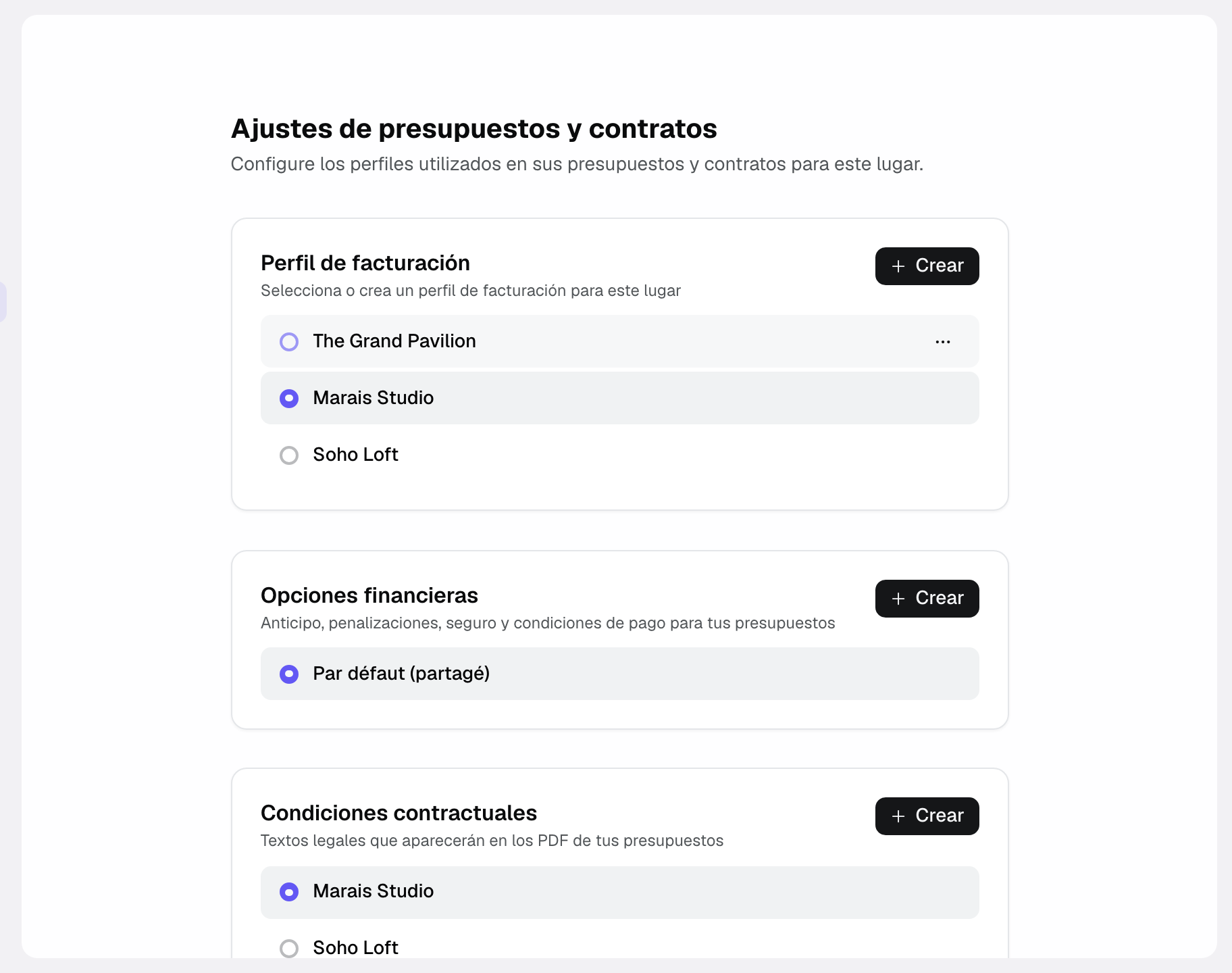
- En la tarjeta "Perfil de facturación", haz clic en "Crear" y completa "Nombre de la empresa", "Forma jurídica", "CIF" y "Número de IVA".
- Completa la dirección de facturación, el teléfono, el email de contacto, el sitio web y tu "Información bancaria" (banco, IBAN, BIC) para que figuren en tus documentos.
- El logotipo de los presupuestos, facturas y contratos es el del espacio de trabajo: súbelo en "Configuración" > "General".
- Guarda: los valores se reutilizan ahora en cada nuevo presupuesto y factura.
Entender la numeración automática
La numeración de facturas es una obligación legal: debe ser continua, sin huecos ni duplicados. Joinways gestiona esta restricción por ti, así que no hay nada que configurar ni incrementar manualmente.
- Joinways asigna automáticamente un número a cada factura emitida.
- La serie es continua, en formato FACT-<código del lugar>-0001 (INV-… para un lugar fuera de los países francófonos o hispanohablantes), sin reinicio. Una factura anulada conserva su número.
- Cada lugar tiene su propia serie, independiente de los demás lugares.
- El siguiente número se deriva del último emitido, lo que evita duplicados.
Desde un presupuesto, Joinways emite una factura de anticipo y luego una de saldo (o una factura total), numeradas en esta serie. El PDF incluye el archivo Factur-X (perfil EN 16931). Tú marcas la factura como pagada.
Definir tus tipos de IVA
El tipo de IVA no se configura aquí. Cada artículo del catálogo del lugar lleva su propio tipo, que se copia en las líneas del presupuesto, donde puedes cambiarlo.
- En "Configuración" > "Lugares" > [lugar] > "Artículos", indica el tipo de cada artículo.
- Si un artículo no tiene tipo, Joinways aplica el tipo estándar del país del lugar.
- Joinways calcula el importe del IVA y el total con impuestos a partir de estos tipos.
Añadir tus menciones legales
Las menciones legales son los textos obligatorios o útiles que acompañan a tus presupuestos: condiciones de pago, de cancelación o de aplazamiento, o cualquier otra información propia de tu actividad.
- En la tarjeta "Condiciones contractuales", crea un perfil y completa "Condiciones de pago", "Condiciones de cancelación", "Condiciones de aplazamiento", "Cláusula de revisión de precios", "Cláusula de fuerza mayor", "Cláusulas adicionales" o "Menciones legales personalizadas".
- Aparecen en tus presupuestos PDF. Si, en la sección "Contrato", eliges "En un contrato aparte", pasan a un contrato de dos páginas generado desde el presupuesto y firmado aparte.
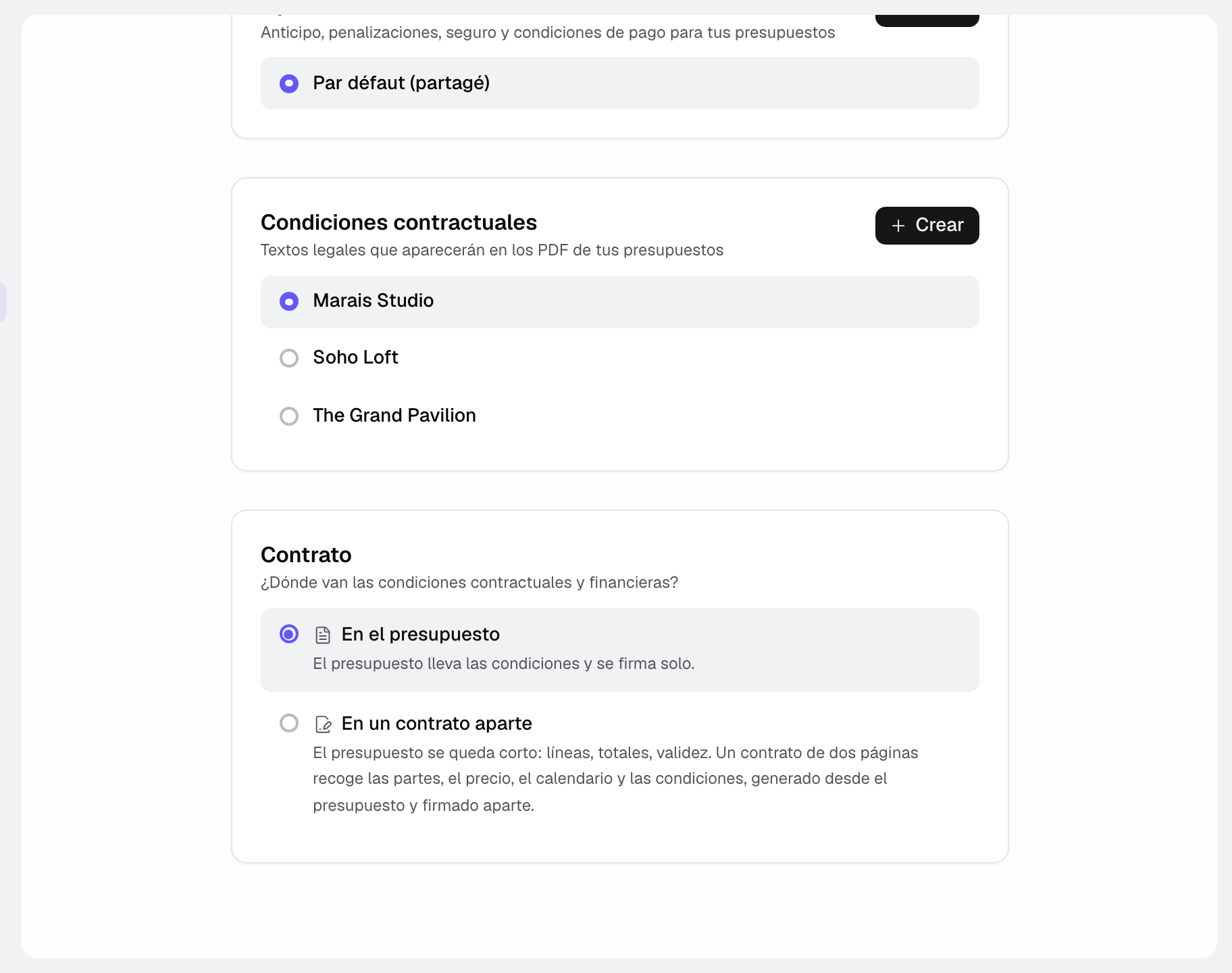
La tarjeta "Opciones financieras" agrupa el anticipo, la fianza, las "Penalizaciones por retraso", el seguro de responsabilidad civil, los medios de pago aceptados y el plazo de validez del presupuesto.
Campos y opciones disponibles
Este es el conjunto completo de elementos configurables, con su significado:
- "Nombre de la empresa": el nombre oficial de tu empresa que se muestra en la cabecera.
- "CIF": el identificador legal de tu establecimiento.
- "Número de IVA": tu número de IVA intracomunitario.
- Dirección: la dirección postal que figura en tus documentos.
- Datos de contacto: teléfono, email de contacto y sitio web.
- Logotipo: el del espacio de trabajo, definido en "Configuración" > "General".
- Tipo de IVA: lo lleva cada artículo del catálogo, tipo estándar del país del lugar si está vacío, editable línea por línea en el presupuesto.
- Condiciones contractuales: pago, cancelación, aplazamiento, revisión de precios, fuerza mayor, cláusulas y menciones legales personalizadas, en el presupuesto o el contrato.
- Numeración: la serie continua FACT-<código del lugar>-0001 (o INV-…), gestionada por lugar y no editable.
- Perfil por lugar: cada lugar puede tener su propio perfil de facturación, y un mismo perfil puede servir a varios lugares.
Cómo funciona
Una vez guardados tus datos, Joinways los aplica de forma transparente. No configuras nada más: crear un documento activa automáticamente la reutilización de los parámetros correctos.
- Introduces una sola vez el perfil de facturación, las condiciones contractuales y las opciones financieras del lugar.
- En cada nuevo presupuesto o factura, Joinways reutiliza la cabecera, el logotipo y las menciones.
- El número de factura se asigna automáticamente dentro de la serie del lugar.
- Los tipos de IVA de las líneas calculan el total con impuestos sin acción por tu parte.
Casos particulares
Algunas situaciones merecen una atención especial:
- Varios lugares: cada lugar mantiene su propia serie de numeración y puede tener su propio perfil de facturación.
- Modificación tras la emisión: la numeración ya asignada no se reinicia, para preservar la continuidad legal.
- Varios tipos de IVA: cada artículo lleva su propio tipo, y aún puedes ajustarlo línea por línea en un presupuesto.
Buenas prácticas
- Revisa la ortografía de tu razón social y tu NIF antes del primer envío.
- Prueba un presupuesto para validar la representación de la cabecera, el logotipo y las menciones.
- Indica el tipo de IVA de cada artículo desde el principio para evitar correcciones línea por línea.
- Sube un logotipo de buena resolución para una impresión nítida.
- Configura un perfil por lugar si tus establecimientos tienen datos distintos.
Solución de problemas
Problema: mi logotipo no aparece en el documento. Causa: el espacio de trabajo no tiene logotipo. Solución: súbelo en "Configuración" > "General" y vuelve a generar el presupuesto.
Problema: el número de factura no es el que esperaba. Causa: la numeración es automática y continua por lugar, sin reinicio. Solución: revisa el lugar en cuestión, ya que cada lugar tiene su propia serie independiente.
Problema: el IVA no es el esperado. Causa: el artículo no tiene tipo y falta el país del lugar, o el tipo del artículo es incorrecto. Solución: comprueba el país en la información general del lugar y el tipo del artículo, o corrige la línea en el presupuesto.
Ejemplo concreto
Una finca para eventos crea el perfil de facturación de su lugar con su razón social, su CIF y su número de IVA, sube su logotipo en la configuración general y comprueba el tipo de IVA de sus artículos. Desde el siguiente presupuesto, la cabecera muestra esta información, el logotipo aparece y el total con impuestos se calcula automáticamente, sin reintroducir nada.
Otro ejemplo
Un grupo que explota dos lugares configura un perfil de facturación distinto para cada uno. Las facturas del primer lugar siguen su propia serie FACT-XXXX-0001 mientras que las del segundo siguen la suya, lo que garantiza una numeración continua e independiente para cada establecimiento.
Preguntas frecuentes
¿Puedo tener facturación por lugar?
Sí, cada lugar puede tener su propio perfil de facturación, con sus propios datos y su serie de numeración.
¿Tengo que configurar yo mismo la numeración?
No. La numeración es automática, continua y en formato FACT-XXXX-0001; no hay nada que configurar.
¿Se reinicia la numeración?
No, la serie se mantiene continua sin reinicio para cumplir el requisito legal de continuidad.
¿Puedo cambiar el tipo de IVA de una línea concreta?
Sí. El tipo viene del artículo del catálogo, pero puedes ajustarlo línea por línea en un presupuesto.
¿Dónde aparecen mis menciones legales?
En el PDF de cada presupuesto, o en el contrato aparte si elegiste "En un contrato aparte" en la sección "Contrato".
¿Se reutilizan mis datos legales automáticamente?
Sí, una vez guardados, figuran en todos los documentos nuevos sin reintroducirlos.
¿Cómo compruebo que todo es correcto?
Genera un presupuesto de prueba y revisa la cabecera, el logotipo, los tipos y las menciones que se muestran.
No confundir con tu suscripción a Joinways
Esta página configura los presupuestos y facturas que emites a tus clientes. Tu propia suscripción a Joinways se gestiona en otro lugar, en el grupo « Suscripción » de la configuración.
- « Planes »: el plan Pro, facturado por lugar según su número de espacios, y el botón « Pasar a Pro ».
- « Facturas y pago »: tus lugares y su tamaño, el período de facturación, tus datos de facturación y las facturas de Joinways.
Los tamaños y precios se detallan en el artículo « Planes, precios y suscripción ».
Véase también
- Facturar un presupuesto firmado
- Gestionar tus lugares y catálogos
- Conectar Stripe
Centraliza tus solicitudes de eventos en un solo lugar.