Gestionar tu catálogo y tarifas
Construye el catálogo de un lugar: artículos, precios con o sin IVA, costes y márgenes, proveedores, reglas de precios y acciones en bloque.
Actualizado el
Cuando cada comercial escribe sus propios precios, dos presupuestos para el mismo seminario nunca dan el mismo importe. Y una tarifa actualizada en una hoja de cálculo nunca llega a los presupuestos.
Cada lugar tiene su catálogo, la sección « Artículos » de su configuración. Guardas en él una vez tus salas, menús, bebidas, equipos y paquetes, con su precio, su IVA y su coste de compra. Los presupuestos eligen de ahí: el precio, el IVA y la cantidad se rellenan solos.
Lo que vas a aprender
- Leer la lista de artículos y filtrarla.
- Crear un artículo, con su precio de venta, su coste de compra y su proveedor.
- Hacer variar un precio con reglas de precios.
- Modificar varios artículos a la vez.
- Importar un catálogo desde un archivo u otro lugar.
Requisitos previos
- Ser propietario o administrador del espacio de trabajo. Los demás roles ven « Catálogo reservado ».
- Un lugar creado: cada lugar tiene su propio catálogo.
- Tus tarifas actualizadas y el tipo de IVA de cada tipo de prestación.
1. Leer la lista de artículos
Abre « Configuración » > « Lugares » > el lugar > « Artículos ». La lista se lee como una tabla, una sección por categoría.
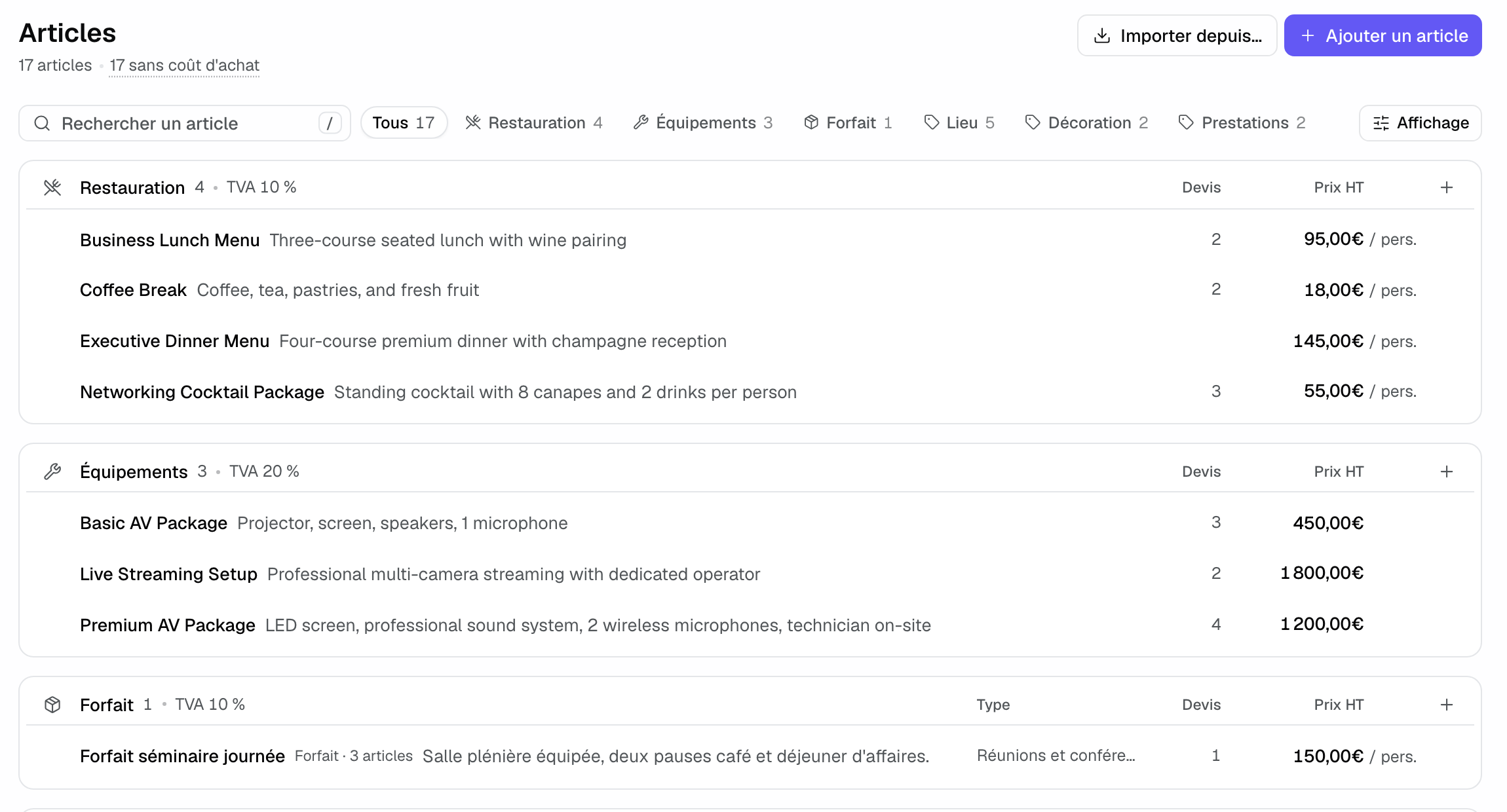
- La cabecera de cada sección indica el nombre de sus columnas: tipo, presupuestos, margen, precio sin o con impuestos. Una columna vacía para toda la categoría se oculta, por ejemplo el margen cuando no hay ningún coste de compra.
- Cuando todos los artículos de una categoría tienen el mismo tipo, aparece una sola vez en la cabecera, por ejemplo « IVA 10 % ».
- La columna « Presupuestos » indica cuántos presupuestos usan el artículo.
- Bajo el título, los contadores sirven de filtros rápidos: « 17 sin coste de compra », y « 2 sin precio » cuando hay artículos sin precio. El filtro « Sin precio » los aísla.
- « Buscar un artículo » filtra por nombre. Las etiquetas filtran por categoría. « Vista » ajusta la agrupación, el orden (« Nombre », « Precio », « Margen », « Uso en presupuestos »), las columnas y la densidad.
2. Crear un artículo
- Haz clic en « Añadir un artículo », o en el « + » de una sección para añadirlo directamente en esa categoría.
- Elige la categoría (« Restauración », « Alquiler », « Alojamientos », « Equipos », « Actividades », « Personal », « Paquete »…) y, si quieres, un tipo.
- Indica un nombre y una descripción de una frase: aparecen tal cual en el presupuesto.
- En « Precio de venta », elige « Paquete global » o « Por persona », introduce el precio, el IVA y, opcionalmente, el « Precio mínimo sin IVA » por debajo del cual ninguna línea de presupuesto puede bajar.
- En « Compra », elige un « Proveedor » si hace falta e introduce el « Coste de compra sin IVA ». El margen aparece en porcentaje e importe en la cabecera de la sección.
- En espacios, elige una « Sala por defecto » o un « Horario de salas tipo » para que un presupuesto reserve las salas en cuanto se añade el artículo.
- Haz clic en « Añadir ».
Para un lugar que introduce sus precios con IVA (« Información general » > « Visualización de precios »), el formulario pide el « Precio unitario con IVA » y el precio mínimo con IVA. Guardar un artículo en « Paquete » abre su composición (ver Vender paquetes compuestos). Para un lugar que factura en su programa, la sección « Facturación » añade el código del artículo en ese programa (ver Facturar en el programa del lugar).
3. Modificar un artículo en su panel
Haz clic en un artículo: su panel se abre a la derecha. El nombre hace de título, bajo la categoría y el tipo. Siguen « Precio de venta », « Compra », los espacios y « Reglas de precios ». Las flechas de arriba pasan al artículo anterior o siguiente.
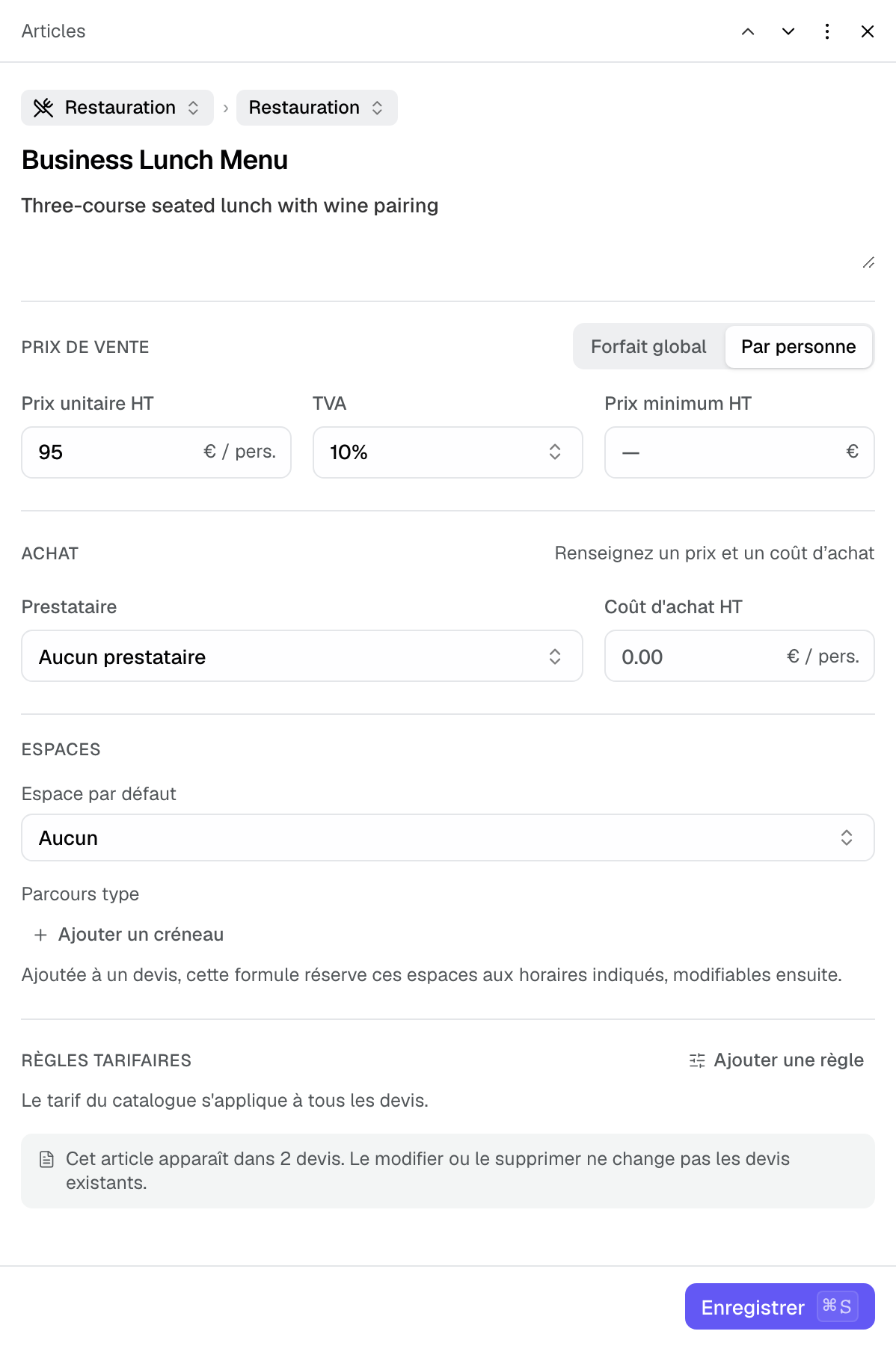
El botón para guardar queda fijo abajo, con un indicador cuando hay cambios sin guardar. El panel recuerda también cuántos presupuestos usan el artículo, y que modificarlo o eliminarlo no cambia los presupuestos existentes.
4. Vincular un artículo a su proveedor
Un artículo suministrado por un proveedor externo (catering, DJ, florista) puede vincularse a él en el campo « Proveedor », o con « Nuevo proveedor ». En la hoja de función (BEO), la línea de ese artículo se le asigna, al coste de compra (ver Preparar una hoja de función (BEO)).
5. Hacer variar un precio con reglas de precios
En el panel, haz clic en « Añadir una regla ». Una regla combina una o varias condiciones (« Asistentes », « Periodo », « Días ») y un precio: un importe, un precio por persona o una variación en porcentaje del precio de catálogo, con un precio mínimo si hace falta. Haz clic en « Añadir la regla ».
Gana la regla más precisa, y los presupuestos ya emitidos no cambian. Para un lugar que trabaja con IVA, los importes y mínimos de las reglas se introducen con IVA.
6. Modificar varios artículos a la vez
Al pasar el ratón por una fila, aparece una casilla a la izquierda del nombre. Márcala para empezar una selección: la barra de acciones aparece abajo.
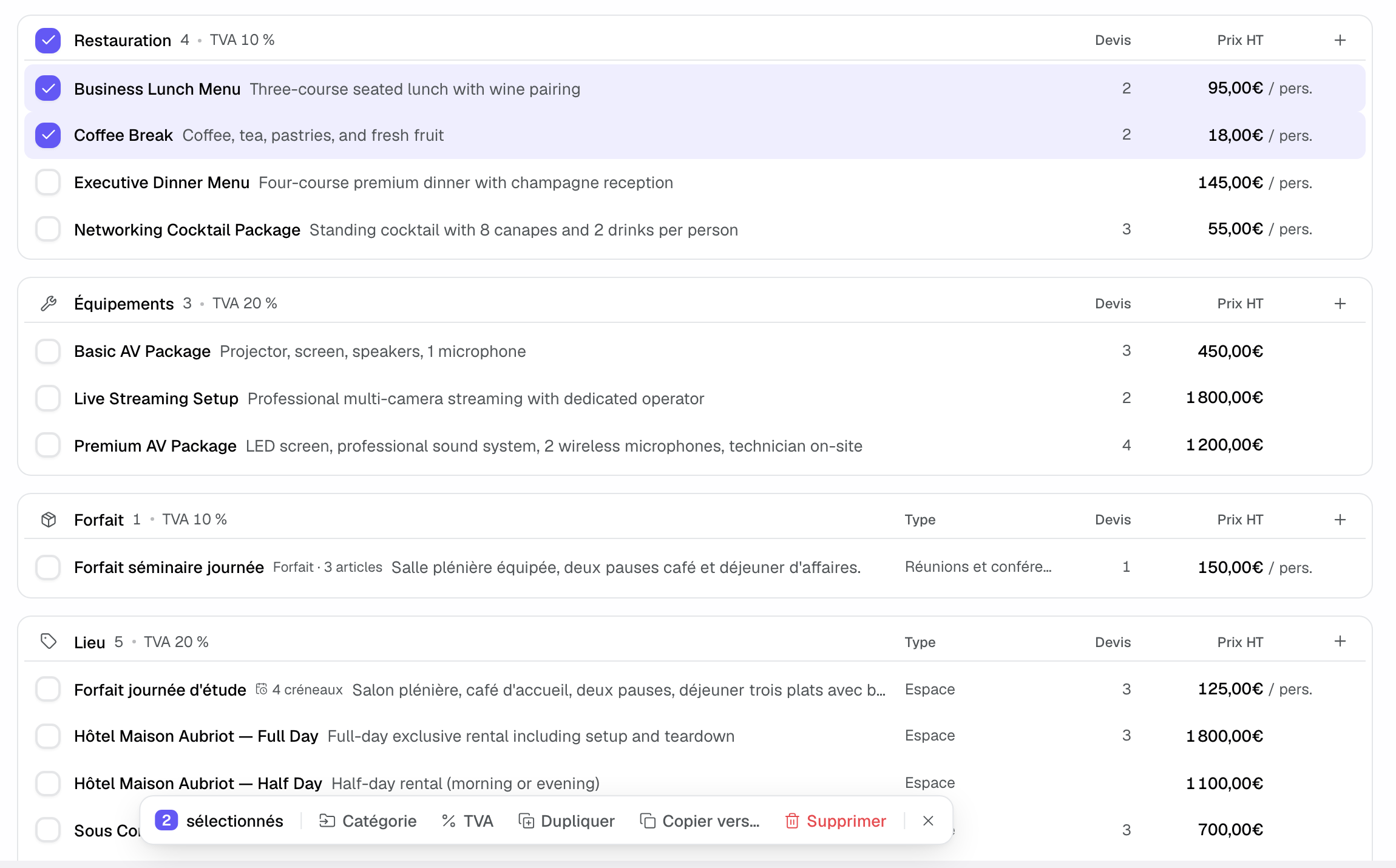
- Mayús + clic marca todas las filas entre dos casillas.
- La tecla x marca o desmarca la fila activa, y Esc vacía la selección.
- La selección se limita a los artículos mostrados: un artículo oculto por un filtro o una búsqueda no se modifica.
- La barra ofrece « Categoría », el IVA, « Duplicar », « Copiar a… » otro lugar y « Eliminar ».
7. Importar un catálogo
- Desde otro lugar: « Importar desde… » en la parte superior de la lista, o « Copiar a… » sobre una selección.
- Desde un archivo: « Importar un archivo » acepta un CSV o un archivo Excel. Las columnas con IVA (precio unitario, precio por persona, precio mínimo) se convierten con el tipo de cada línea (ver Importar y exportar tus datos).
Ejemplo: el catálogo de una finca de bodas
Una finca guarda sus tres salas en « Alquiler », sus menús de catering por persona en « Restauración » y su DJ en « Actividades », vinculado al proveedor que lo presta, con su coste de compra. El margen aparece en la lista. Una regla baja la sala de recepción un 10 % entre semana. Al empezar la temporada, selecciona sus menús y cambia su IVA de una vez.
Solución de problemas
Un artículo no aparece en el presupuesto
Causa: pertenece al catálogo de otro lugar distinto al del evento. Solución: comprueba el lugar del evento, o copia el artículo a ese lugar con « Copiar a… ».
La columna de margen ha desaparecido
Causa: ningún artículo de la categoría tiene coste de compra. Solución: introduce el « Coste de compra sin IVA » de al menos un artículo: la columna vuelve.
No puedo eliminar un artículo
Causa: el artículo forma parte de un paquete. Solución: quítalo antes de la composición del paquete.
Preguntas frecuentes
¿Cambiar un precio cambia los presupuestos existentes?
No. Los presupuestos conservan el precio del momento en que se añadió la línea. Solo los próximos presupuestos parten de la nueva tarifa.
¿Puedo ajustar un precio en un presupuesto?
Sí, línea por línea, sin cambiar el catálogo. El único límite es el precio mínimo del artículo.
¿Cada lugar tiene su catálogo?
Sí. Una misma prestación puede tener un precio distinto de un lugar a otro.
Ver también
30 días de prueba con tus próximas solicitudes, sin tarjeta.