Gérer vos lieux et leurs espaces
Trouvez les réglages d'un lieu, créez-le, décrivez-le et découpez ses espaces, avec un ou plusieurs lieux.
Mis à jour le
Dans Joinways, tout part du lieu : ses espaces réservables, ses horaires, son catalogue, ses conditions de devis et les réglages de sa fiche de fonction. Le planning, les devis, les disponibilités et les rapports s'appuient sur lui.
Cet article montre où se trouvent les réglages d'un lieu, que vous en ayez un ou plusieurs, puis comment créer un lieu, le décrire et découper ses espaces.
Ce que vous allez apprendre
- Trouver les réglages d'un lieu avec un seul lieu ou avec plusieurs.
- Créer un lieu et renseigner ses informations générales.
- Déclarer ses espaces, ses combinaisons et son mode de réservation.
- Savoir qui peut modifier un lieu et qui le voit.
Prérequis
- Être « Propriétaire » ou « Administrateur » de l'espace de travail pour créer un lieu et modifier ses informations, ses espaces, ses horaires et ses devis. Un « Membre » ouvre « Articles », « Fiche de fonction » et « Disponibilités » (les fermetures seulement) ; le rôle « Opérations », « Fiche de fonction » et « Disponibilités » (les fermetures seulement).
- L'offre Pro ou l'essai pour gérer plusieurs lieux : l'offre Free est limitée à 1 lieu de 2 espaces.
1. Trouver les réglages d'un lieu
L'emplacement des réglages dépend du nombre de lieux de votre espace de travail.
Avec un seul lieu
- Dans la barre latérale, « Mon lieu » ouvre directement la page de votre lieu. Elle porte le bouton « Calendrier du lieu » et, pour le jour où un deuxième lieu arrive, « Ajouter un lieu ».
- Dans « Réglages », le groupe « Mon lieu » liste les sections du lieu à plat : « Informations », « Espaces », « Photos & Plans », « Disponibilités », « Articles », « Devis et facturation » et « Fiche de fonction ». Le menu ne change pas quand vous ouvrez une section.
- La devise et le fuseau horaire se règlent dans les informations du lieu et valent pour tout l'espace de travail. Dans « Réglages » > « Général », le lien « Ouvrir les informations du lieu » y mène.
Avec plusieurs lieux
- Dans la barre latérale, « Lieux » liste vos lieux avec leur pastille de couleur. Au-delà de 8 lieux, l'entrée affiche seulement leur nombre.
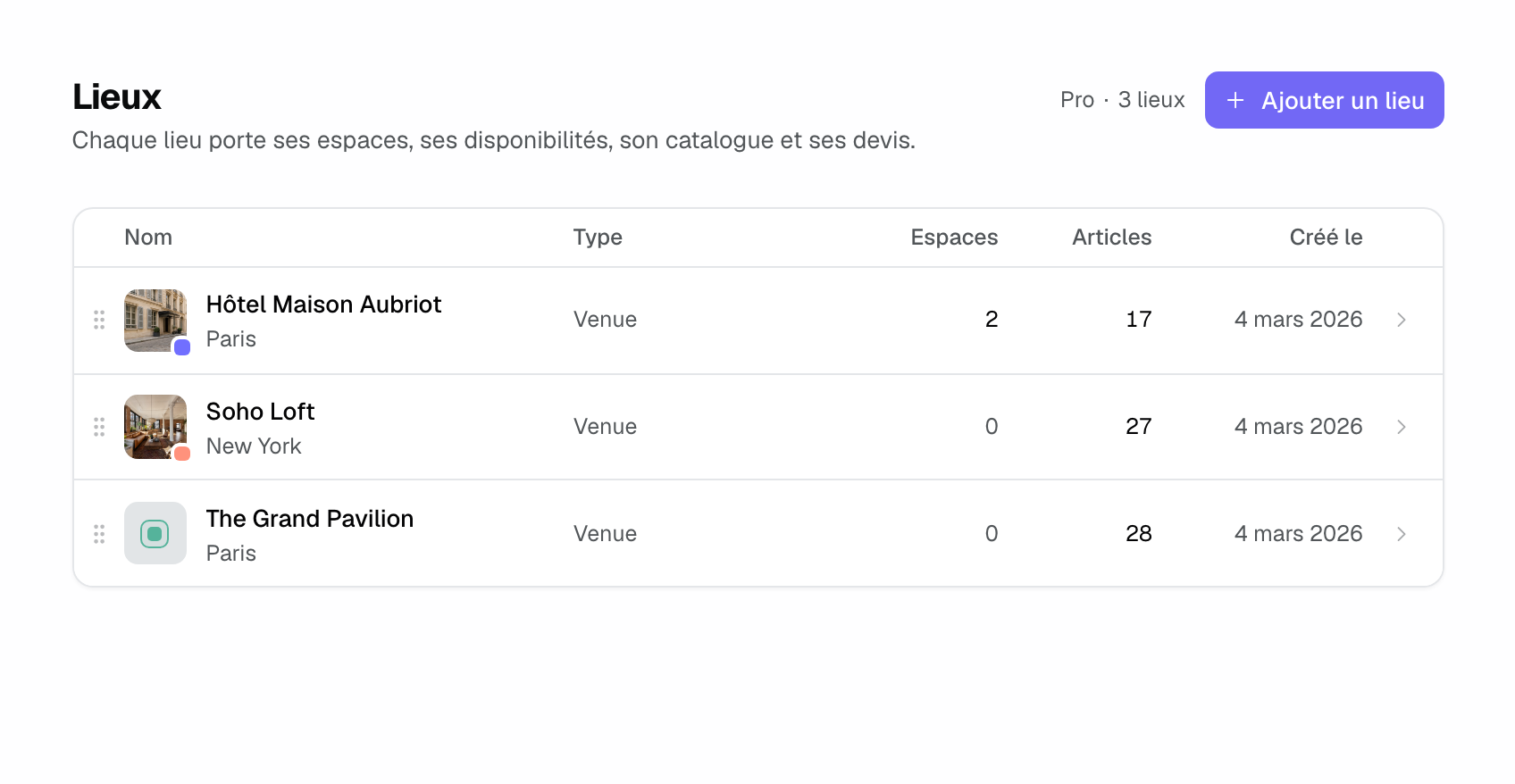
- « Réglages » > « Lieux » montre le tableau des lieux : nom et ville, type, nombre d'espaces et d'articles, date de création. Glissez une ligne par sa poignée pour changer l'ordre.
- Cliquez sur un lieu pour ouvrir sa page : une carte par section, rangées en trois groupes, « Lieu », « Commercial » et « Équipe et outils ». La barre latérale passe en mode lieu avec les mêmes sections.
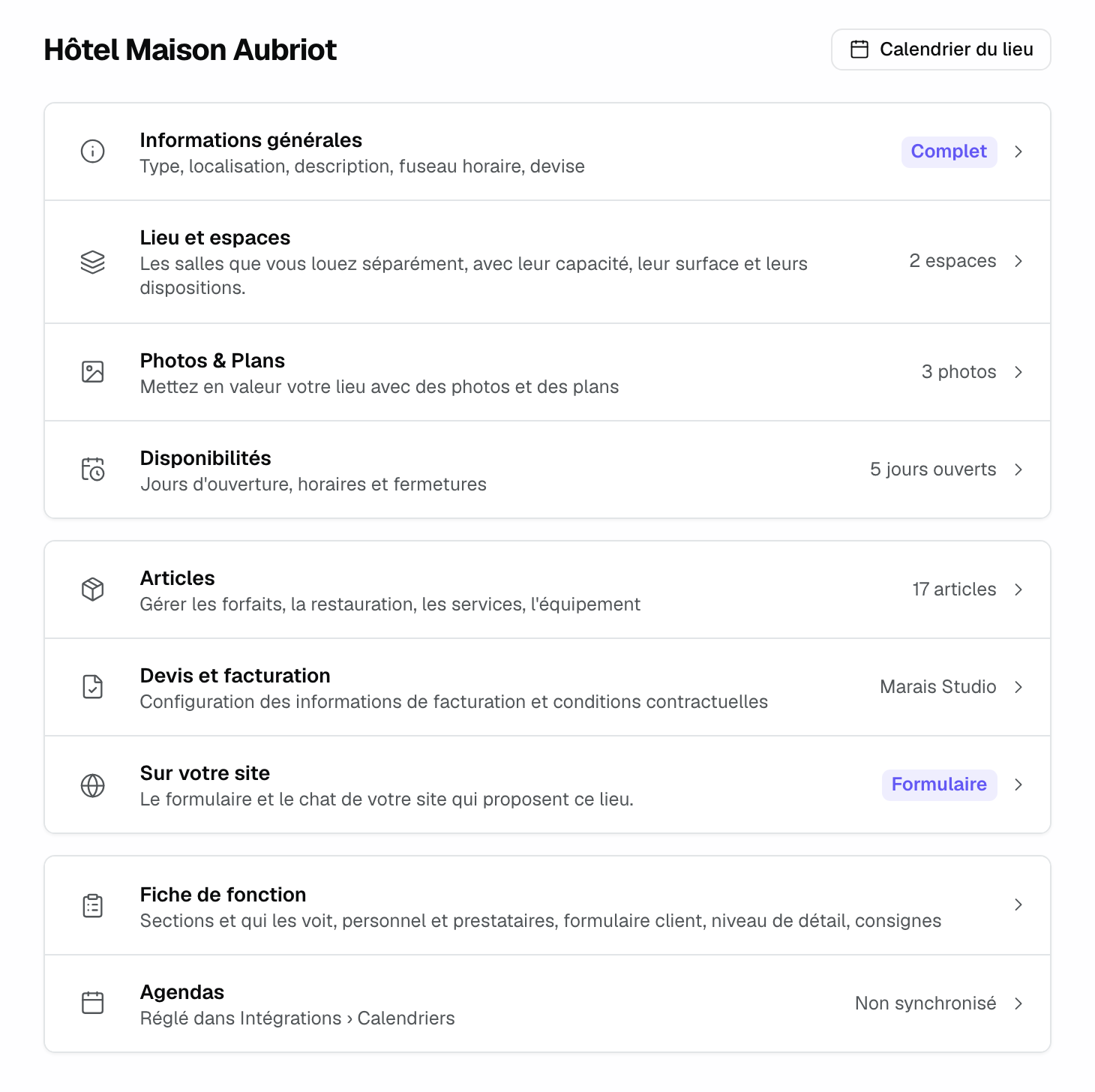
La carte « Formulaire de demande » indique si un formulaire de votre site propose ce lieu. Le bouton « Calendrier du lieu » ouvre le calendrier des événements filtré sur ce lieu.
2. Créer un lieu
- Ouvrez « Réglages » > « Lieux » et cliquez sur « Ajouter un lieu ». Avec un seul lieu, le bouton se trouve sur la page de votre lieu.
- Saisissez le « Nom » et choisissez la « Couleur du lieu ».
- Facultatif : activez « Copier les paramètres d'un lieu existant » et choisissez le lieu à reprendre. Son adresse, son fuseau horaire, sa devise, ses profils de facturation et tous ses articles sont copiés.
- Validez. En Pro, la fenêtre affiche le prix du nouveau lieu ; la différence jusqu'au renouvellement est facturée tout de suite, au prorata.
Sans copie, un nouveau lieu reçoit la devise et le fuseau horaire de l'espace de travail, et des conditions de paiement, d'annulation et de report rédigées dans la langue de votre pays. Les pénalités de retard ne sont activées par défaut que pour un lieu en France. Vous ajustez ensuite tout dans le lieu.
3. Renseigner les informations générales
Ouvrez « Informations générales ». Les modifications sont enregistrées automatiquement, sans bouton à cliquer. La page compte trois blocs.
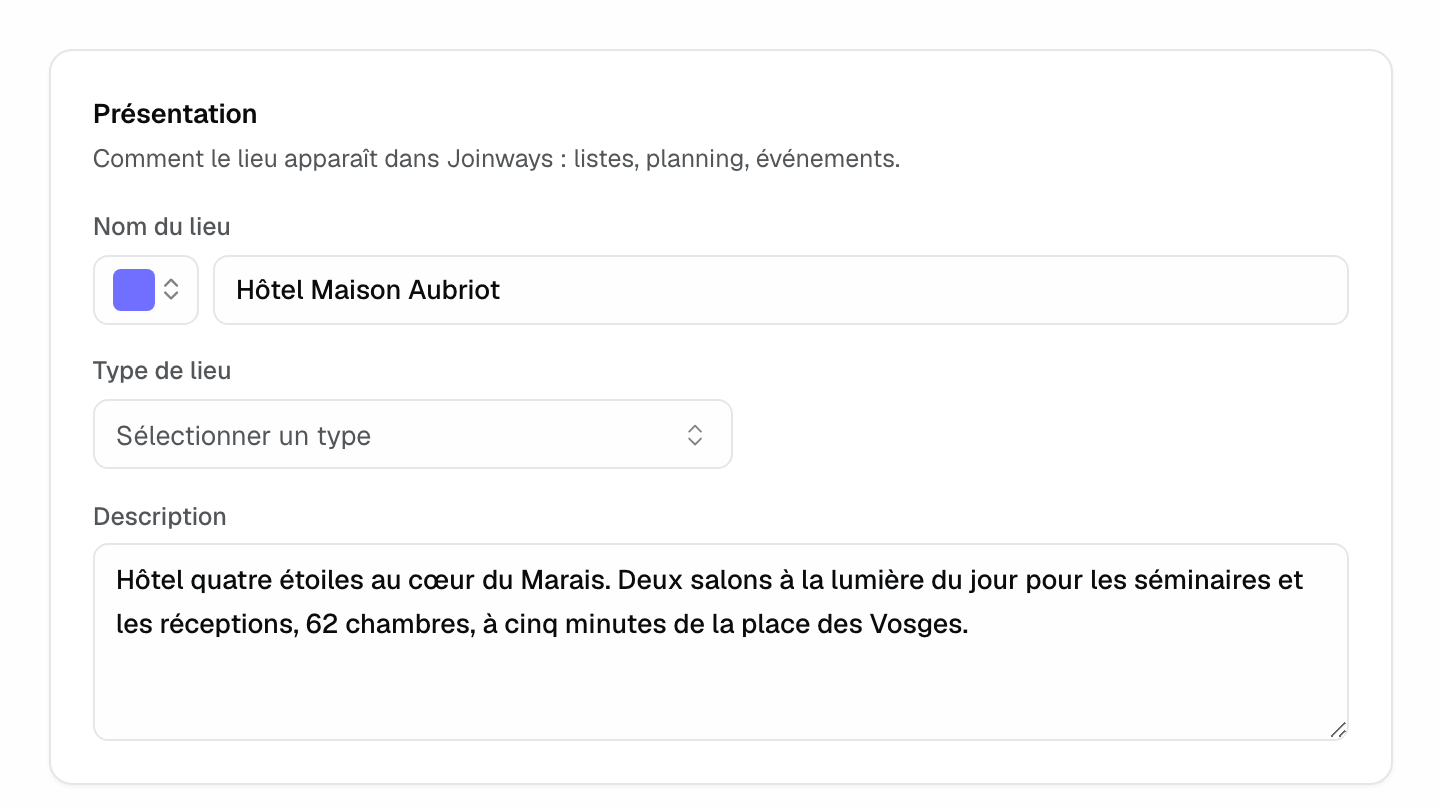
- « Présentation » : la couleur du lieu (la pastille à gauche du nom), le « Nom du lieu », le « Type de lieu » et la « Description ». La couleur repère le lieu dans la barre latérale, le planning et les événements ; elle ne se règle qu'ici.
- « Adresse » : tapez l'adresse et choisissez une suggestion pour remplir le code postal, la ville et le pays. Aux États-Unis et au Canada, un champ « État / Province » s'ajoute.
- « Préférences » : le « Fuseau horaire » (l'heure locale des événements du lieu), la « Devise » de ses devis et factures, et l'« Affichage des prix » (« Prix HT » ou « Prix TTC ») dans son catalogue et ses devis. Les factures restent en HT.
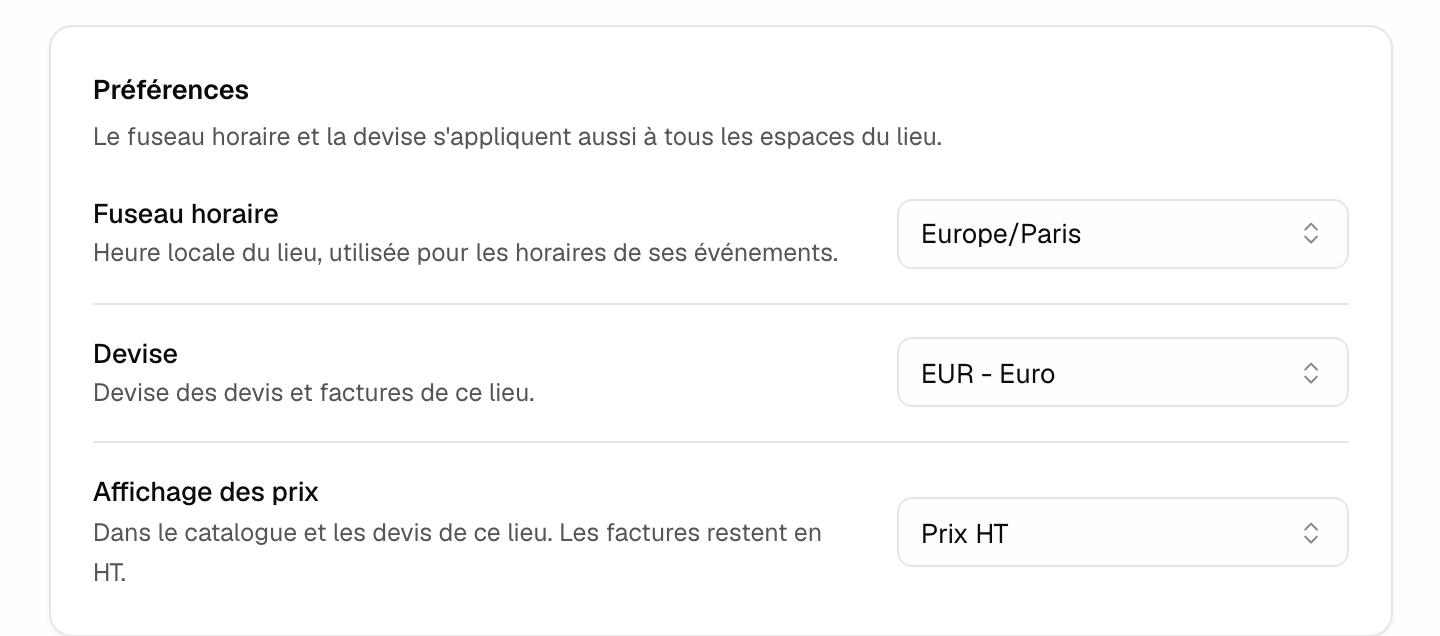
Avec un seul lieu, le fuseau horaire et la devise s'appliquent aussi à votre espace de travail : rappels, notifications et nouveaux lieux.
Important : le logo de vos devis et factures appartient à l'espace de travail, pas au lieu. Il se règle dans « Réglages » > « Général », « Logo de l'espace de travail ».
En bas de la page, « Supprimer le lieu » le supprime définitivement. Tout ce qui est touché s'affiche avant de confirmer.
4. Déclarer les espaces
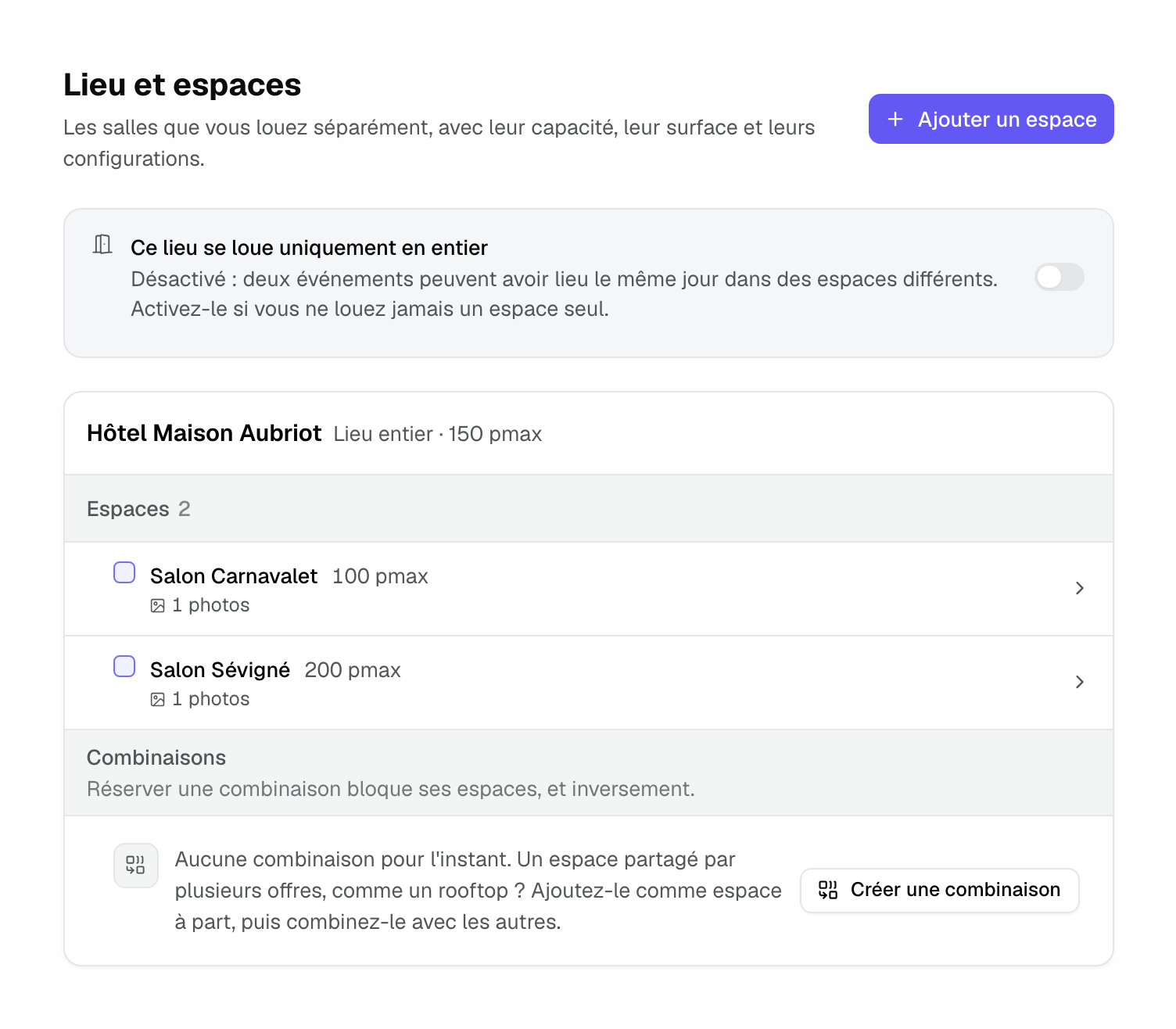
Ouvrez « Lieu et espaces ». Un espace est une salle ou une zone que vous louez séparément : un salon, une orangerie, un rooftop. Le planning affiche une ligne par espace et signale quand deux événements veulent la même salle. Le pas-à-pas complet est dans Créer vos espaces ; voici l'essentiel.
- « Ajouter un espace » : un nom parlant et une capacité maximale suffisent. Sa page se complète ensuite en trois onglets, « Infos », « Photos & Plans » et « Disponibilités ».
- « Créer une combinaison » : pour deux salles qui se louent aussi ensemble. Réserver la combinaison bloque ses espaces, et réserver l'un d'eux bloque la combinaison.
- « Ce lieu se loue uniquement en entier » : chaque événement bloque tout le lieu sur ses horaires, et le lieu est facturé comme un lieu à 1 espace.
5. Compléter le reste du lieu
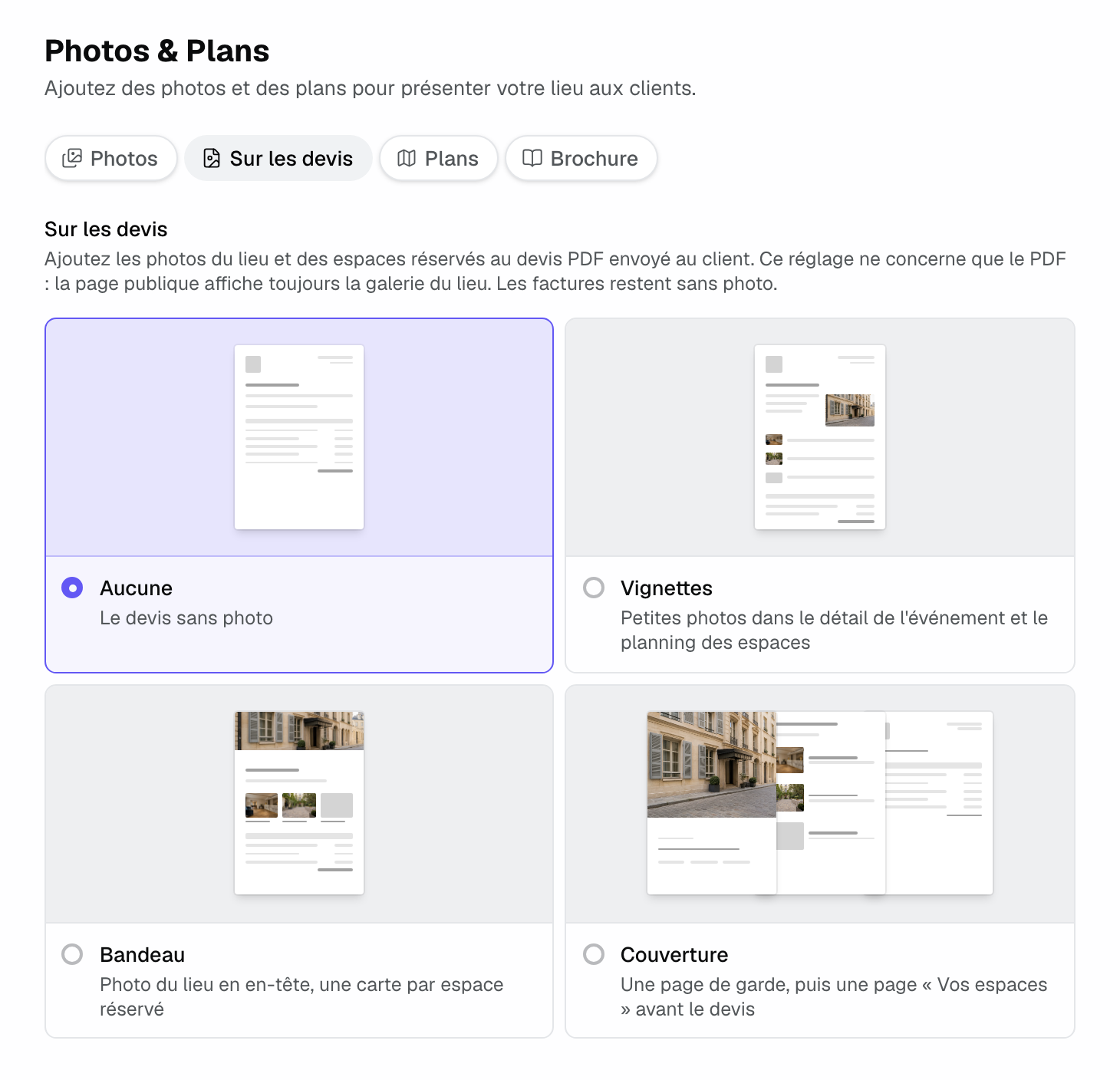
- « Photos & Plans » : quatre pilules. « Photos » ; « Sur les devis », qui choisit la mise en page des photos sur le devis PDF (« Aucune », « Vignettes », « Bandeau » ou « Couverture ») avec un aperçu ; « Plans » ; « Brochure », un PDF de 25 Mo au plus ou un lien, que vos clients retrouvent à côté des plans sur la page où ils signent leur devis.
- « Disponibilités » : jours d'ouverture, horaires et fermetures. Voir Gérer vos disponibilités et éviter les doubles réservations.
- « Articles » : forfaits, restauration, services et équipement, avec leurs prix. Avec plusieurs lieux, « Importer depuis… » reprend les articles d'un autre lieu. Voir Gérer votre catalogue de prestations et tarifs.
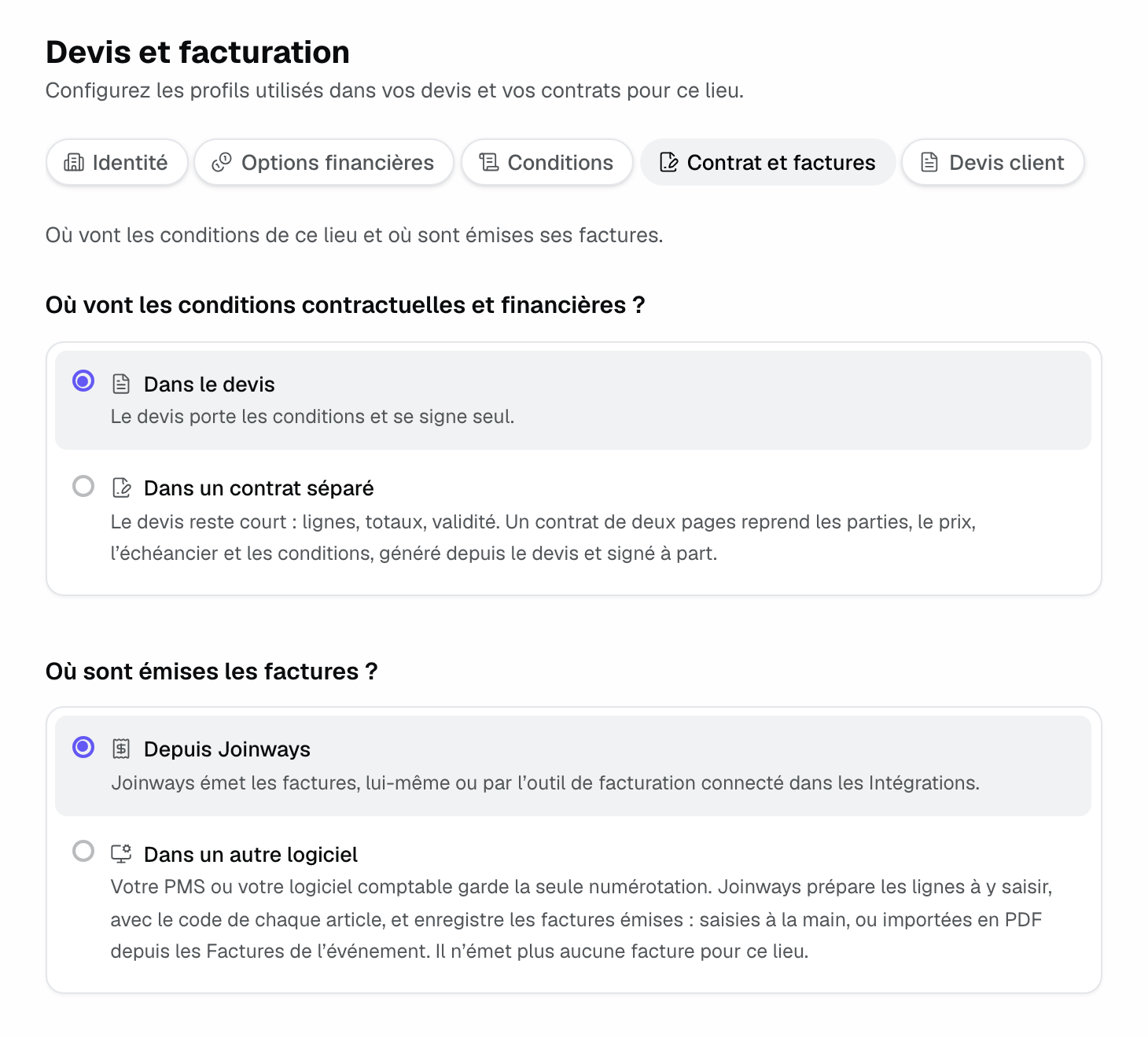
- « Devis et facturation » : cinq onglets, « Identité », « Options financières », « Conditions », « Contrat et factures » et « Devis client ». L'onglet « Contrat et factures » porte la question « Où sont émises les factures ? » : « Depuis Joinways » ou « Dans un autre logiciel » (voir Facturer dans le logiciel du lieu). Avec un seul lieu, tout s'édite directement dans la page, sans profil à nommer ; avec plusieurs lieux, des profils nommés se partagent entre lieux. Voir Paramètres de facturation.
- « Fiche de fonction » : ce que voient le client, le staff et les prestataires. Voir Préparer une fiche de fonction.
- « Agendas » : sur la page du lieu, cette carte ouvre « Réglages » > « Intégrations » > « Calendriers », où l'on choisit l'agenda Google ou Outlook de chaque lieu. Voir Connecter Google Agenda.
Les types d'événement, les sources et les dispositions des espaces ne se règlent pas dans le lieu, mais dans « Réglages » > « Événements » > « Fiche ». Les dispositions y sont rangées sous « Lieu et espaces ». Voir Régler la fiche événement et ses champs.
6. Choisir qui voit chaque lieu
L'accès aux lieux se règle dans « Réglages » > « Coéquipiers », colonne « Lieux », et non dans le lieu. Par défaut, chaque coéquipier voit « Tous les lieux », y compris ceux créés plus tard. Choisissez « Certains lieux » pour le limiter : il n'est alors proposé comme responsable que sur ces lieux et n'ouvre que leurs fiches. Propriétaires et administrateurs voient toujours tous les lieux.
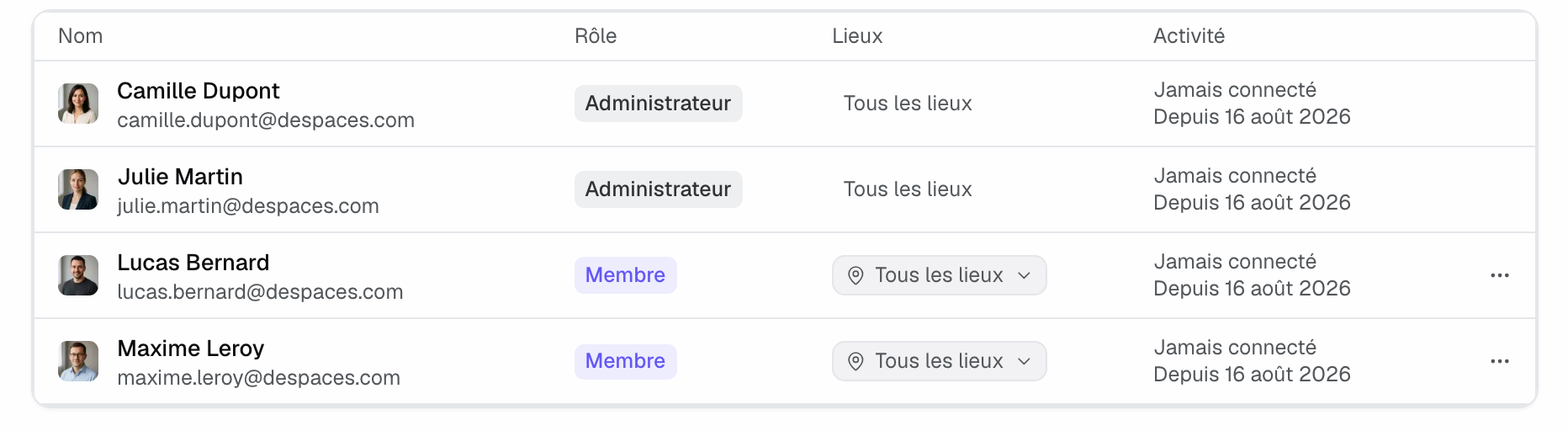
Il n'y a pas de rôle par lieu : ce que chacun peut faire vient de son rôle dans l'espace de travail. Voir Inviter et gérer votre équipe.
Exemple : un hôtel, puis un second site
L'Hôtel Maison Aubriot, à Paris, loue deux salons : Carnavalet (100 personnes) et Sévigné (200). C'est le seul lieu de l'espace de travail : l'équipe l'ouvre par « Mon lieu ». Elle crée les deux espaces, puis une combinaison « Salon Carnavalet + Salon Sévigné » pour les grandes réceptions. Réserver la combinaison bloque les deux salons.
Un an plus tard, le groupe ouvre une villa. L'équipe clique sur « Ajouter un lieu » depuis la page de l'hôtel, copie ses paramètres, puis ajuste les prix de location dans les « Articles » de la villa. La barre latérale affiche désormais « Lieux » avec les deux sites, et la commerciale recrutée pour la villa est limitée à « Certains lieux » dans « Coéquipiers ».
Dépannage
Je ne trouve plus « Lieux » dans les réglages
Cause : votre espace de travail n'a qu'un lieu. Solution : ses sections sont listées dans le groupe « Mon lieu » des réglages, et « Mon lieu » dans la barre latérale ouvre sa page.
Je ne trouve pas où changer le logo des devis
Cause : le logo appartient à l'espace de travail. Solution : « Réglages » > « Général », « Logo de l'espace de travail ».
Un coéquipier ne voit que « Articles », « Fiche de fonction » et les fermetures sur un lieu
Cause : son rôle est « Membre ». Les autres sections, et les horaires dans « Disponibilités », sont réservés aux propriétaires et administrateurs. Solution : un administrateur fait la modification, ou change son rôle dans « Coéquipiers ».
Un coéquipier ne trouve pas un lieu
Cause : il est limité à « Certains lieux ». Solution : dans « Réglages » > « Coéquipiers », colonne « Lieux », cochez ce lieu ou choisissez « Tous les lieux ».
« Ajouter un lieu » affiche une limite
Cause : l'offre Free est limitée à 1 lieu actif. Solution : cliquez sur « Passer en Pro ».
Questions fréquentes
Puis-je gérer plusieurs lieux dans un même espace de travail ?
Oui, en Pro et pendant l'essai (un seul lieu en Free). Chaque lieu garde ses espaces, ses articles et ses réglages, et il est facturé selon sa taille.
Dois-je recréer mon catalogue pour un nouveau lieu ?
Non. Copiez-le à la création avec « Copier les paramètres d'un lieu existant », ou plus tard depuis « Articles » avec « Importer depuis… ». Il reste à ajuster les prix propres au lieu.
Un espace peut-il avoir ses propres horaires et fermetures ?
Oui. Dans l'onglet « Disponibilités » d'un espace, personnalisez ses horaires ou ajoutez des fermetures. Il garde en plus les fermetures du lieu.
Le fuseau horaire d'un lieu change-t-il celui de l'espace de travail ?
Avec un seul lieu, oui : fuseau et devise du lieu valent pour tout l'espace de travail. Avec plusieurs lieux, chaque lieu a les siens, et « Réglages » > « Général » garde le fuseau des rappels et la devise par défaut des nouveaux lieux.
Puis-je supprimer un espace que je ne loue plus ?
Oui, depuis son menu dans « Lieu et espaces ». Avant de confirmer, Joinways affiche les événements, demandes, articles et combinaisons qui l'utilisent. Un événement qui n'a plus aucun espace réserve le lieu entier. Si la salle change seulement d'usage, renommez-la plutôt.
Voir aussi
30 jours d'essai sur vos prochaines demandes, sans carte bancaire.