Facturer dans le logiciel du lieu
Votre PMS ou votre logiciel comptable garde la seule numérotation : Joinways prépare les lignes à y saisir et enregistre les factures émises.
Mis à jour le
Beaucoup d'hôtels facturent tout dans leur PMS : chambres, restaurant et séminaires. Une seconde série de factures émise ailleurs complique la comptabilité et les contrôles. Le lieu veut une seule numérotation, celle de son logiciel.
Un lieu peut donc déclarer que ses factures sont émises dans un autre logiciel. Joinways n'émet plus aucune facture pour ce lieu. À chaque acompte, solde ou facture, il prépare la feuille à saisir, avec le code de chaque article dans votre logiciel, puis enregistre la facture émise là-bas : son numéro, sa date et son encaissement.
Ce que vous allez apprendre
- Déclarer le logiciel de facturation d'un lieu.
- Ajouter le code de chaque article dans ce logiciel.
- Saisir une facture dans votre logiciel à partir de la feuille préparée par Joinways.
- Enregistrer la facture, son paiement, et corriger une erreur.
Prérequis
- Un rôle qui permet de modifier les réglages « Devis et facturation » du lieu.
- Votre logiciel de facturation, quel qu'il soit : PMS (Opera, Ulyses, Medialog…) ou logiciel comptable. Aucune connexion technique n'est nécessaire : la saisie dans le logiciel reste manuelle, guidée par Joinways.
- Un devis accepté ou signé, pour facturer.
1. Déclarer le logiciel de facturation
- Ouvrez « Paramètres » > « Lieux » > le lieu > « Devis et facturation », onglet « Identité ».
- Dans la section « Logiciel de facturation », activez « Les factures sont émises dans un autre logiciel ».
- Saisissez le « Nom du logiciel », par exemple Opera. Il s'enregistre quand vous quittez le champ.
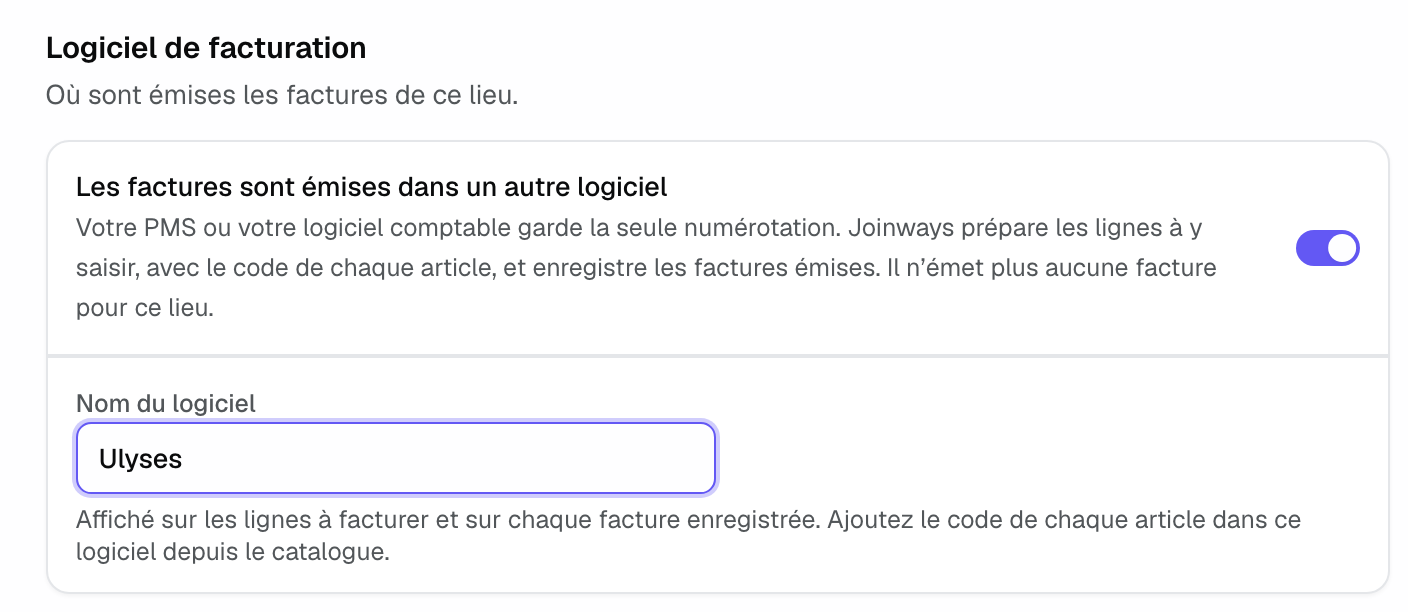
Le nom s'affiche sur les lignes à facturer et sur chaque facture enregistrée. À partir de là, Joinways n'émet plus de facture pour ce lieu, sur aucun canal. Un devis dont la facturation a déjà commencé sur un autre canal la termine sur ce canal.
2. Ajouter les codes des articles
Votre logiciel identifie chaque prestation par un code. Dans le catalogue du lieu, ouvrez un article : la section « Facturation » propose le champ « Code dans » suivi du nom de votre logiciel. Ce code s'imprime à côté de l'article sur les lignes à saisir. Renseignez-le une fois pour toutes.
3. Saisir la facture dans votre logiciel
- Sur le devis, cliquez sur « Facturer », puis sur l'acompte, le solde ou la totalité, comme pour tout devis.
- La fenêtre « Facture d'acompte », « Facture de solde » ou « Facture » s'ouvre : « Vos factures sont émises dans » votre logiciel, « Saisissez-y ces lignes, puis enregistrez le numéro donné par » votre logiciel.
- La feuille « À saisir dans » votre logiciel liste les lignes du devis, jour par jour : code, « Prestation », « Qté », « PU HT », « TVA » et « Total HT ». Un acompte apparaît en une ligne par taux, et le solde déduit l'acompte déjà facturé.
- Recopiez chaque ligne avec « Copier la ligne », ou tout le tableau avec « Tout copier ». Quantité × prix retombe sur le total au centime.
- Émettez la facture dans votre logiciel.
Si des articles n'ont pas de code, un avertissement l'indique, avec « Ouvrir le catalogue » pour les compléter.
4. Enregistrer la facture et son paiement
- Revenez dans la même fenêtre et saisissez le « N° de facture dans » votre logiciel et la « Date de la facture ».
- Cliquez sur « Enregistrer la facture ». Le message « Facture … enregistrée. » confirme l'enregistrement.
La facture apparaît dans le bloc « Facturation » du devis, avec le nom de votre logiciel. Elle compte dans le montant facturé, le reste à facturer et les étapes d'événement, comme une facture émise par Joinways. À réception du règlement, cliquez sur « Marquer payée ».
5. Corriger une facture
Joinways n'émet pas d'avoir sur ce canal : l'avoir s'émet dans votre logiciel.
- Facture mal enregistrée : « Annuler l'enregistrement » la marque annulée dans Joinways et libère son numéro. Si elle a été émise, annulez-la aussi dans votre logiciel, par un avoir.
- Avenant qui baisse le total : émettez l'avoir dans votre logiciel, puis annulez ici la facture qu'il corrige et enregistrez la nouvelle.
Exemple : un hôtel qui facture dans son PMS
Un hôtel facture tout dans Opera. Il déclare Opera dans les réglages de son lieu et ajoute le code Opera de ses salles et menus dans le catalogue. Un séminaire est signé : la responsable clique sur « Facturer l'acompte », copie les lignes dans Opera, émet la facture, puis saisit son numéro dans Joinways. Le solde, un mois plus tard, déduit l'acompte ligne par ligne.
Dépannage
Le numéro est refusé
Cause : ce numéro est déjà enregistré pour ce lieu. Solution : vérifiez le numéro donné par votre logiciel, chaque facture a le sien.
Le champ « Code dans » n'apparaît pas dans le catalogue
Cause : le lieu n'a pas de logiciel de facturation déclaré. Solution : activez « Les factures sont émises dans un autre logiciel » et nommez le logiciel.
Une facture Joinways est refusée pour ce lieu
Cause : le lieu facture dans son logiciel. Solution : enregistrez la facture émise dans ce logiciel depuis la même fenêtre « Facturer ».
Questions fréquentes
Joinways envoie-t-il la facture dans mon PMS ?
Non. Joinways prépare les lignes et les codes à saisir, puis enregistre la facture émise. La saisie dans le logiciel reste à votre main.
Quels logiciels sont pris en charge ?
Tous : vous nommez librement votre logiciel. Les intégrations PMS de Joinways (comme Apaleo) servent aux disponibilités et tarifs des chambres, pas à la facturation.
Puis-je revenir aux factures Joinways ?
Oui. Désactivez l'interrupteur dans les réglages du lieu. Les devis déjà facturés dans votre logiciel y terminent leur facturation.
Voir aussi
30 jours d'essai sur vos prochaines demandes, sans carte bancaire.