Connecter Google Agenda
Affichez les événements de vos lieux dans Google Agenda, avec les statuts de votre choix, et gardez un planning unique.
Mis à jour le
Si votre quotidien se déroule déjà dans Google Agenda, la connexion à Joinways évite de jongler entre deux plannings. Une fois reliés, vos événements confirmés se reflètent automatiquement dans Google Agenda, vous offrant une vue unique de votre charge de travail et réduisant le risque de double réservation sur une même date.
Cet article explique pas à pas comment relier votre compte Google, ce qui est synchronisé une fois la connexion établie, et comment garder un planning cohérent au quotidien. Il s'adresse aux responsables de lieu et aux équipes événementielles qui veulent centraliser leur agenda sans ressaisir manuellement chaque date.
La connexion repose sur l'autorisation officielle de Google (OAuth). Elle relie votre compte Google ; vous choisissez ensuite, lieu par lieu, dans quels agendas vos événements apparaissent.
Prérequis
- Un compte Google avec accès à Google Agenda.
- Un rôle propriétaire ou administrateur dans Joinways : l'onglet « Calendriers » des Intégrations n'est visible que pour ces rôles.
- Un navigateur où vous pouvez vous connecter à Google pour valider l'autorisation OAuth.
Ce que vous allez apprendre
- Connecter Google Agenda à votre espace Joinways.
- Comprendre ce qui est synchronisé et dans quel sens.
- Garder une vue planning cohérente entre Joinways et Google Agenda.
- Diagnostiquer les cas où les événements n'apparaissent pas comme attendu.
Connecter Google Agenda
La connexion se fait en quelques étapes, depuis les paramètres de votre espace de travail. Suivez l'ordre ci-dessous : à chaque étape, l'écran vous indique l'action attendue.
- Allez dans « Paramètres » puis « Intégrations ». C'est l'endroit où sont regroupées toutes les connexions externes de votre espace de travail.
- Dans l'onglet « Calendriers », cliquez sur la carte « Google Calendar ». Joinways lance alors l'autorisation Google.
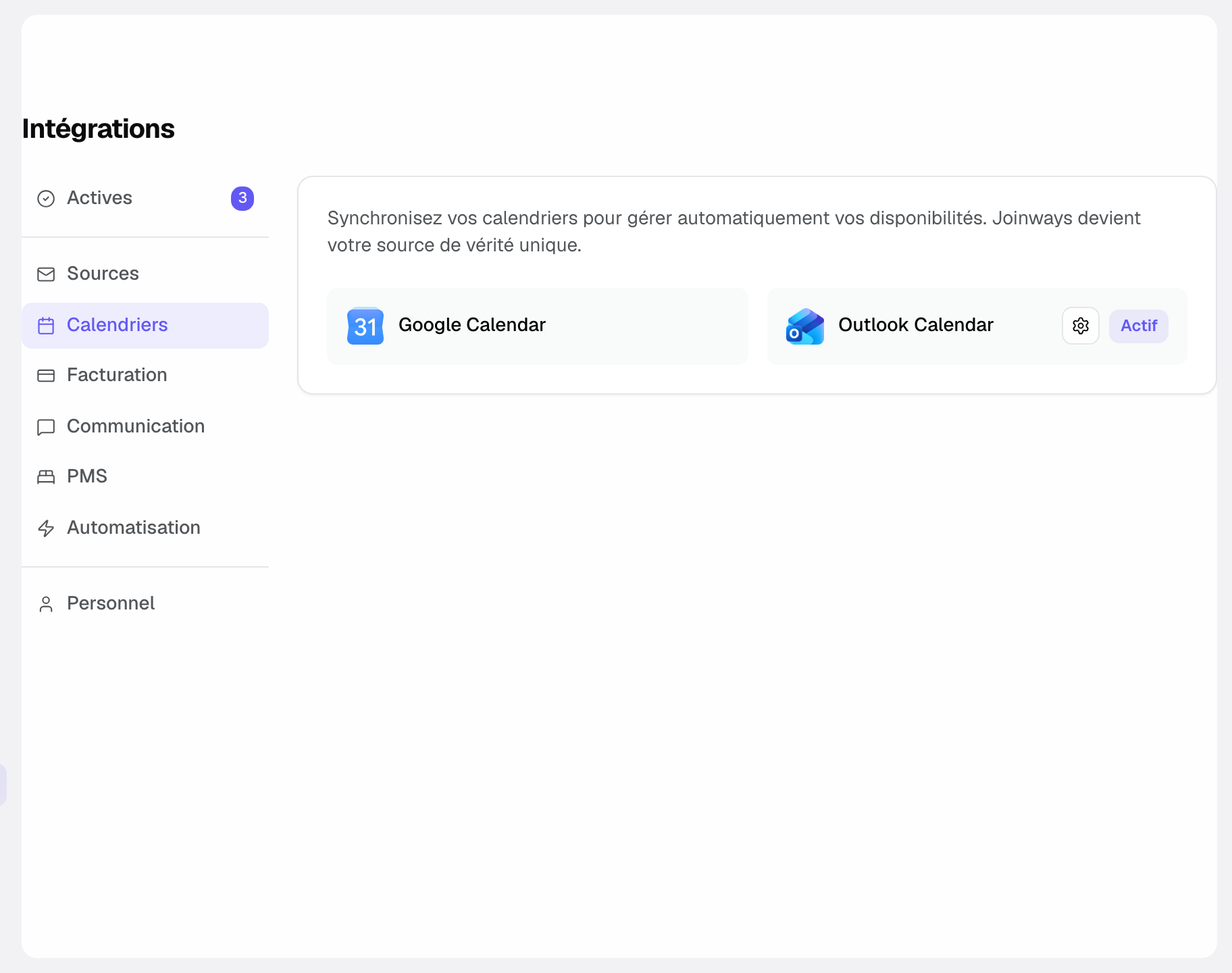
- Autorisez via Google (OAuth) : Google vous demande de vous connecter à votre compte et d'accepter l'accès demandé par Joinways. C'est l'étape qui établit le lien de confiance entre les deux services.
- Ouvrez ensuite Paramètres puis « Lieux », choisissez le lieu, puis « Synchronisation ». Dans l'onglet Google, cochez un ou plusieurs agendas : les événements du lieu seront créés dans tous les agendas sélectionnés.
- Réglez sur la même page « Quand synchroniser » (« À la création d'événement », « À la modification d'événement »), le « Contenu de l'événement dans le calendrier » (notes, description, lien de la fiche de fonction), les « Statuts d'événement synchronisés » (Option, Confirmé, Perdu, Annulé ; Confirmé seul par défaut) et, si besoin, « Périodes de fermeture » pour envoyer les fermetures du lieu comme créneaux occupés.
Une fois ces étapes terminées, la connexion est active : les événements du lieu arrivent dans les agendas cochés.
Ce qui est synchronisé
Cette section récapitule, à partir du fonctionnement décrit dans Joinways, ce qui circule entre les deux outils une fois la connexion établie.
- Les événements du lieu dont le statut est coché dans « Statuts d'événement synchronisés » apparaissent dans les agendas choisis. Par défaut, seuls les événements confirmés.
- Le sens de la synchronisation va de Joinways vers Google Agenda : Joinways alimente les agendas cochés avec les événements des statuts synchronisés.
L'objectif est de vous offrir une vue planning unifiée : vous consultez vos engagements Joinways directement dans l'outil d'agenda que vous utilisez déjà au quotidien.
En pratique, une fois la connexion établie, vous n'avez plus à recopier vos dates : Joinways reporte vos événements dans les agendas cochés pour chaque lieu.
Comment ça marche
Une fois l'autorisation accordée et les agendas cochés pour un lieu, Joinways y pousse les événements de ce lieu dont le statut est synchronisé. Vous n'avez rien à ressaisir : confirmer un événement dans Joinways suffit à le faire apparaître côté Google.
Seuls les agendas cochés reçoivent les événements : vos autres agendas, personnels notamment, restent à l'écart.
Cette mécanique vous aide à repérer les conflits de dates en un coup d'œil : en voyant vos événements confirmés à côté de vos autres rendez-vous Google, vous identifiez immédiatement les chevauchements.
Cas particuliers
- Plusieurs agendas Google : vous pouvez en cocher plusieurs pour un même lieu, et des agendas différents pour chaque lieu. Seuls les agendas où vous avez le droit d'écriture sont proposés.
- Événements en option : ils n'apparaissent que si le statut « Option » est coché dans la synchronisation du lieu. Un événement qui passe à un statut non coché est retiré de l'agenda.
- Vous préférez Microsoft 365 : si vous travaillez sous Outlook plutôt que Google, connectez plutôt le calendrier Outlook (voir la section « Voir aussi »).
- Sans connexion : l'onglet « Export iCal » de la page « Synchronisation » du lieu fournit un lien d'abonnement lisible par Google Agenda, Apple Calendar ou Outlook, mis à jour environ toutes les heures.
- Compte Google sans agenda accessible : si l'autorisation n'aboutit pas, vérifiez que le compte choisi a bien accès à Google Agenda.
Bonnes pratiques
- Cochez pour chaque lieu un agenda dédié à vos événements, pour les distinguer clairement de vos rendez-vous personnels.
- Cochez dans la synchronisation du lieu les statuts utiles à votre équipe : Confirmé seul pour un agenda de production, Option en plus pour bloquer visuellement les dates en discussion.
- Consultez régulièrement vos agendas pour vérifier l'absence de chevauchement sur les dates importantes.
- Si vous changez d'agenda de travail, mettez à jour la sélection dans Paramètres puis « Lieux », lieu, « Synchronisation ».
- Gardez à l'esprit le sens unique de la synchronisation : c'est Joinways qui alimente Google Agenda, et non l'inverse.
Dépannage
Si quelque chose ne se passe pas comme prévu, ces situations courantes vous aident à retrouver une synchronisation fiable.
Problème : les événements n'apparaissent pas dans Google Agenda.
Cause : l'agenda affiché n'est pas coché dans la synchronisation du lieu, ou le statut des événements n'est pas coché dans « Statuts d'événement synchronisés ».
Solution : ouvrez la page « Synchronisation » du lieu et vérifiez les agendas cochés dans l'onglet Google ainsi que les statuts synchronisés.
Problème : la connexion ne semble pas s'établir lors de l'autorisation.
Cause : l'étape d'autorisation Google (OAuth) n'a pas été menée jusqu'au bout, ou l'accès demandé n'a pas été accepté.
Solution : relancez la connexion depuis Paramètres puis Intégrations, onglet « Calendriers », en cliquant sur la carte « Google Calendar », et terminez l'autorisation Google jusqu'au retour dans Joinways.
Problème : les événements arrivent dans le mauvais agenda.
Cause : un autre agenda que celui voulu est coché dans la synchronisation du lieu.
Solution : ouvrez la page « Synchronisation » du lieu et corrigez les agendas cochés dans l'onglet Google.
Exemple concret
Une responsable de salle de réception utilise Google Agenda pour suivre l'ensemble de ses rendez-vous. Elle ouvre « Paramètres » puis « Intégrations », onglet « Calendriers », clique sur la carte « Google Calendar » et autorise l'accès via Google. Elle ouvre ensuite la « Synchronisation » de son lieu et coche son agenda professionnel.
Dès qu'elle confirme un mariage dans Joinways, l'événement apparaît dans son agenda Google. En consultant son agenda le matin, elle voit immédiatement ses événements confirmés aux côtés de ses autres rendez-vous, sans avoir à ouvrir deux outils en parallèle.
Autre exemple
Un coordinateur événementiel gère un agenda Google personnel et un agenda professionnel partagé. Dans la synchronisation de son lieu, il coche uniquement l'agenda professionnel.
Ainsi, seuls ses événements confirmés Joinways alimentent l'agenda partagé de l'équipe, tandis que son agenda personnel reste à l'écart. Quand une demande tombe sur une date déjà prise, le chevauchement saute aux yeux dans Google Agenda et il l'écarte avant de s'engager.
FAQ
Outlook plutôt que Google ?
Connectez le calendrier Outlook si vous êtes sous Microsoft 365. La logique de synchronisation est la même, appliquée à l'écosystème Microsoft.
Quels événements sont synchronisés ?
Ceux du lieu dont le statut est coché dans « Statuts d'événement synchronisés » : Confirmé par défaut, et au choix Option, Perdu ou Annulé.
Dans quel sens se fait la synchronisation ?
Elle va de Joinways vers Google Agenda : Joinways alimente les agendas cochés pour chaque lieu avec les événements des statuts synchronisés.
Comment choisir l'agenda dans lequel apparaissent les événements ?
Dans Paramètres puis « Lieux », lieu, « Synchronisation », onglet Google : cochez un ou plusieurs agendas.
Faut-il ressaisir mes événements manuellement ?
Non. Une fois la connexion établie, vos événements remontent automatiquement dans les agendas cochés, sans double saisie.
À quoi sert concrètement cette synchronisation ?
Elle vous donne une vue planning unifiée et vous aide à repérer les conflits de dates en un coup d'œil, pour éviter les doubles réservations.
Que faire si rien n'apparaît ?
Ouvrez la page « Synchronisation » du lieu : vérifiez les agendas cochés dans l'onglet Google et les statuts synchronisés.
Puis-je changer d'agenda après coup ?
Oui, à tout moment, depuis la page « Synchronisation » du lieu, sans refaire l'autorisation Google.
La connexion remplace-t-elle les vues de Joinways ?
Non. Joinways conserve ses propres vues calendrier et pipeline ; la connexion Google s'ajoute pour refléter vos événements confirmés là où vous suivez déjà votre agenda.
Voir aussi
- Connecter le calendrier Outlook
- Vues calendrier et pipeline
- Connecter Gmail
30 jours d'essai sur vos prochaines demandes, sans carte bancaire.