Manage your venues and catalogs
Configure your venues, their spaces, service catalog and billing profile for consistent quotes.
Updated
In Joinways, a venue is the starting point of your whole commercial setup: it groups together its bookable spaces, its service catalog and its billing details in one place. Configured well, it turns building a quote into picking ready-made items rather than tedious retyping, and it keeps everything you bill consistent from one event to the next. It is also the foundation of your availability, your calendar and your reports.
Taking the time to get this setup right up front saves you hours of corrections and costly omissions later. This guide explains not only how to configure a venue, but above all why each setting matters and what it triggers across the rest of the app.
What you'll learn
- Create and configure a venue, with its name and address
- Split your venue into bookable spaces with a capacity
- Build a service catalog whose prices are reused in quotes
- Fill in the billing profile reused automatically on quotes and invoices
- Understand how these elements feed availability, quoting and reporting
The four building blocks of a venue
To get off to a good start, keep in mind the four elements that make up a venue and the role of each. The rest of the article comes back to them in detail.
- The venue: the container, with its name and address. It identifies the site, and its name appears on your quotes.
- The spaces: the bookable rooms of the venue, each with a capacity. The calendar shows occupancy room by room.
- The catalog: your services and their prices, reused in quotes. Each quote line is filled by picking an item.
- The billing profile: the legal and tax identity stamped automatically on quotes and invoices.
The venue page also includes “Availability” (hours and closures), “Photos & Plans”, “Teammates” (who can access the venue), “Synchronization” (external calendars) and “Lead form”. The billing profile is set in “Proposals & invoicing”, together with contractual conditions and financial options.
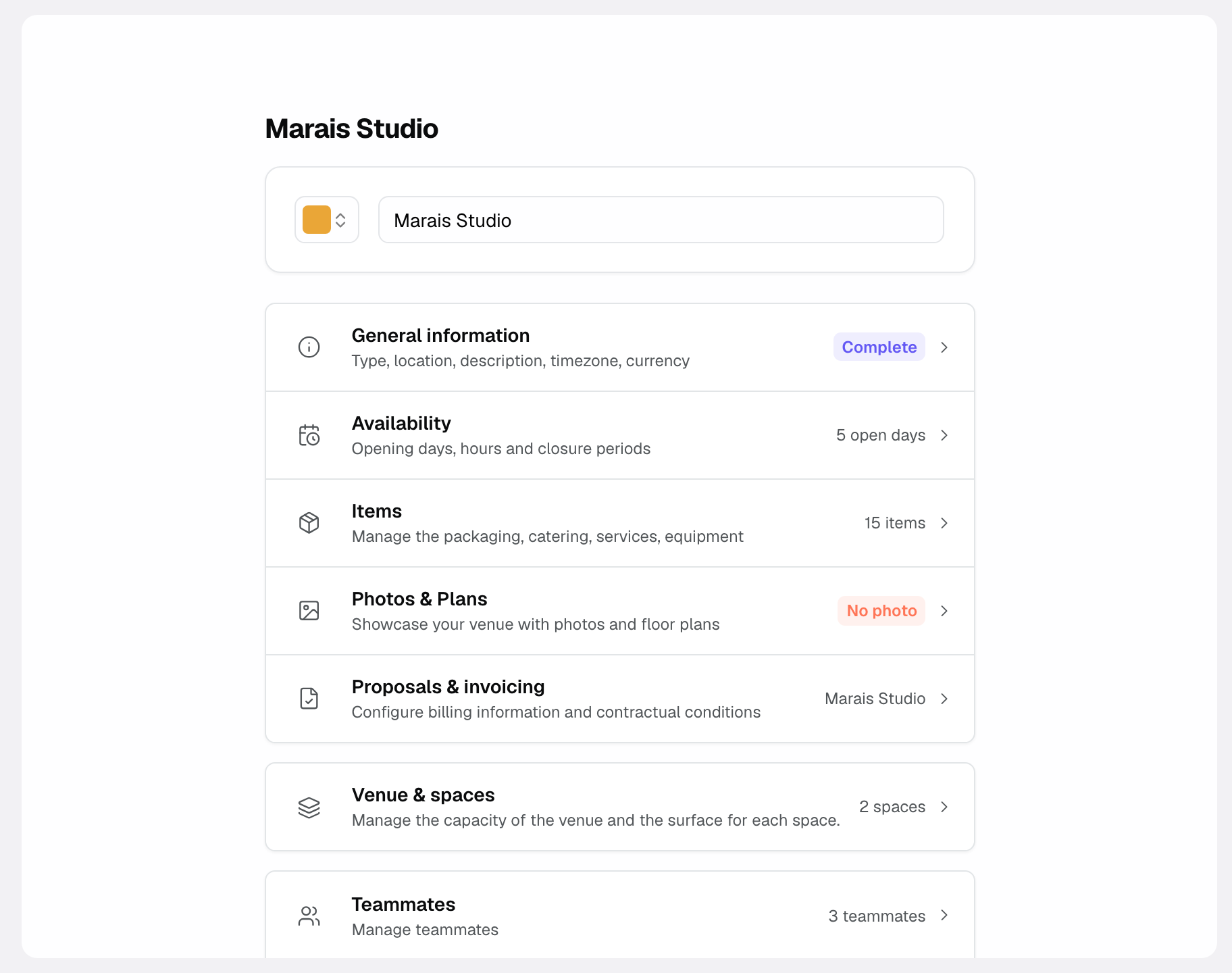
Create a venue
The venue is the container for everything else: without it, you have no spaces to book and no catalog to bill. Creating it first gives you the frame into which spaces and services will fit. Its name isn't merely administrative: it identifies the site for your teams and your clients alike, and it appears on your quotes.
- Go to Settings then Venues: you land on the list of your sites.
- Click “New venue”. Enter the “Name” and pick the “Venue color”. If you already have a venue, “Copy settings from existing venue” brings over its address, timezone, currency, billing profile assignments, teammates and all its items. Then complete the address in “General information”.
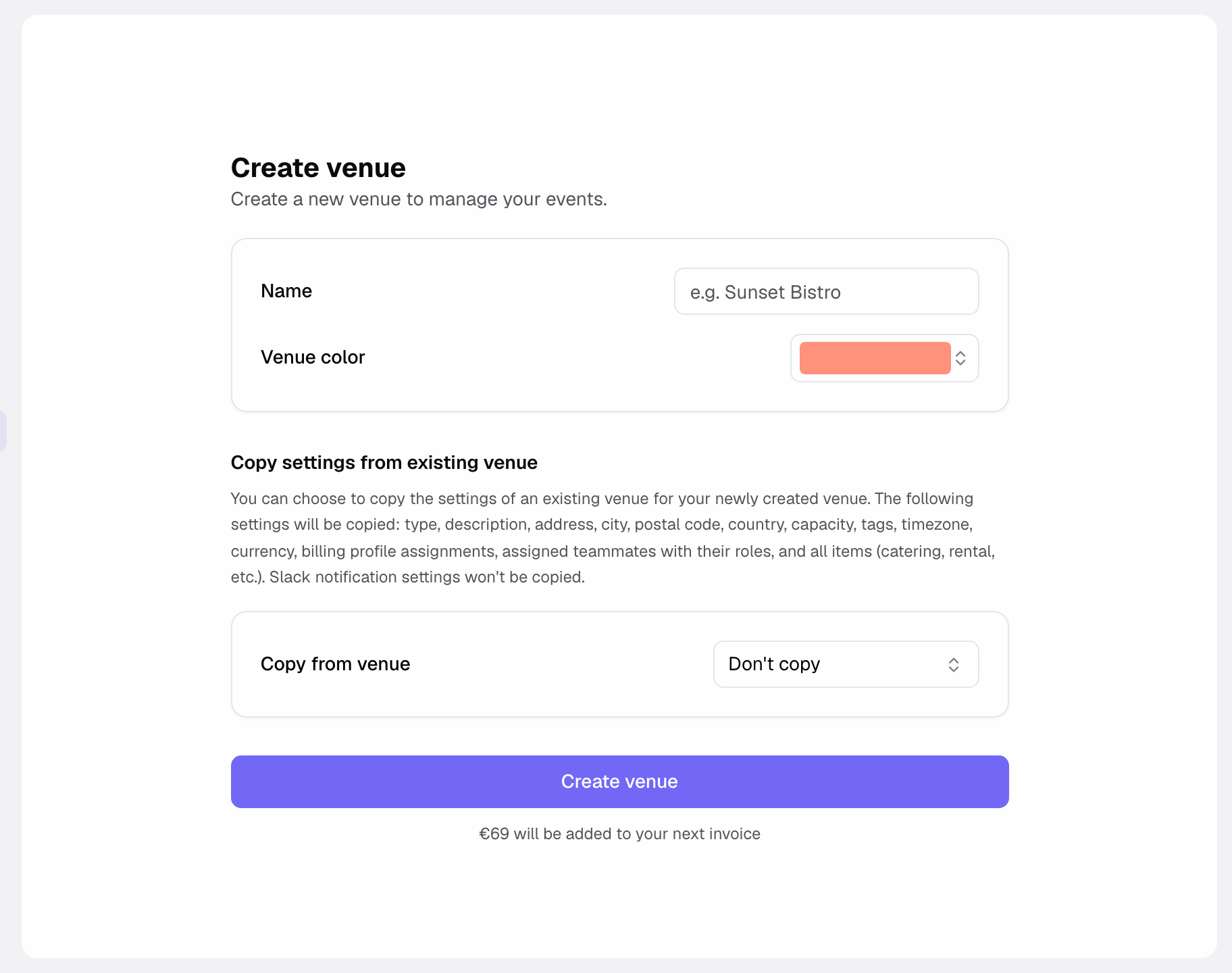
- Add its spaces and their capacity if the venue has several rooms rented separately (see the next section). A venue without spaces can still be booked: the event then takes the whole venue.
Good to know: an account can hold several venues on Pro and during the trial (only one on Free). On Pro, each venue is billed by its number of spaces. Each keeps its own spaces and items. A billing profile, on the other hand, can be shared by several venues.
Split the venue into spaces
A space is a bookable room or area of your venue (the main hall, the orangery, the garden) with its own capacity. The calendar shows one row per space: that is where you see which room is taken and when two events want the same one. Opening hours and closures, on the other hand, are set on the venue and apply to all its spaces. So take the time to split your venue into realistic spaces.
- From the venue, open “Venue & spaces” and click “Add space”. Give each space a name your clients and teams recognise, for example “Liberty Room”.
- Enter each space's “Pmax”, the maximum number of people. It is shown next to the space when you pick it on an event, so you can check at a glance that the room fits.
- Repeat for every bookable room or area. If two rooms are also rented together, create a combined space that joins them as well: booking it blocks its parts, and booking a part blocks it.
Each space can also carry a color, a capacity per layout (Theatre, Classroom, Banquet, Cabaret, Reception, U-shape, Boardroom), set-up and tear-down time, and prices excluding tax (“Space hire”, “Minimum spend”). All these fields are optional; the “Create your spaces” article covers them in detail.
Once created, your spaces become bookable: you then attach them to events, and the calendar places each event on the rows of the spaces it occupies. A well-named, correctly sized space prevents assignment errors and double bookings.
The service catalog
The catalog gathers everything you can sell at this venue: space rental, catering, equipment, options. The goal is to record your services and their prices once and for all, so you never retype them. When building a quote, you pick from a ready-made list rather than retyping everything from memory, which prevents omissions.
- Services: rental, catering, equipment, options. Enter every service you offer, with a clear label.
- Price: each item has a price excluding tax, “Global” or “Per person”, and a tax rate. Its “Price rules” can adjust it by headcount, period or weekday. The quote applies that price automatically.
In practice, each quote line is filled by picking a catalog item. The more your catalog covers your real offering, the more building a quote comes down to picking the right lines, and the less likely you are to forget a billable service.
When the venue offers space slots (at least two spaces, and a venue that is not always privatised whole), an item can also carry a “Default room” and a “Standard route”: the rooms, days and times it books when it is added to a quote. On the line, “Space and hours” then lets you change them. If the event takes the entire venue, no room is booked.
The billing profile
The billing profile carries the legal and tax identity that must appear on your commercial documents. Filling it in correctly isn't a formality: this information appears automatically on quotes and invoices, so any error or omission flows straight through to the documents your clients receive.
- Company name, tax ID, VAT number: your business's legal identity.
- Billing address: the one that should appear on documents.
Once these fields are filled in, you no longer have to think about them: every new quote and invoice carries this information over with no action from you. That's why it's best to check it before issuing your first quote.
Field reference
Here, at a glance, are the key fields of each block and what they trigger.
- Venue name: shown in the venues list and chosen when creating an event or a quote.
- Venue address: the site's address, completed in “General information”.
- Space name: identifies the room in the schedule and when attaching it to an event.
- Space capacity (“Pmax”): shown next to the space when you pick it on an event, as a guide. “Capacity per layout” refines it for each layout.
- Item label and price: carried onto the quote line, at the price adjusted by its “Price rules” if it has any.
- Billing profile: company name, tax IDs and address, stamped on quotes and invoices.
How it works
These building blocks don't live in isolation: they chain together. The venue and its spaces define what is bookable and for how many people; the catalog defines what is billable and at what price; the billing profile defines who bills and under what identity.
When you create a quote, Joinways relies on this set: it offers the venue's items, computes each line's price from the item's rate and its price rules (headcount, period, days), and uses the venue's billing profile. Space capacity remains a hint, not a check: on the event, a warning shows when the guest count exceeds the capacity of the chosen layout. Likewise, the quote editor flags a total excluding tax below the minimum spend of the booked spaces, without blocking.
Downstream, spaces structure your calendar: each event sits on the rows of the rooms it occupies. A clean breakdown makes occupancy readable day by day, whereas a rough one hides which rooms are really free. Reports, for their part, are broken down by venue.
Edge cases
Several venues on one account: this is possible on Pro and during the trial. You manage several sites, each with its own spaces and catalogs, without them mixing. Pick the right venue when creating an event.
Combinable spaces: if two rooms are rented separately or together, create each room, then a combined space that joins them. Booking the combination blocks its parts on the calendar and in the conflict checks, and booking a part blocks the combination.
Services shared by several venues: in “Items”, “Import from…” copies the items of another venue, and “Copy to…” sends a selection to another venue. Then adjust each site's own prices, so every quote reflects the right local rate.
Room reconfiguration: a space's capacity varies with its layout (banquet, theatre, reception). Enter it in “Capacity per layout”, then pick each room's layout on the event, in “Space layouts”. It then appears on the quote PDF and on the function sheet.
Change of company name: if your business changes legal entity, fix the billing profile before issuing new quotes. A quote PDF uses the profile as it stands when the PDF is produced: review quotes still in progress before sending them again.
One-off service outside the catalog: for an exceptional request, you can add a line directly to the quote. If it recurs often, add it to the catalog instead so you can reuse it without retyping.
Tip: before issuing your very first quote, do a full pass of the venue: spaces and capacities, catalog and prices, billing profile. Five minutes of checking avoid a quote sent with the wrong company name or a missing price.
Best practices
- Update your prices regularly: an up-to-date catalog avoids billing old rates.
- Use clear service labels: your teams and clients should understand every line without explanation.
- Check the billing profile before your first quote: it's what appears on all your documents.
- Give spaces clear names and a realistic Pmax: it is the figure your team reads when choosing the room.
- Structure your catalog by families (rental, catering, equipment): finding a service at quote time then becomes instant.
- Review the venue at the start of the season: rates, capacities and legal details are then up to date for the whole year.
- With several venues, name spaces and services unambiguously across sites, to avoid picking the wrong item in a quote.
Troubleshooting
A price isn't carried into the quote. Cause: the service doesn't exist in the catalog yet, or its price wasn't filled in. Solution: add the service to the venue's catalog and set its price; it will then be available to select in your quotes.
Billing information is wrong on a quote. Cause: the venue's billing profile is incomplete or incorrect. Solution: fix the company name, tax ID, VAT number or address in the billing profile; subsequent documents will carry the correct data.
A space does not show up on an event. Cause: the event is linked to another venue, or the space was never created. Fix: check the event's venue, or add the space in “Venue & spaces” of the right venue.
A service shows at the wrong price on a quote. Cause: the catalog price was changed after the quote was created, a price rule applies (headcount, period, days), or the wrong item was picked. Solution: check the item's price and price rules, then fix the line directly on the quote if needed.
Real-world example
Take a hotel launching its events business on Joinways. It starts by creating its venue with the establishment's name and address. It then splits it into 4 spaces: the main hall, a lounge, a terrace and a meeting room, each with its capacity, say 200 people for the main hall and 40 for the meeting room.
It then builds a 30-service catalog: rental of each space, catering packages, equipment rentals, various options, each with its price. Finally, it fills in its billing profile once and for all: company name, tax ID, VAT and address.
The result: creating a quote now means picking items rather than retyping everything. The team picks the space, checks at a glance that the capacity fits, adds the wanted services from the catalog, and the quote is built with the right prices and the right legal details. What took long minutes now takes a few clicks, with nothing forgotten.
Second example: a second site
A year later, the same hotel opens a second address, a villa with a garden. On the same account, it creates a second venue, distinct from the first, with its own address.
The villa has only two spaces, the main lounge and the garden, and higher rental rates than the original site. The team imports the hotel's items with “Import from…”, then raises the villa's own rental prices.
Since each venue keeps its own catalog and billing profile, a quote for the villa automatically carries the right prices and the right billing identity, with no risk of confusion with the hotel. Picking the right venue when creating the event is enough to align everything.
FAQ
Can I manage several venues on one account?
Yes, on Pro and during the trial (a single venue on Free). Each venue keeps its own spaces and catalog, which avoids any mixing between your different establishments.
Do I have to recreate my catalog for each venue?
No. The catalog is attached to the venue, but you can copy it: when creating the venue with “Copy settings from existing venue”, or later from “Items” with “Import from…”. You then only adjust the venue's own rates.
What happens if I change a price in the catalog?
New quotes will carry over the updated price, since catalog prices are reused automatically. So keep your catalog up to date to never bill old rates.
What is a space's capacity for?
It is shown next to the space when you pick it on an event, so you can check at a glance that the room fits. If you pick a layout, that layout's capacity applies, and a warning shows when the guest count exceeds it. Joinways does not block the event, so enter realistic capacities.
Why check the billing profile before the first quote?
Because this information appears automatically on quotes and invoices. Checking it up front avoids sending a document with the wrong company name or an incorrect address.
Can I remove or disable a space I no longer rent?
You can delete it from its menu in “Venue & spaces”. Before you confirm, Joinways shows what still uses it: upcoming and past events, requests, catalog items, combinations. This cannot be undone: events lose the link to the room, and an event left without any space books the entire venue. If the room only changes use, rename it instead.
Does the catalog handle VAT per service?
Yes. Each item carries its own tax rate, chosen from the rates of the venue's country. It is copied onto the quote line, where you can still change it. To change the rate of several items, select them in “Items” and apply the new rate in one go.
See also
- Create your spaces
- Billing settings
- Track activity and occupancy
Bring every event inquiry into one queue.