Inviter et gérer votre équipe
Ajoutez vos collègues, attribuez des rôles et répartissez les dossiers pour travailler à plusieurs sans vous marcher dessus.
Mis à jour le
À plusieurs, l'organisation fait toute la différence. Inviter votre équipe dans Joinways, attribuer à chacun le bon rôle et répartir clairement les dossiers transforme une boîte de réception confuse en une machine bien huilée où personne ne marche sur les pieds de personne. Cette page vous guide pas à pas pour constituer votre équipe, doser les accès et assigner les responsabilités.
L'idée n'est pas seulement d'ajouter des comptes : c'est de définir qui voit quoi, qui peut agir sur quoi, et qui est responsable de chaque demande entrante. Bien posée, cette structure évite les oublis, les doublons de relance et les conflits d'accès aux informations sensibles.
Prérequis
Avant d'inviter votre équipe, vous devez disposer d'un espace de travail Joinways actif et d'un compte autorisé à gérer les membres (administrateur ou propriétaire de l'espace).
- Le nombre de coéquipiers ne change pas votre facture : Joinways facture au lieu, pas à l'utilisateur.
- Préparez la liste des adresses email de vos collègues : chaque invitation part vers une adresse précise.
- Réfléchissez en amont à qui doit avoir des droits d'administration et qui se contentera d'un accès courant : vous ajusterez les rôles dès que les invitations seront acceptées.
Ce que vous allez apprendre
- Inviter un membre d'équipe dans votre espace de travail.
- Attribuer un rôle adapté à chaque fonction.
- Assigner les dossiers pour que chacun sache quoi traiter.
- Réviser et retirer les accès dans le temps.
Inviter un membre
L'invitation est le point de départ : elle relie une adresse e-mail à votre espace de travail. Tant que la personne n'a pas accepté, elle apparaît comme invitée en attente.
- Allez dans Paramètres puis Coéquipiers.
- Cliquez sur « Inviter des coéquipiers » et saisissez l'e-mail, le prénom et le nom de la personne. « En ajouter un autre » permet d'inviter plusieurs personnes d'un coup.
- Vous ne choisissez pas de rôle à cette étape : chaque invité rejoint l'espace de travail comme « Coéquipier », avec accès à tous vos lieux. Vous ajusterez son rôle une fois l'invitation acceptée.
- Cliquez sur « Envoyer les invitations » : chaque personne reçoit un e-mail pour rejoindre l'espace de travail. L'invitation est valable 14 jours.
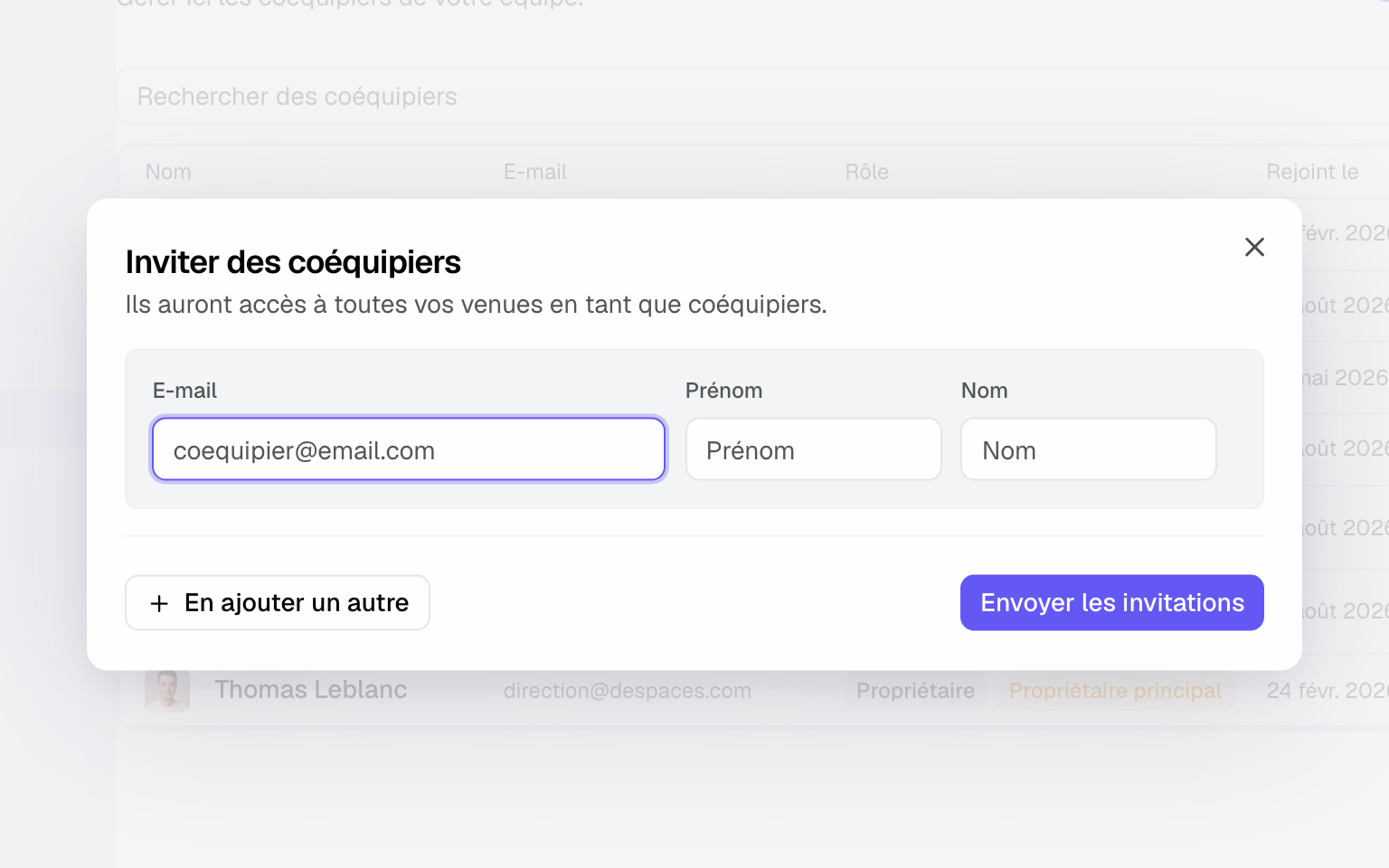
Une fois l'invitation acceptée, le membre apparaît dans la liste de l'équipe et peut commencer à travailler selon les droits de son rôle.
Tant que l'invitation reste en attente, vous pouvez la suivre depuis la liste de l'équipe : c'est utile pour repérer une adresse erronée ou un email qui n'est jamais arrivé.
Gérer la liste de l'équipe
La liste de l'équipe rassemble en un seul endroit tous les membres actifs et toutes les invitations en attente. C'est votre tableau de bord pour savoir qui compose l'espace de travail et avec quel rôle.
- Ouvrez Paramètres puis Coéquipiers pour voir l'ensemble des membres et leur rôle.
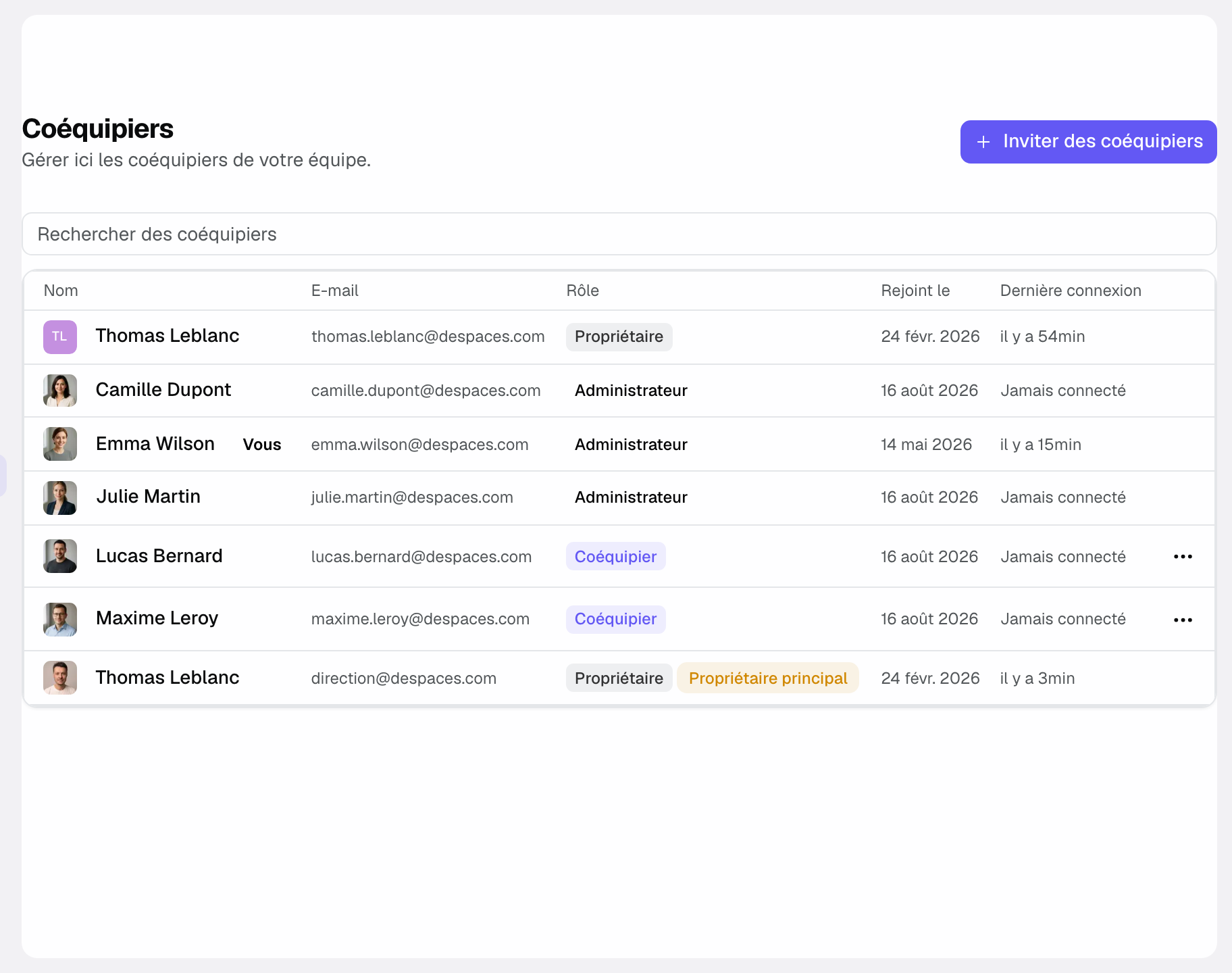
- Repérez les invitations encore en attente, distinctes des membres ayant déjà accepté.
- Depuis le menu « Actions » d'un membre : « Mettre à jour le rôle » ou « Retirer du compte ». Le propriétaire principal dispose en plus de « Modifier le coéquipier » (prénom, nom) et « Transférer la propriété ».
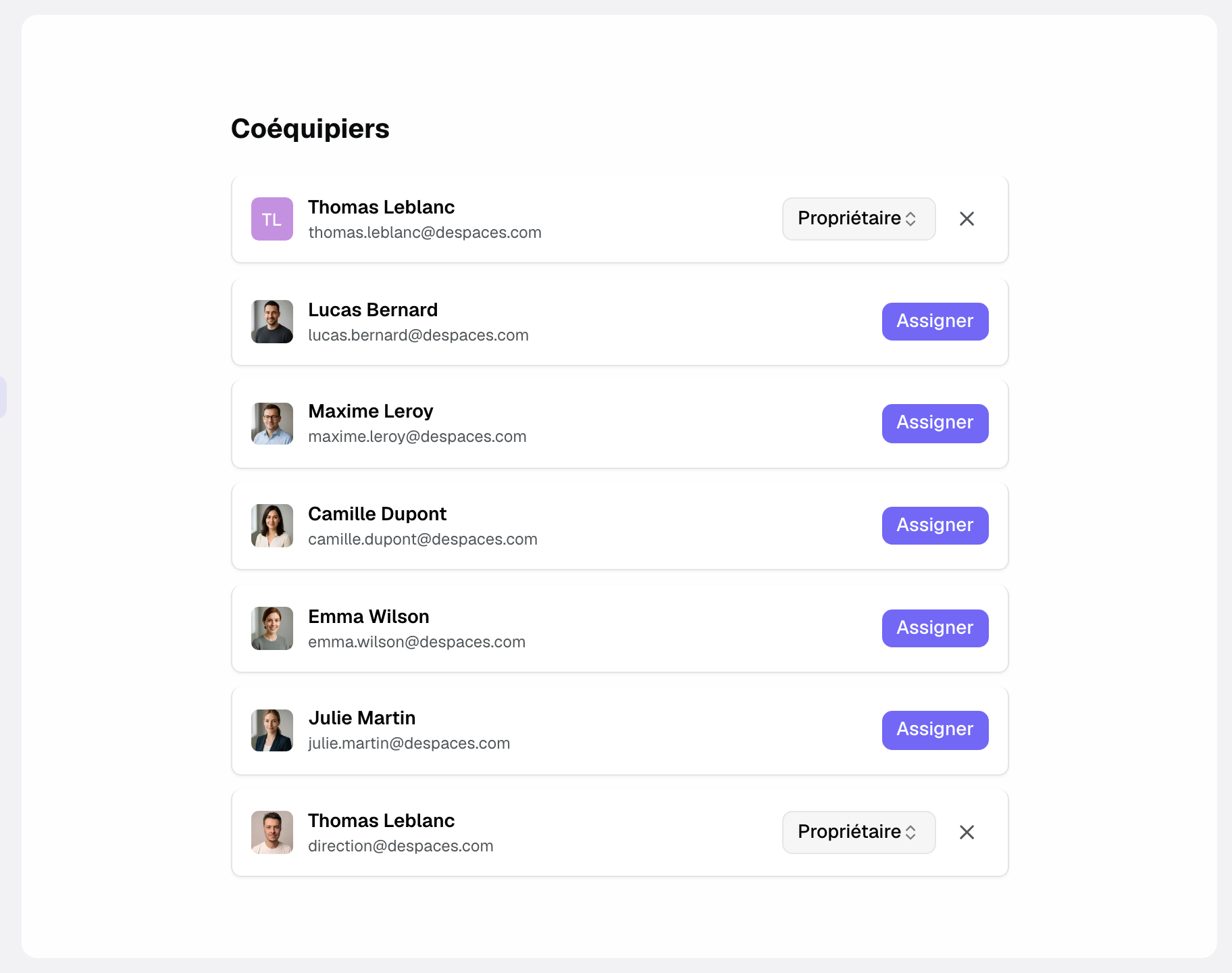
Pour doser l'accès lieu par lieu, ouvrez « Paramètres » puis « Lieux », le lieu, puis sa section « Coéquipiers ». Vous y choisissez qui est assigné au lieu et avec quel rôle : « Propriétaire » (gère tout le lieu), « Coéquipier » (accès normal) ou « Lecteur » (consulte le lieu et ses articles sans pouvoir les modifier).
Attribuer un rôle
Le rôle est la pièce maîtresse de la sécurité d'équipe : il décide de ce que chacun peut voir et faire. Donner des accès adaptés à chaque fonction évite à la fois la frustration (trop peu de droits) et le risque (trop de droits).
- Donnez des accès adaptés à chaque fonction : un commercial n'a pas les mêmes besoins qu'un administrateur.
- Limitez les actions sensibles aux administrateurs, afin que les opérations critiques restent entre les bonnes mains.
Au moindre doute, partez du rôle le plus restreint : il est toujours plus simple d'élargir des droits que de réparer une fuite d'information.
Assigner les dossiers
Assigner un responsable à chaque dossier est ce qui empêche les demandes de tomber entre deux chaises. Chacun sait quels dossiers lui reviennent, et les relances ne dépendent plus de la mémoire de l'un ou de l'autre.
- Pour chaque événement, renseignez le champ « Propriétaire » : c'est le responsable du dossier.
- Le responsable devient le point de contact : il voit ses dossiers et assure le suivi de bout en bout.
- Désignez ce propriétaire dès qu'une demande devient un événement, pour qu'aucun dossier ne reste sans responsable.
Référence des rôles et permissions
Voici les principes d'accès à connaître pour bien doser les droits de chacun.
- « Propriétaire » et « Admin » : ils gèrent les coéquipiers, les invitations, la facturation et les réglages de l'espace de travail. Le propriétaire reste le seul à pouvoir créer ou modifier des automatisations.
- « Coéquipier » et « Viewer » : ils accèdent aux demandes, événements et devis, mais n'accèdent pas aux réglages réservés (coéquipiers, facturation, intégrations). Pour restreindre les droits d'un membre sur un lieu, donnez-lui le rôle de lieu « Lecteur » dans la section « Coéquipiers » de ce lieu.
- Propriétaire du dossier : la personne désignée dans le champ « Propriétaire » d'un événement, en charge de son suivi.
- Invité en attente : une adresse à qui une invitation a été envoyée mais qui ne l'a pas encore acceptée ; elle n'a pas encore accès.
- Membre retiré : une personne dont l'accès a été révoqué ; elle ne peut plus consulter ni traiter aucun dossier de l'espace.
Le détail exact des droits dépend du rôle attribué : donnez à chaque fonction le niveau d'accès dont elle a réellement besoin, et réservez les actions sensibles aux administrateurs.
Comment ça marche
Une invitation relie une adresse e-mail à votre espace de travail : la personne arrive avec le rôle « Coéquipier ». Ensuite, son rôle, que vous pouvez changer à tout moment, détermine ce qu'elle peut faire dans l'espace de travail.
Les dossiers, eux, se rattachent à un responsable. Cette assignation est indépendante du rôle : un même membre standard peut être responsable de nombreux dossiers, et un dossier n'a qu'un responsable clair à la fois.
Ainsi, le rôle gouverne les droits techniques (ce qui est permis), tandis que l'assignation gouverne l'organisation du travail (qui s'en occupe).
Cas particuliers
- Un coéquipier change de fonction : ajustez son rôle plutôt que d'empiler des droits devenus inutiles. Le changement prend effet immédiatement.
- Une personne quitte l'équipe : retirez immédiatement son accès pour qu'elle ne puisse plus consulter les dossiers, même si elle conservait son rôle auparavant.
- Un dossier sans responsable : il risque de passer inaperçu. Assignez systématiquement un responsable, même provisoire, à chaque nouveau dossier.
- Une invitation reste en attente trop longtemps : la personne ne l'a peut-être jamais reçue. « Renouveler l'invitation » prolonge sa validité de 14 jours, sans renvoyer d'e-mail. Pour renvoyer l'e-mail, choisissez « Supprimer l'invitation » puis invitez de nouveau la bonne adresse.
Bon à savoir : assigner un responsable à chaque événement évite les oublis et clarifie qui fait quoi. C'est le réflexe qui distingue une équipe qui relance à temps d'une équipe qui découvre un dossier oublié trop tard.
Bonnes pratiques
- Assignez systématiquement un responsable de dossier : aucun dossier ne devrait rester orphelin.
- Retirez les accès des personnes qui partent dès leur départ, sans attendre.
- Revoyez les rôles régulièrement : les besoins évoluent, et un droit accordé un jour peut devenir inutile.
- Réservez le rôle administrateur à un petit nombre de personnes de confiance.
- Répartissez les demandes entrantes au fil de l'eau plutôt que de laisser s'accumuler une file commune.
- Documentez en interne qui est administrateur, afin que chacun sache à qui s'adresser pour une action sensible.
- Vérifiez les invitations en attente : une invitation jamais acceptée signale souvent une adresse erronée.
Dépannage
Problème : la personne invitée ne reçoit pas l'invitation. Cause : l'e-mail a pu être mal saisi ou filtré comme indésirable. Solution : vérifiez l'adresse et demandez à la personne de regarder ses spams. Si besoin, supprimez l'invitation depuis « Paramètres » puis « Coéquipiers » (« Supprimer l'invitation ») et invitez-la de nouveau : un nouvel e-mail part.
Problème : un membre ne voit pas un dossier. Cause : un filtre est actif dans sa vue (lieu, propriétaire, statut, archivés). L'assignation ne masque jamais un dossier : tous les membres de l'espace de travail voient tous les dossiers. Solution : effacez les filtres de la liste ou du calendrier.
Problème : un coéquipier n'atteint pas quelque chose dont il a besoin. Cause : son rôle est trop restreint, dans l'espace de travail ou sur un lieu. Solution : changez son rôle dans Paramètres puis Coéquipiers, ou, s'il est « Lecteur » sur un lieu, dans la section « Coéquipiers » de ce lieu. Il n'y a aucune place à libérer : la facturation suit votre nombre de lieux, pas votre nombre d'utilisateurs.
Exemple concret
Une équipe de 4 répartit les demandes entrantes par responsable. Chacun voit ses dossiers, les relances ne tombent plus entre deux chaises et le suivi devient prévisible. Le responsable de chaque dossier sait exactement ce qu'il doit traiter, et l'administrateur garde la main sur les réglages sensibles.
Autre exemple
Un nouveau collègue arrive en renfort pour la saison. L'administrateur l'invite par e-mail : il rejoint l'espace comme « Coéquipier ». Il le désigne « Propriétaire » de quelques événements et, si besoin, restreint ses lieux dans la section « Coéquipiers » de chaque lieu. À la fin de la saison, « Retirer du compte » coupe son accès en un clic.
FAQ
Combien de membres puis-je inviter ?
Autant que nécessaire. Joinways facture au lieu, pas à l'utilisateur : inviter un collègue ne coûte jamais plus cher.
Comment inviter quelqu'un ?
Allez dans « Paramètres » puis « Coéquipiers », cliquez sur « Inviter des coéquipiers », saisissez l'e-mail, le prénom et le nom, puis « Envoyer les invitations ». La personne arrive comme « Coéquipier » ; changez son rôle ensuite avec « Mettre à jour le rôle ».
Quelle est la différence entre rôle et assignation de dossier ?
Le rôle définit les droits (ce qu'on peut faire) ; l'assignation définit qui est responsable d'un dossier précis.
Que se passe-t-il quand quelqu'un quitte l'équipe ?
Retirez son accès : la personne ne pourra plus consulter ni traiter les dossiers de l'espace.
Faut-il un rôle administrateur pour chaque membre ?
Non. Réservez le rôle administrateur aux personnes qui gèrent les membres et les actions sensibles ; les autres restent membres standard.
Un dossier peut-il avoir plusieurs responsables ?
Désignez un responsable clair par dossier pour éviter la dilution ; c'est lui le point de contact pour le suivi.
Comment renvoyer une invitation non reçue ?
Vérifiez l'adresse et les spams du destinataire. Pour renvoyer l'e-mail, supprimez l'invitation (« Supprimer l'invitation ») puis invitez de nouveau la personne. « Renouveler l'invitation » prolonge seulement sa validité de 14 jours.
Puis-je changer le rôle d'un membre après coup ?
Oui : depuis Paramètres puis Coéquipiers, modifiez le rôle d'un membre quand ses responsabilités évoluent.
Voir aussi
30 jours d'essai sur vos prochaines demandes, sans carte bancaire.