Gestionar tus lugares y catálogos
Configura tus lugares, sus espacios, su catálogo de servicios y su perfil de facturación para presupuestos coherentes.
Actualizado el
En Joinways, un lugar es el punto de partida de toda tu organización comercial: agrupa en un mismo sitio sus espacios reservables, su catálogo de servicios y sus datos de facturación. Bien configurado, convierte la creación de un presupuesto en una selección de artículos listos para usar en lugar de una reescritura tediosa, y mantiene coherente todo lo que facturas de un evento a otro. Es también la base de tu disponibilidad, tu calendario y tus informes.
Dedicar tiempo a cuidar esta configuración desde el principio te ahorra horas de correcciones y olvidos costosos más adelante. Esta guía explica no solo cómo configurar un lugar, sino sobre todo por qué importa cada ajuste y qué desencadena en el resto de la aplicación.
Lo que aprenderás
- Crear y configurar un lugar, con su nombre y su dirección
- Dividir tu lugar en espacios reservables con una capacidad
- Construir un catálogo de servicios cuyos precios se reutilizan en los presupuestos
- Rellenar el perfil de facturación reutilizado automáticamente en presupuestos y facturas
- Entender cómo estos elementos alimentan disponibilidad, presupuestos e informes
Las cuatro piezas de un lugar
Para empezar bien, ten presentes los cuatro elementos que componen un lugar y el papel de cada uno. El resto del artículo vuelve a ellos en detalle.
- El lugar: el contenedor, con su nombre y su dirección. Identifica el sitio, y su nombre figura en tus presupuestos.
- Los espacios: las salas reservables del lugar, cada una con una capacidad. El calendario muestra la ocupación sala por sala.
- El catálogo: tus servicios y sus precios, reutilizados en los presupuestos. Cada línea del presupuesto se rellena eligiendo un artículo.
- El perfil de facturación: la identidad legal y fiscal estampada automáticamente en presupuestos y facturas.
La ficha del lugar también incluye «Disponibilidad» (horarios y cierres), «Fotos y Planos», «Miembros» (quién accede al lugar), «Sincronización» (calendarios externos) y «Formulario de solicitud». El perfil de facturación se configura en «Presupuestos y facturación», junto con las condiciones contractuales y las opciones financieras.
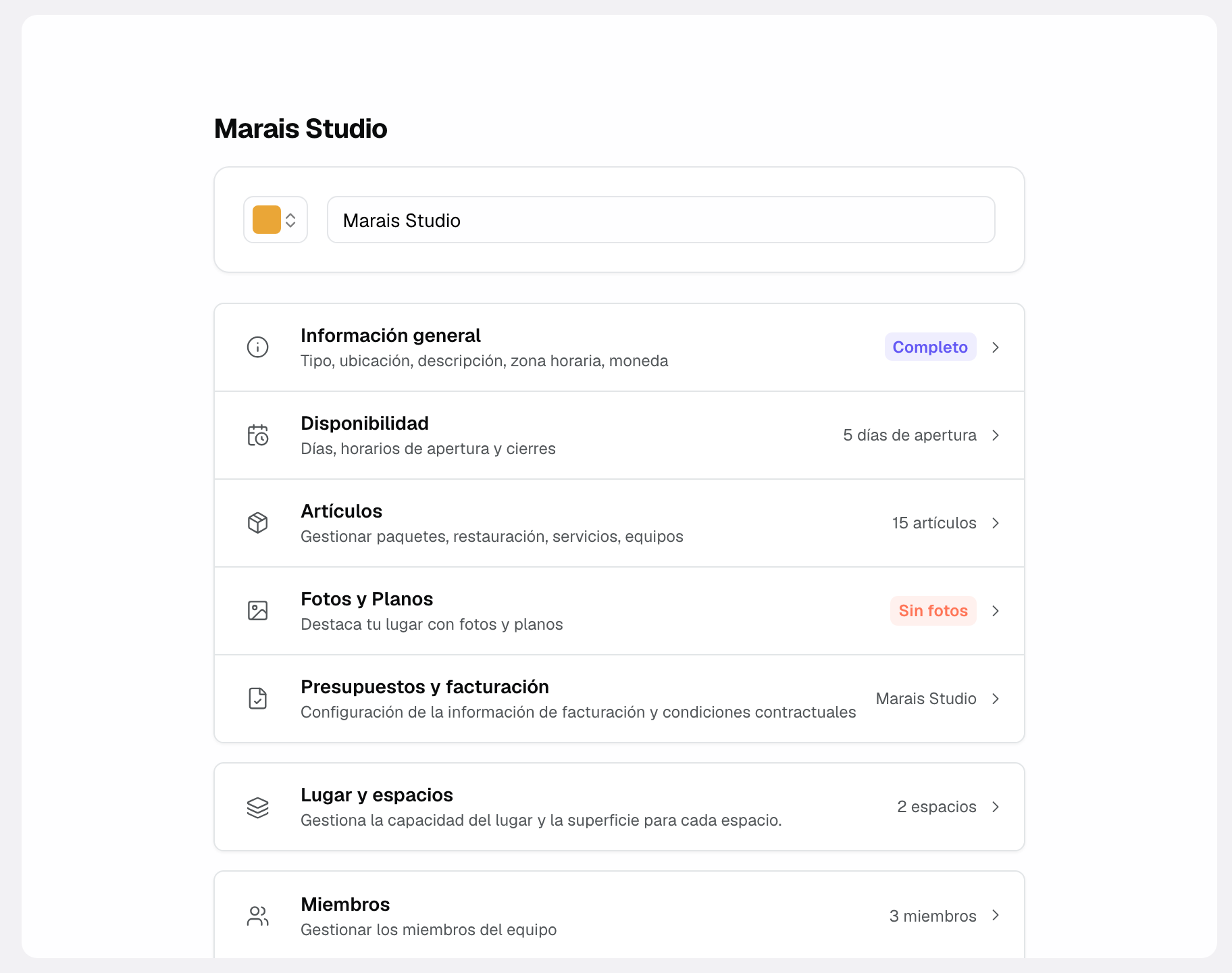
Crear un lugar
El lugar es el contenedor de todo lo demás: sin él, no tienes espacios que reservar ni catálogo que facturar. Crearlo primero te da el marco en el que encajarán los espacios y los servicios. Su nombre no es solo administrativo: identifica el sitio tanto para tus equipos como para tus clientes, y figura en tus presupuestos.
- Ve a Configuración y luego Lugares: llegas a la lista de tus sitios.
- Haz clic en «Añadir un lugar». Introduce el «Nombre» y elige el «Color del lugar». Si ya tienes un lugar, «Copiar la configuración de un lugar existente» retoma su dirección, zona horaria, moneda, perfiles de facturación, miembros y todos sus artículos. Después completa la dirección en «Información general».
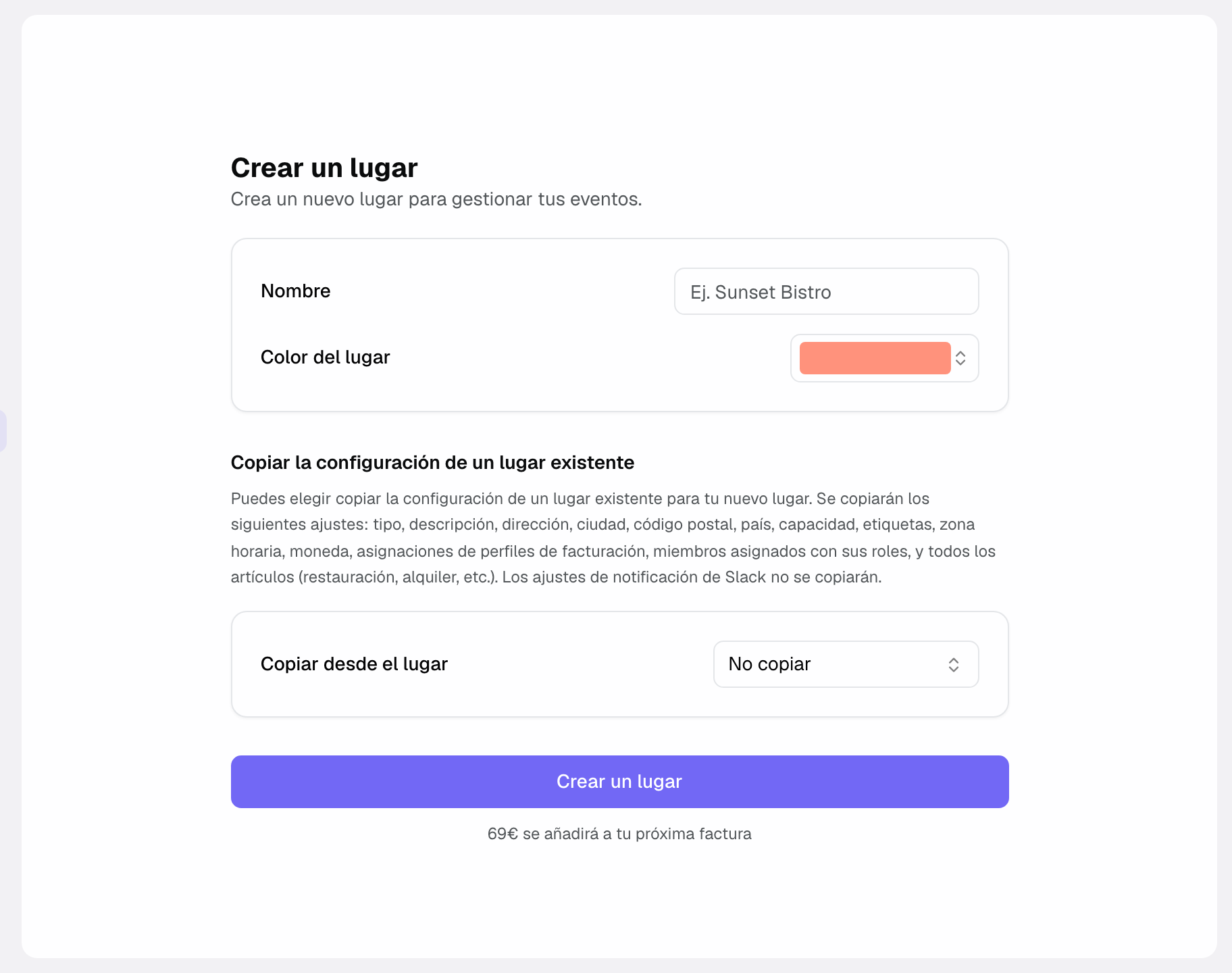
- Añade sus espacios y su capacidad si el lugar tiene varias salas que se alquilan por separado (ver la sección siguiente). Un lugar sin espacios sigue siendo reservable: el evento ocupa entonces todo el lugar.
Bueno saber: una cuenta puede alojar varios lugares en Pro y durante la prueba (uno solo en Free). En Pro, cada lugar se factura según su número de espacios. Cada uno conserva sus propios espacios y artículos. En cambio, un mismo perfil de facturación puede servir a varios lugares.
Dividir el lugar en espacios
Un espacio es una sala o zona reservable de tu lugar (el salón principal, el invernadero, el jardín) con su propia capacidad. El calendario muestra una fila por espacio: ahí ves qué sala está ocupada y cuándo dos eventos quieren la misma. Los horarios y los cierres, en cambio, se configuran en el lugar y valen para todos sus espacios. Tómate por tanto el tiempo de dividir tu lugar en espacios realistas.
- Desde el lugar, abre «Lugar y espacios» y haz clic en «Añadir espacio». Da a cada espacio un nombre claro para tus clientes y equipos, por ejemplo «Sala Liberty».
- Indica el «Pmax» de cada espacio, el número máximo de personas. Se muestra junto al espacio cuando lo eliges en un evento, para comprobar de un vistazo que la sala es adecuada.
- Repite para cada sala o zona alquilable. Si dos salas también se alquilan juntas, crea además un espacio combinado que las una: reservarlo bloquea sus partes, y reservar una parte lo bloquea.
Cada espacio puede llevar también un color, una capacidad por montaje (Teatro, Escuela, Banquete, Cabaret, Cóctel, En U, Imperial), un tiempo de montaje y desmontaje, y tarifas sin impuestos («Alquiler del espacio», «Consumo mínimo»). Todos estos campos son opcionales; el artículo «Crear tus espacios» los detalla.
Una vez creados, tus espacios pasan a ser reservables: después los vinculas a los eventos, y el calendario coloca cada evento en las filas de los espacios que ocupa. Un espacio bien nombrado y bien dimensionado evita errores de asignación y reservas dobles.
El catálogo de servicios
El catálogo reúne todo lo que puedes vender en este lugar: alquiler de espacio, catering, material, opciones. El objetivo es registrar tus servicios y sus precios de una vez por todas, para no volver a reescribirlos. Al construir un presupuesto, eliges de una lista lista para usar en lugar de reescribir todo de memoria, lo que evita olvidos.
- Servicios: alquiler, catering, material, opciones. Introduce cada servicio que ofreces, con una etiqueta clara.
- Precio: cada artículo tiene un precio sin IVA, en «Paquete global» o «Por persona», y un tipo de IVA. Sus «Reglas de precios» pueden ajustarlo según el número de personas, el período o los días de la semana. El presupuesto aplica ese precio automáticamente.
En la práctica, cada línea del presupuesto se rellena eligiendo un artículo del catálogo. Cuanto más cubra tu catálogo tu oferta real, más se reduce la creación de un presupuesto a elegir las líneas correctas, y menos probable es que olvides un servicio facturable.
Cuando el lugar ofrece franjas de espacio (al menos dos espacios, y un lugar que no se privatiza siempre completo), un artículo puede llevar también una «Sala por defecto» y un «Recorrido tipo»: las salas, días y horarios que reserva cuando se añade a un presupuesto. En la línea, «Espacio y horario» permite modificarlos después. Si el evento ocupa el lugar completo, no se reserva ninguna sala.
El perfil de facturación
El perfil de facturación contiene la identidad legal y fiscal que debe aparecer en tus documentos comerciales. Rellenarlo correctamente no es un trámite: esta información aparece automáticamente en presupuestos y facturas, así que cualquier error u olvido se traslada directamente a los documentos que reciben tus clientes.
- Razón social, NIF, número de IVA: la identidad legal de tu establecimiento.
- Dirección de facturación: la que debe aparecer en los documentos.
Una vez rellenados estos campos, ya no tienes que pensar en ellos: cada nuevo presupuesto y cada factura trasladan esta información sin ninguna acción por tu parte. Por eso conviene comprobarla antes de emitir tu primer presupuesto.
Resumen de los campos
Aquí, de un vistazo, los campos clave de cada pieza y lo que desencadenan.
- Nombre del lugar: se muestra en la lista de lugares y se elige al crear un evento o un presupuesto.
- Dirección del lugar: la dirección del sitio, completada en «Información general».
- Nombre del espacio: identifica la sala en el planning y al asignarla a un evento.
- Capacidad del espacio («Pmax»): se muestra junto al espacio cuando lo eliges en un evento, a título indicativo. La «Capacidad por montaje» la precisa para cada disposición.
- Etiqueta y precio del artículo: se trasladan a la línea del presupuesto, con el precio ajustado por sus «Reglas de precios» si las tiene.
- Perfil de facturación: razón social, identificadores fiscales y dirección, estampados en presupuestos y facturas.
Cómo funciona
Estas piezas no viven aisladas: se encadenan. El lugar y sus espacios definen qué es reservable y para cuántas personas; el catálogo define qué es facturable y a qué precio; el perfil de facturación define quién factura y bajo qué identidad.
Cuando creas un presupuesto, Joinways se apoya en este conjunto: propone los artículos del lugar, calcula el precio de cada línea a partir de la tarifa del artículo y de sus reglas de precios (número de personas, período, días) y aplica el perfil de facturación del lugar. La capacidad de los espacios es una indicación, no un control: en el evento, un aviso aparece cuando los invitados superan la capacidad del montaje elegido. Del mismo modo, el editor de presupuestos señala un total sin impuestos inferior al consumo mínimo de los espacios reservados, sin bloquear.
Aguas abajo, los espacios estructuran tu calendario: cada evento se coloca en las filas de las salas que ocupa. Una división limpia hace legible la ocupación día a día, mientras que una división aproximada oculta qué salas están realmente libres. Los informes, por su parte, se leen por lugar.
Casos particulares
Varios lugares en una misma cuenta: es posible en Pro y durante la prueba. Gestiona varios sitios, cada uno con sus espacios y catálogos, sin que se mezclen. Elige el lugar correcto al crear un evento.
Espacios combinables: si dos salas se alquilan por separado o juntas, crea cada sala y luego un espacio combinado que las una. Reservar la combinación bloquea sus partes en el calendario y en la detección de conflictos, y reservar una parte bloquea la combinación.
Servicios comunes a varios lugares: en «Artículos», «Importar desde…» copia los artículos de otro lugar y «Copiar a…» envía una selección a otro lugar. Después ajusta los precios propios de cada sitio, para que cada presupuesto refleje la tarifa local correcta.
Reorganización de una sala: la capacidad de un espacio varía según su montaje (banquete, teatro, cóctel). Indícala en «Capacidad por montaje» y luego elige el montaje de cada sala en el evento, en «Montajes de los espacios». Aparece después en el PDF del presupuesto y en la hoja de función.
Cambio de razón social: si tu establecimiento cambia de entidad jurídica, corrige el perfil de facturación antes de emitir nuevos presupuestos. El PDF de un presupuesto toma el perfil tal como está en el momento en que se genera: revisa los presupuestos aún en curso antes de reenviarlos.
Servicio puntual fuera del catálogo: para una solicitud excepcional, puedes añadir una línea directamente al presupuesto. Si se repite a menudo, añádela al catálogo para reutilizarla sin reescribirla.
Consejo: antes de emitir tu primer presupuesto, haz un repaso completo del lugar: espacios y capacidades, catálogo y precios, perfil de facturación. Cinco minutos de comprobación evitan un presupuesto enviado con una razón social equivocada o un precio que falta.
Buenas prácticas
- Actualiza tus precios con regularidad: un catálogo al día evita facturar tarifas antiguas.
- Usa etiquetas de servicio claras: tus equipos y clientes deben entender cada línea sin explicación.
- Comprueba el perfil de facturación antes de tu primer presupuesto: es lo que aparece en todos tus documentos.
- Da a los espacios nombres claros y un Pmax realista: es la cifra que tu equipo lee al elegir la sala.
- Estructura tu catálogo por familias (alquiler, catering, material): encontrar un servicio en el momento del presupuesto se vuelve inmediato.
- Repasa el lugar al inicio de temporada: tarifas, capacidades y menciones legales quedan así al día para todo el año.
- Con varios lugares, nombra espacios y servicios sin ambigüedad entre sitios, para evitar elegir el artículo equivocado en un presupuesto.
Solución de problemas
Un precio no se traslada al presupuesto. Causa: el servicio todavía no existe en el catálogo, o su precio no se rellenó. Solución: añade el servicio al catálogo del lugar y fija su precio; entonces estará disponible para seleccionar en tus presupuestos.
La información de facturación es incorrecta en un presupuesto. Causa: el perfil de facturación del lugar está incompleto o es incorrecto. Solución: corrige la razón social, el NIF, el número de IVA o la dirección en el perfil de facturación; los documentos siguientes trasladarán los datos correctos.
Un espacio no aparece en un evento. Causa: el evento está vinculado a otro lugar, o el espacio no se ha creado. Solución: comprueba el lugar del evento o añade el espacio en «Lugar y espacios» del lugar correcto.
Un servicio aparece con el precio equivocado en un presupuesto. Causa: el precio del catálogo se modificó después de crear el presupuesto, se aplica una regla de precios (número de personas, período, días), o se eligió el artículo equivocado. Solución: comprueba el precio y las reglas de precios del artículo y luego corrige la línea directamente en el presupuesto si hace falta.
Ejemplo concreto
Tomemos un hotel que lanza su actividad de eventos en Joinways. Empieza creando su lugar con el nombre del establecimiento y su dirección. Luego lo divide en 4 espacios: el salón principal, un salón, una terraza y una sala de reuniones, cada uno con su capacidad, por ejemplo 200 personas para el salón principal y 40 para la sala de reuniones.
Construye entonces un catálogo de 30 servicios: alquiler de cada espacio, fórmulas de catering, alquileres de material, opciones diversas, cada una con su precio. Por último, rellena su perfil de facturación de una vez por todas: razón social, NIF, IVA y dirección.
Resultado: crear un presupuesto ahora es elegir artículos en lugar de reescribir todo. El equipo elige el espacio, comprueba de un vistazo que la capacidad es suficiente, añade los servicios deseados desde el catálogo, y el presupuesto se construye con los precios correctos y las menciones legales correctas. Lo que llevaba largos minutos ahora se hace en unos clics, sin olvidos.
Segundo ejemplo: un segundo sitio
Un año después, el mismo hotel abre una segunda dirección, una villa con jardín. En la misma cuenta, crea un segundo lugar, distinto del primero, con su propia dirección.
La villa solo tiene dos espacios, el gran salón y el jardín, y tarifas de alquiler más altas que el sitio histórico. El equipo importa los artículos del hotel con «Importar desde…» y luego sube los precios de alquiler propios de la villa.
Como cada lugar conserva su catálogo y su perfil de facturación, un presupuesto para la villa lleva automáticamente los precios correctos y la identidad de facturación correcta, sin riesgo de confusión con el hotel. Elegir el lugar correcto al crear el evento basta para alinear todo.
Preguntas frecuentes
¿Puedo gestionar varios lugares en una misma cuenta?
Sí, en Pro y durante la prueba (un solo lugar en Free). Cada lugar conserva sus espacios y su catálogo, lo que evita cualquier mezcla entre tus diferentes establecimientos.
¿Tengo que volver a crear mi catálogo para cada lugar?
No. El catálogo está vinculado al lugar, pero puedes copiarlo: al crear el lugar con «Copiar la configuración de un lugar existente», o después desde «Artículos» con «Importar desde…». Solo queda ajustar las tarifas propias del lugar.
¿Qué pasa si modifico un precio del catálogo?
Los nuevos presupuestos trasladarán el precio actualizado, ya que los precios del catálogo se reutilizan automáticamente. Mantén por tanto tu catálogo al día para no facturar nunca tarifas antiguas.
¿Para qué sirve la capacidad de un espacio?
Se muestra junto al espacio cuando lo eliges en un evento, para comprobar de un vistazo que la sala es adecuada. Si eliges un montaje, cuenta su capacidad, y aparece un aviso cuando los invitados la superan. Joinways no bloquea el evento: indica capacidades realistas.
¿Por qué comprobar el perfil de facturación antes del primer presupuesto?
Porque esta información aparece automáticamente en presupuestos y facturas. Comprobarla de antemano evita enviar un documento con una razón social equivocada o una dirección incorrecta.
¿Puedo eliminar o desactivar un espacio que ya no alquilo?
Puedes eliminarlo desde su menú en «Lugar y espacios». Antes de confirmar, Joinways muestra lo que todavía lo usa: eventos próximos y pasados, solicitudes, artículos del catálogo, combinaciones. La acción es irreversible: los eventos pierden el vínculo con la sala, y un evento que se queda sin espacio reserva el lugar completo. Si la sala solo cambia de uso, mejor renómbrala.
¿El catálogo gestiona el IVA por servicio?
Sí. Cada artículo tiene su propio tipo de IVA, elegido en la lista de tipos del país del lugar. Se copia en la línea del presupuesto, donde aún puedes modificarlo. Para cambiar el tipo de varios artículos, selecciónalos en «Artículos» y aplica el nuevo tipo de una vez.
Ver también
- Crear tus espacios
- Configuración de facturación
- Seguir la actividad y la ocupación
Centraliza tus solicitudes de eventos en un solo lugar.