Régler la fiche événement et ses champs
Ordre des sections, champs ajoutés, types, sources et dispositions : réglez ce que votre équipe voit sur chaque événement, pour tout l'espace de travail.
Mis à jour le
Chaque lieu suit ses événements à sa façon : un domaine note le traiteur et l'heure du vin d'honneur, un hôtel le numéro de bon de commande. Quand la fiche événement ne prévoit pas ces informations, elles finissent dans une note ou dans un tableur à part.
La page « Événements » des réglages décide de ce que votre équipe voit sur chaque événement : l'onglet « Fiche » règle les sections, les champs et les listes déroulantes, l'onglet « Étapes » vos étapes. Ces réglages valent pour tout l'espace de travail.
Ce que vous allez apprendre
- Ranger, masquer et ajouter des sections dans la fiche événement.
- Ajouter vos propres champs, parmi dix types.
- Afficher un champ dans la liste des événements et sur la fiche de fonction.
- Régler les types d'événement, les sources et les dispositions de salle.
Prérequis
Toute l'équipe peut ouvrir la page. Seuls les propriétaires et les administrateurs de l'espace de travail la modifient ; les autres la voient avec la mention « Lecture seule. ».
1. Ouvrir la page
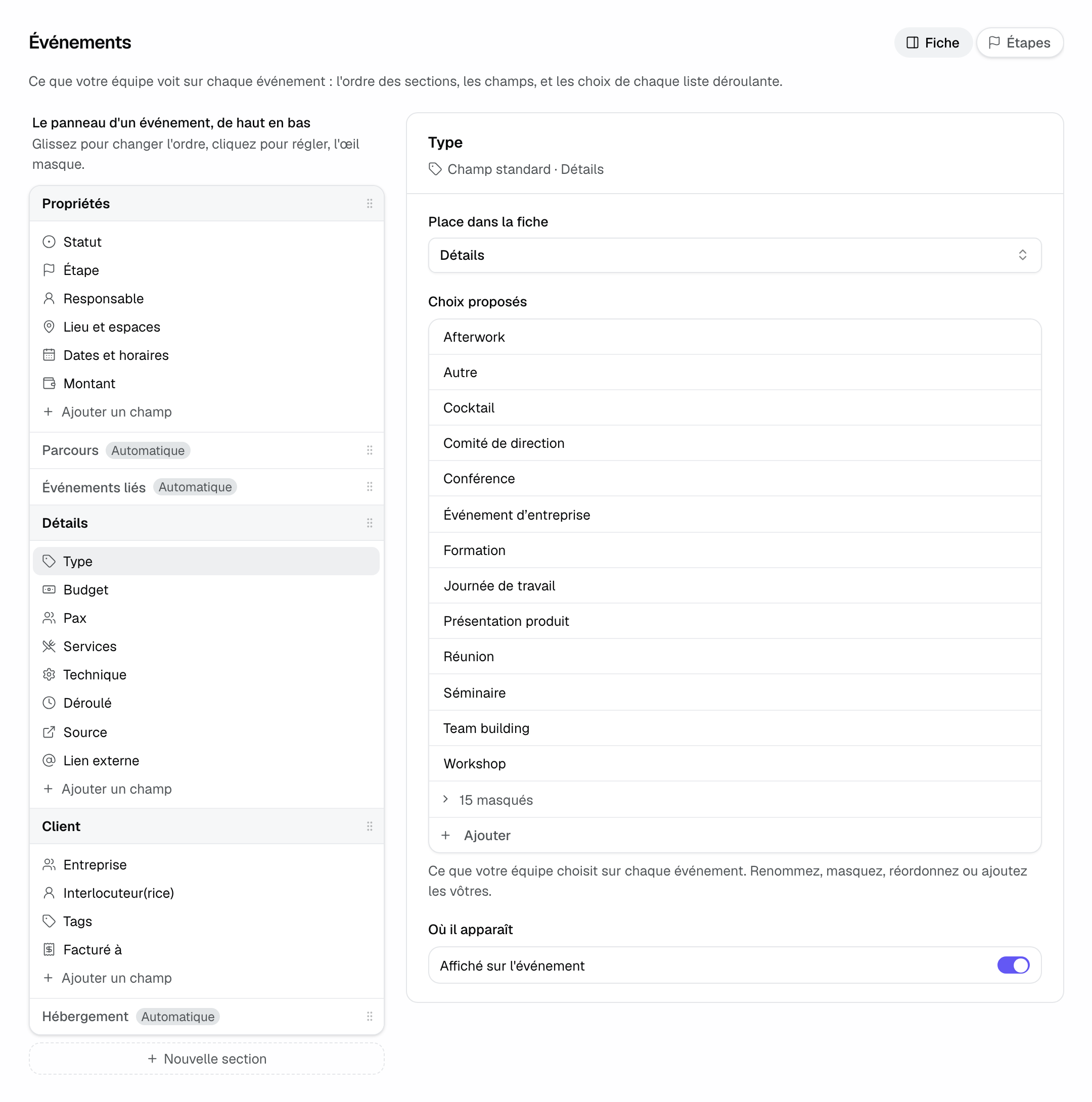
Allez dans « Réglages » > « Événements » (groupe « Suivi commercial »). La page s'ouvre sur l'onglet « Fiche ». À gauche, le panneau montre les sections dans l'ordre où l'équipe les voit ; à droite, les réglages de l'élément sur lequel vous avez cliqué. Chaque changement est enregistré tout de suite.
2. Ranger et masquer les sections
La fiche compte six sections standard : « Propriétés », « Parcours », « Événements liés », « Détails », « Client » et « Hébergement ».
- Ordre : glissez une section par sa poignée.
- Masquer : cliquez sur l'œil de la section, ou désactivez « Affichée sur l'événement » à droite. « Propriétés » et « Client » sont toujours affichées.
- Sections « Automatique » : « Parcours », « Événements liés » et « Hébergement » sont remplies par Joinways. Elles se déplacent et se masquent, mais ne reçoivent pas de champ.
- Nouvelle section : cliquez sur « Nouvelle section » sous le panneau, puis saisissez son nom à droite. Vous pouvez en ajouter 20 au plus. « Supprimer la section » retire une section ajoutée une fois qu'elle ne contient plus de champ.
3. Ranger et masquer les champs
Huit champs standard se rangent librement : « Type », « Budget », « Pax », « Services », « Technique », « Déroulé », « Source » et « Lien externe ».
- Glissez un champ par sa poignée pour changer sa place dans sa section.
- Pour le changer de section, cliquez dessus et choisissez la section dans « Place dans la fiche ». Il arrive en bas de cette section.
- Pour le masquer, cliquez sur son œil ou désactivez « Affiché sur l'événement ». Les événements qui ont une valeur la gardent.
Les lignes de « Propriétés » (statut, étape, responsable, lieu, dates, montant) et de « Client » restent toujours dans leur bloc.
4. Ajouter un champ
- En bas d'une section, cliquez sur « Ajouter un champ ».
- Choisissez le « Type » : « Texte court », « Texte long », « Nombre », « Montant », « Date », « Liste déroulante », « Choix multiples », « Case à cocher », « Lien » ou « Membre de l'équipe ».
- Saisissez le « Nom », vérifiez « Place dans la fiche », puis cliquez sur « Créer le champ ».
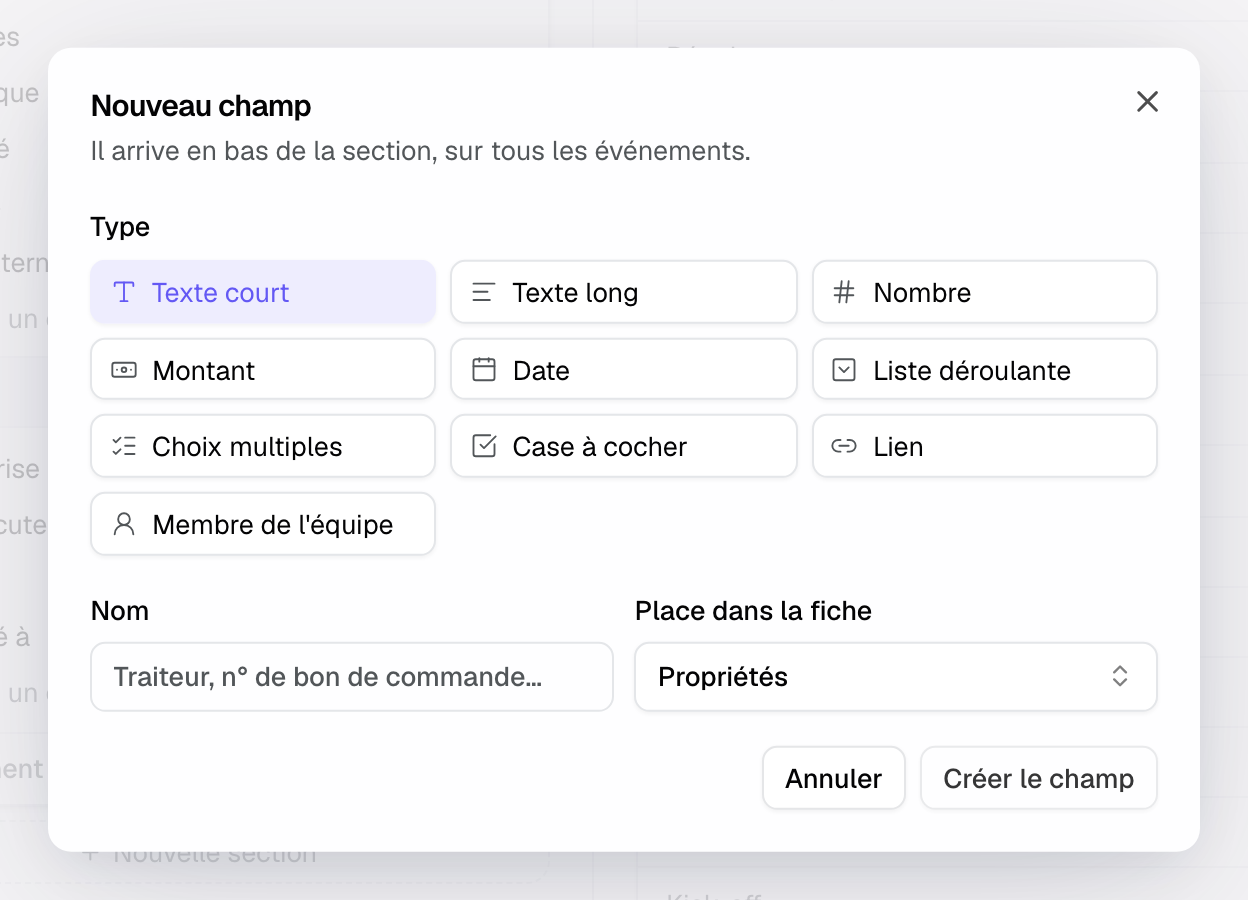
Le champ arrive en bas de la section, sur tous les événements, avec la pastille « Ajouté ». Son nom se modifie ensuite ; son type est fixé à la création. Deux champs ne peuvent pas porter le même nom, et un espace compte 100 champs ajoutés au plus.
Pour une « Liste déroulante » ou des « Choix multiples », saisissez les options sous « Choix proposés » (« Ajouter une option »), chacune avec sa couleur. Une option ne se supprime pas : masquez-la, les événements qui l'ont la gardent.
5. Choisir où le champ apparaît
Sous « Où il apparaît », chaque champ ajouté a trois réglages :
- « Affiché sur l'événement » : le champ figure dans la colonne de droite de l'événement, où l'équipe le remplit.
- « Colonne et filtre dans la liste des événements » : le champ devient une colonne que vous pouvez ajouter à la liste des événements. Les listes déroulantes, les choix multiples, les cases à cocher, les nombres et les montants deviennent aussi un filtre, dans le groupe « Vos champs ».
- « Imprimé sur le BEO » : le champ et sa valeur figurent dans l'en-tête de la fiche de fonction, sur son lien partagé et dans son PDF. Un champ vide n'est pas imprimé, et un champ « Membre de l'équipe » n'apparaît que dans l'app.
L'export des événements compte aussi une colonne par champ ajouté, nommée comme le champ. Voir Importer et exporter vos données.
6. Régler les types, les sources et les dispositions
Chaque liste est rangée dans le champ qui la porte. Cliquez sur ce champ dans le panneau :
- « Type » : les types d'événement, sous « Choix proposés ». C'est le champ sélectionné à l'ouverture de la page.
- « Source » : les sources des événements, sous « Choix proposés ».
- « Lieu et espaces », dans « Propriétés » : les « Dispositions ». Ce sont uniquement celles de Joinways, chacune avec sa capacité par espace. Vous les renommez ou les masquez, sans en ajouter.
Dans une liste, cliquez sur un nom pour le renommer, glissez une ligne pour la déplacer, ou saisissez un type ou une source dans la ligne « Ajouter ». L'œil masque une valeur : elle n'est plus proposée, et les événements qui la portent la gardent.
Les types masqués au départ
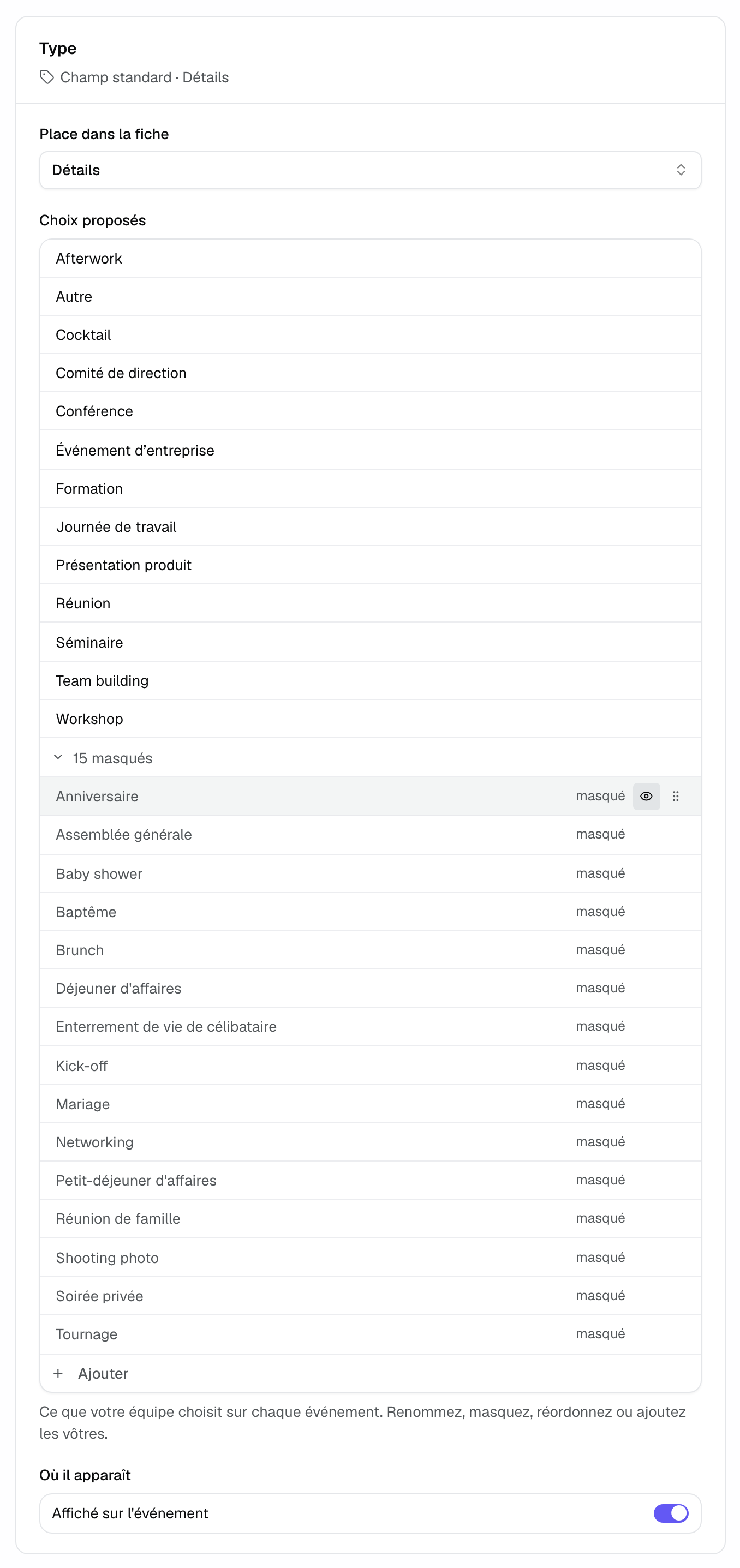
Joinways compte 28 types d'événement standard. Pour garder une liste courte, votre espace n'en propose au départ qu'une base, choisie selon ce que vos lieux accueillent (événements d'entreprise, mariages et fêtes privées, tournages), plus « Autre » et les types que vous utilisez déjà régulièrement. Les autres sont repliés en bas de la liste, sous une ligne qui indique leur nombre, par exemple « 14 masqués ».
Pour proposer à nouveau un type, dépliez cette ligne, puis cliquez sur l'œil du type (« Proposer à nouveau »). Rien n'est retiré de vos données : un événement qui porte un type masqué le garde et l'affiche. Ensuite, la liste ne change plus toute seule.
7. Régler les étapes
L'onglet « Étapes » précise « Option » et « Confirmé » avec vos propres étapes. Depuis l'onglet « Fiche », vous y arrivez aussi par « Étape », puis « Modifier les étapes ». Le détail est dans Suivre l'avancement avec les étapes d'événement.
Exemple : un domaine de mariage
Le domaine crée une section « Réception » avec deux champs : « Traiteur » (liste déroulante) et « Feu d'artifice » (case à cocher). Il active « Imprimé sur le BEO » pour les deux, et « Colonne et filtre dans la liste des événements » pour « Traiteur ». Il masque « Lien externe » et propose à nouveau le type « Brunch ». L'équipe filtre désormais la liste par traiteur, et le régisseur lit le traiteur en tête de la fiche de fonction.
Dépannage
Je ne peux rien modifier
Cause : vous n'êtes ni propriétaire ni administrateur, et la page affiche « Lecture seule. ». Solution : demandez à un propriétaire ou un administrateur de faire la modification.
Un type d'événement n'est plus proposé
Cause : il est masqué, depuis le départ ou par un coéquipier. Solution : cliquez sur le champ « Type », dépliez la ligne des types masqués et cliquez sur l'œil du type.
Mon champ n'apparaît pas dans les filtres
Cause : « Colonne et filtre dans la liste des événements » est désactivé, ou le type du champ ne se filtre pas (texte, date, lien, membre de l'équipe). Solution : activez le réglage ; pour filtrer, créez plutôt une liste déroulante ou une case à cocher.
Questions fréquentes
Que se passe-t-il quand je supprime un champ ?
Seuls les champs ajoutés se suppriment, avec « Supprimer le champ ». Le champ disparaît de la fiche, de la liste des événements et de la fiche de fonction, et ses valeurs ne sont plus affichées. Si vous pensez vous en resservir, masquez-le plutôt : les événements gardent leur valeur et vous le réaffichez d'un clic.
Voir aussi
30 jours d'essai sur vos prochaines demandes, sans carte bancaire.