Les demandes reçues par Loggiata
Ce que montre une demande envoyée via Loggiata, les trois façons d'y répondre, et comment écrire à l'organisateur même sans boîte mail connectée.
Mis à jour le
Loggiata est un annuaire qui présente votre lieu aux organisateurs d'événements. Quand l'un d'eux choisit votre fiche et envoie une demande, elle arrive dans Joinways, avec ses coordonnées, son message et ce qu'il cherche.
L'organisateur attend une réponse de chaque lieu qu'il a contacté. Cette page montre comment lire la demande, quelle réponse choisir, et comment lui écrire tout de suite, même si vous n'avez encore connecté aucune boîte mail à Joinways.
Ce que vous allez apprendre
- Reconnaître une demande Loggiata dans « Demandes » et lire sa carte.
- Choisir entre répondre, en faire un événement et décliner.
- Répondre à l'organisateur sans boîte mail connectée.
- Retrouver la suite de l'échange dans Joinways.
Prérequis
- Votre lieu a une fiche sur Loggiata. Sans fiche, aucune demande n'arrive par ce canal.
- Un rôle qui permet de traiter les demandes. Un rôle « Lecture seule » lit la demande sans pouvoir y répondre.
1. Recevoir la demande
Quand votre fiche Loggiata est reliée à votre espace Joinways, la demande arrive directement dans « Demandes », onglet « À traiter », comme n'importe quelle autre. Sa carte porte le badge « Loggiata ».
Sinon, vous recevez la demande par email, à l'adresse de votre fiche, avec un lien qui l'ouvre dans Joinways. Si vous n'avez pas encore de compte, la première ouverture du lien le crée. Si vous n'ouvrez pas la demande, le même email repart une seule fois, deux jours plus tard, pendant les heures ouvrées. Il n'y a pas de seconde relance, et aucune une fois la date de l'événement passée. Chaque email porte un lien de désinscription.
2. Lire la carte de la demande
Ouvrez la demande. À la place de l'en-tête d'email habituel, le centre de l'écran affiche une carte « Demande envoyée via Loggiata » :
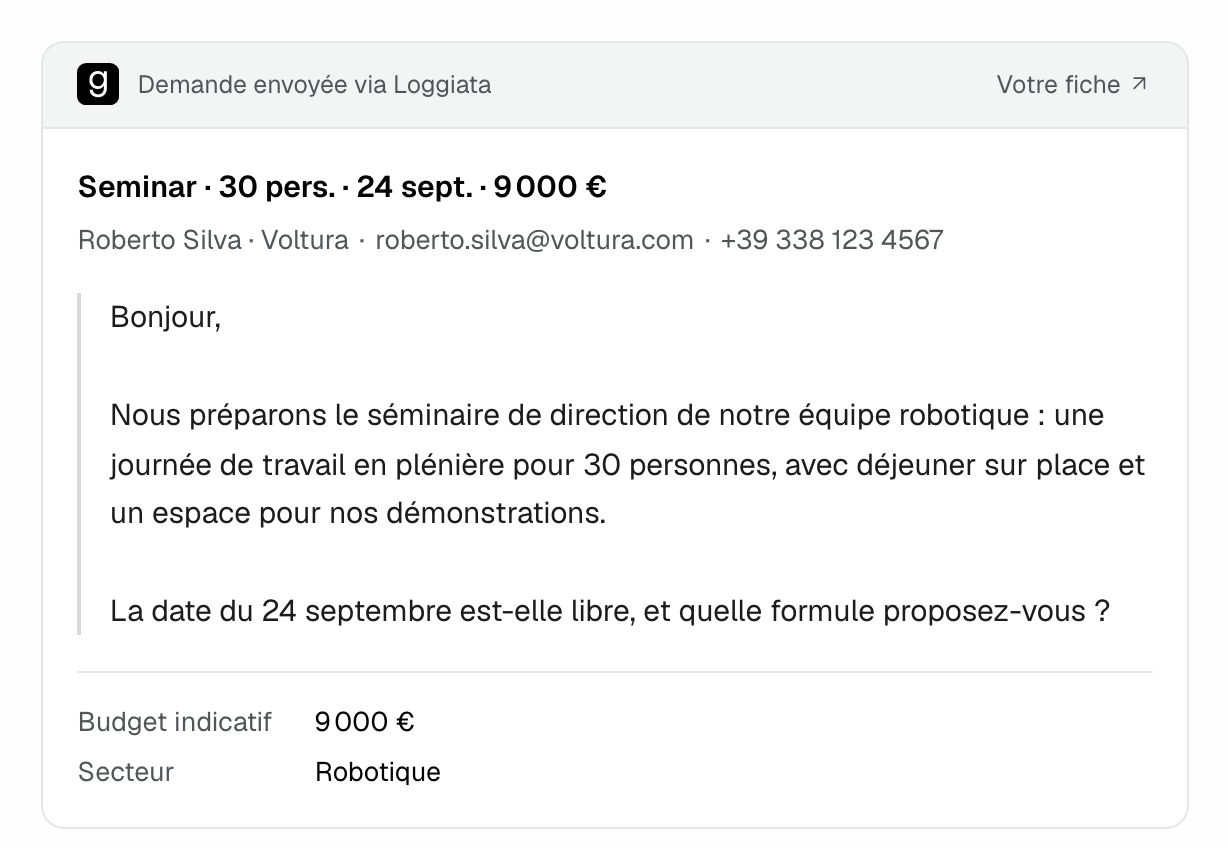
- Ce qui est demandé : les faits en une ligne (type, nombre de personnes, date, budget), comme sur la carte de la liste.
- L'organisateur : son nom, son entreprise, son email et son téléphone. Un clic sur l'email ou le téléphone lance l'écriture ou l'appel.
- Son message, tel qu'il l'a écrit. S'il n'a rien écrit, la carte affiche « L'organisateur n'a pas laissé de message. ».
- Les précisions qu'il a données, par exemple « Budget indicatif » et « Secteur ». En haut à droite, « Votre fiche » ouvre votre page sur Loggiata.
3. Choisir votre réponse
Sous la carte, un bloc rappelle que « L'organisateur a choisi votre lieu et attend votre réponse. » et propose trois choix. Chacun donne une suite à l'organisateur :
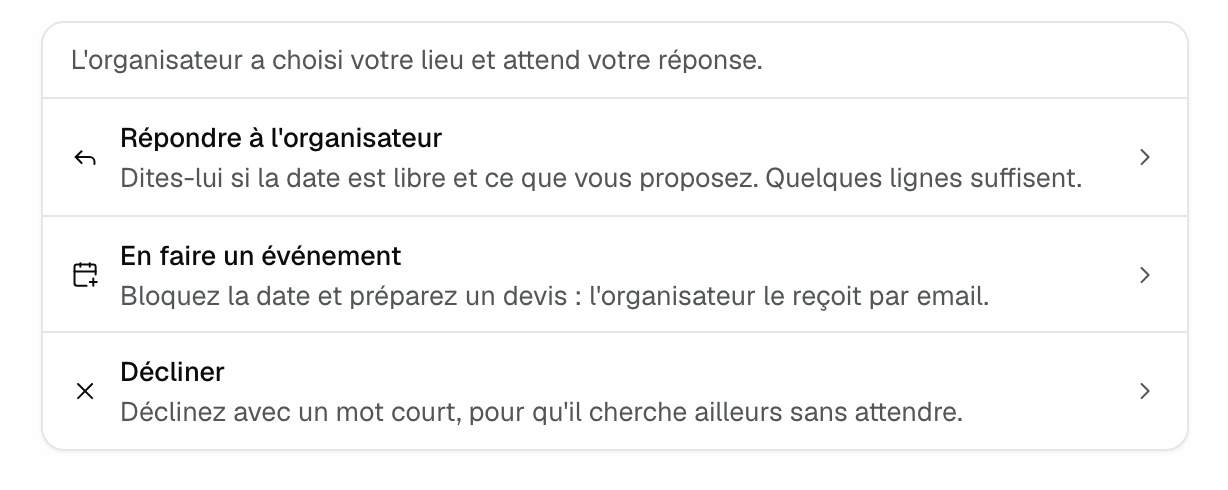
- « Répondre à l'organisateur » ouvre le composeur. Dites-lui si la date est libre et ce que vous proposez : quelques lignes suffisent. Après l'envoi, la demande passe en « Répondu ».
- « En faire un événement » ouvre le formulaire de conversion pré-rempli. Vous bloquez la date, puis vous préparez un devis depuis l'événement : l'organisateur le reçoit par email.
- « Décliner » ouvre le composeur sur un message de refus court, à relire. Le bouton « Envoyer et rejeter » prévient l'organisateur et range la demande dans « Rejetées ».
Le bloc disparaît dès que vous avez répondu, converti ou rejeté la demande. Les actions de l'en-tête et les raccourcis (C pour convertir, E pour rejeter, R pour répondre) restent disponibles. Préférez « Décliner » à un rejet sans email : l'organisateur sait ainsi qu'il peut chercher ailleurs.
4. Répondre sans boîte mail connectée
Pour toute autre demande, il faut une boîte connectée pour répondre depuis Joinways. Une demande Loggiata fait exception : si vous n'avez aucune boîte pour envoyer, ni la vôtre ni une boîte partagée, le composeur s'ouvre quand même et Joinways envoie le message à votre place.
- L'organisateur reçoit votre message sous le nom de votre lieu suivi de « via Loggiata », avec une ligne qui lui dit de répondre à l'email pour vous écrire directement.
- Sa réponse arrive dans votre propre boîte mail, à l'adresse de votre compte Joinways. Le composeur la rappelle : « Envoyé de votre part via Loggiata. L'organisateur vous répondra à » suivi de cette adresse.
- Vous pouvez envoyer trois messages par demande de cette façon. Ils s'affichent sous la carte, dans la demande.
Bon à savoir : la langue de la réponse se choisit en haut du composeur. Joinways la lit dans le message de l'organisateur, et le texte proposé pour un refus suit cette langue.
5. Suivre l'échange dans Joinways
Tant qu'aucune boîte n'est connectée, les réponses de l'organisateur n'apparaissent pas dans Joinways : elles sont dans votre boîte mail. Le lien « Connecter ma boîte mail pour suivre l'échange ici », dans le composeur, mène à « Ma boîte mail ». Une fois la boîte connectée, vos réponses partent de votre adresse, sans limite de nombre, et celles de l'organisateur reviennent dans la demande, avec le badge « Réponse reçue » sur la carte. Voir Connecter Gmail ou Connecter Outlook.
Exemple : un séminaire demandé à une bastide
Un organisateur cherche un lieu pour un séminaire de 60 personnes en mars et envoie sa demande à la Bastide des Oliviers depuis Loggiata. La gérante reçoit l'email, ouvre la demande dans Joinways et lit la carte : la date, le budget indicatif, quelques lignes sur le déroulé. Elle n'a pas encore connecté sa boîte. Elle clique sur « Répondre à l'organisateur », confirme que la date est libre et propose un appel. Le message part sous le nom « Bastide des Oliviers via Loggiata ». Le lendemain, la réponse de l'organisateur est dans sa boîte habituelle. Elle revient alors sur la demande, clique sur « Convertir » et prépare le devis depuis l'événement.
Dépannage
Les trois choix ne s'affichent pas sous la carte
Cause : la demande a déjà reçu une réponse, un événement existe déjà, ou elle a été rejetée. Solution : utilisez les actions de l'en-tête, ou « Répondre » sous le dernier message de la conversation.
Le quatrième message ne part pas
Cause : sans boîte connectée, trois messages au plus partent par demande. Joinways affiche alors « Vous avez déjà envoyé trois messages sur cette demande sans boîte mail. Connectez la vôtre dans vos intégrations pour poursuivre l'échange. ». Solution : connectez votre boîte dans « Réglages » > « Ma boîte mail », puis répondez de nouveau.
Questions fréquentes
L'organisateur voit-il mon adresse email ?
Oui. Quand Joinways envoie votre message, la réponse de l'organisateur est adressée à l'email de votre compte, et la ligne ajoutée sous votre message le cite. C'est ce qui lui permet de vous écrire directement.
Faut-il connecter une boîte mail pour répondre ?
Non pour les trois premiers messages d'une demande. Oui pour continuer au-delà, et pour retrouver les réponses de l'organisateur dans Joinways.
Qu'est-ce qui change avec une boîte déjà connectée ?
La carte et les trois choix sont les mêmes. La réponse part simplement de votre adresse, comme pour une demande reçue par email, avec vos modèles « Réponse à une demande » et « Refus d'une demande ».
Pour aller plus loin
30 jours d'essai sur vos prochaines demandes, sans carte bancaire.