Über Loggiata eingegangene Anfragen
Was eine über Loggiata gesendete Anfrage zeigt, die drei Möglichkeiten zu antworten und wie Sie dem Veranstalter auch ohne verbundenes Postfach schreiben.
Aktualisiert am
Loggiata ist ein Verzeichnis, das Ihre Location Veranstaltungsplanern präsentiert. Wählt einer von ihnen Ihren Eintrag und sendet eine Anfrage, kommt sie in Joinways an, mit seinen Kontaktdaten, seiner Nachricht und dem, was er sucht.
Der Veranstalter erwartet eine Antwort von jeder Location, die er angeschrieben hat. Diese Seite zeigt, wie Sie die Anfrage lesen, welche Antwort Sie wählen und wie Sie ihm sofort schreiben, auch wenn Sie noch kein Postfach mit Joinways verbunden haben.
Was Sie hier lernen
- Eine Loggiata-Anfrage unter „Anfragen“ erkennen und ihre Karte lesen.
- Zwischen Antworten, Umwandeln in eine Veranstaltung und Ablehnen wählen.
- Dem Veranstalter ohne verbundenes Postfach antworten.
- Den weiteren Austausch in Joinways wiederfinden.
Voraussetzungen
- Ihre Location hat einen Eintrag bei Loggiata. Ohne Eintrag kommt über diesen Kanal keine Anfrage an.
- Eine Rolle, die Anfragen bearbeiten darf. Eine Rolle „Nur Lesen“ liest die Anfrage, kann aber nicht darauf antworten.
1. Die Anfrage erhalten
Ist Ihr Loggiata-Eintrag mit Ihrem Joinways-Arbeitsbereich verknüpft, kommt die Anfrage direkt unter „Anfragen“ an, Tab „Zu bearbeiten“, wie jede andere. Ihre Karte trägt das Badge „Loggiata“.
Andernfalls erhalten Sie die Anfrage per E-Mail an die Adresse Ihres Eintrags, mit einem Link, der sie in Joinways öffnet. Haben Sie noch kein Konto, wird es beim ersten Öffnen des Links erstellt. Öffnen Sie die Anfrage nicht, geht dieselbe E-Mail ein einziges Mal erneut raus, zwei Tage später, zu den Geschäftszeiten. Eine zweite Erinnerung gibt es nicht, und gar keine mehr, sobald das Datum der Veranstaltung vorbei ist. Jede E-Mail enthält einen Abmeldelink.
2. Die Karte der Anfrage lesen
Öffnen Sie die Anfrage. Anstelle des üblichen E-Mail-Kopfs zeigt die Bildschirmmitte eine Karte „Request sent through Loggiata“:
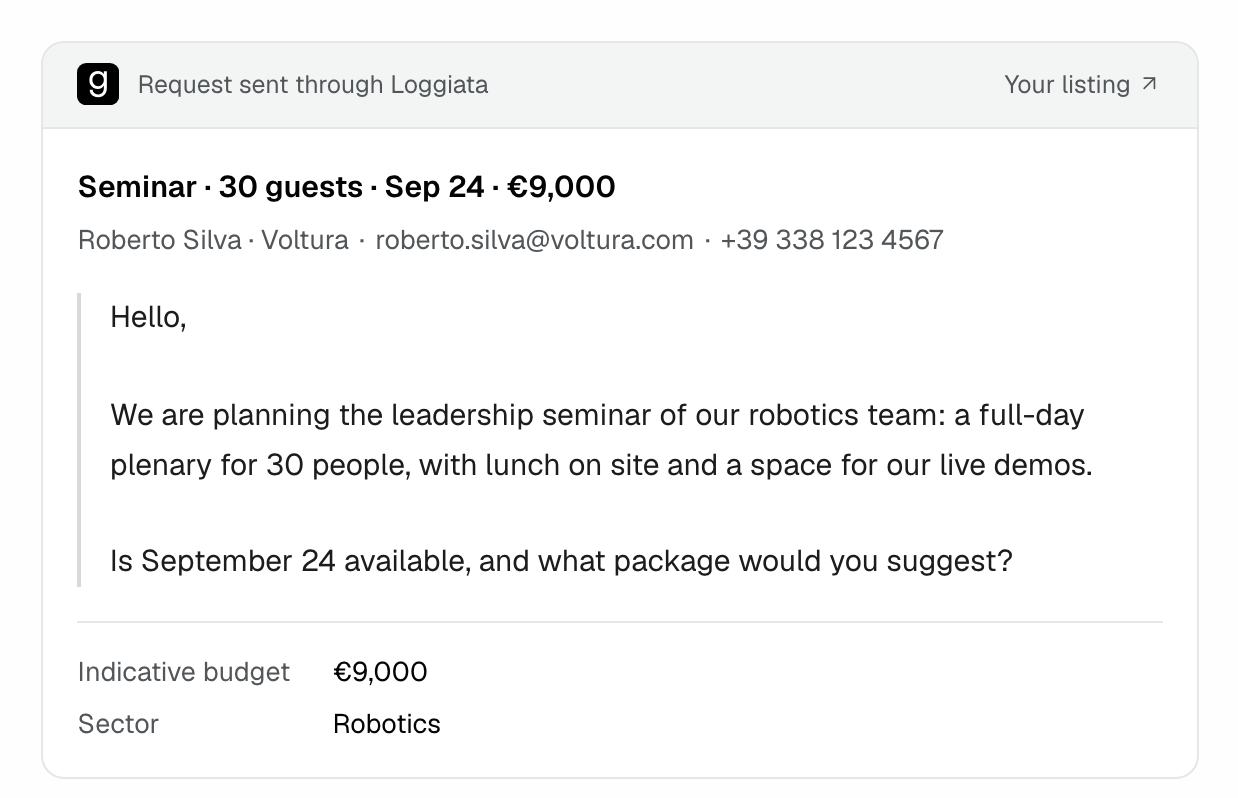
- Was angefragt wird: die Fakten in einer Zeile (Art, Personenzahl, Datum, Budget), wie auf der Karte in der Liste.
- Der Veranstalter: sein Name, sein Unternehmen, seine E-Mail-Adresse und seine Telefonnummer. Ein Klick auf E-Mail oder Telefon startet das Schreiben oder den Anruf.
- Seine Nachricht, so wie er sie geschrieben hat. Hat er nichts geschrieben, zeigt die Karte „The organiser left no message.“.
- Die Angaben, die er gemacht hat, zum Beispiel „Indicative budget“ und „Sector“. Oben rechts öffnet „Your listing“ Ihre Seite bei Loggiata.
3. Ihre Antwort wählen
Unter der Karte erinnert ein Block daran: „Der Veranstalter hat Ihre Location gewählt und wartet auf Ihre Antwort.“ Er bietet drei Möglichkeiten. Jede gibt dem Veranstalter eine Rückmeldung:
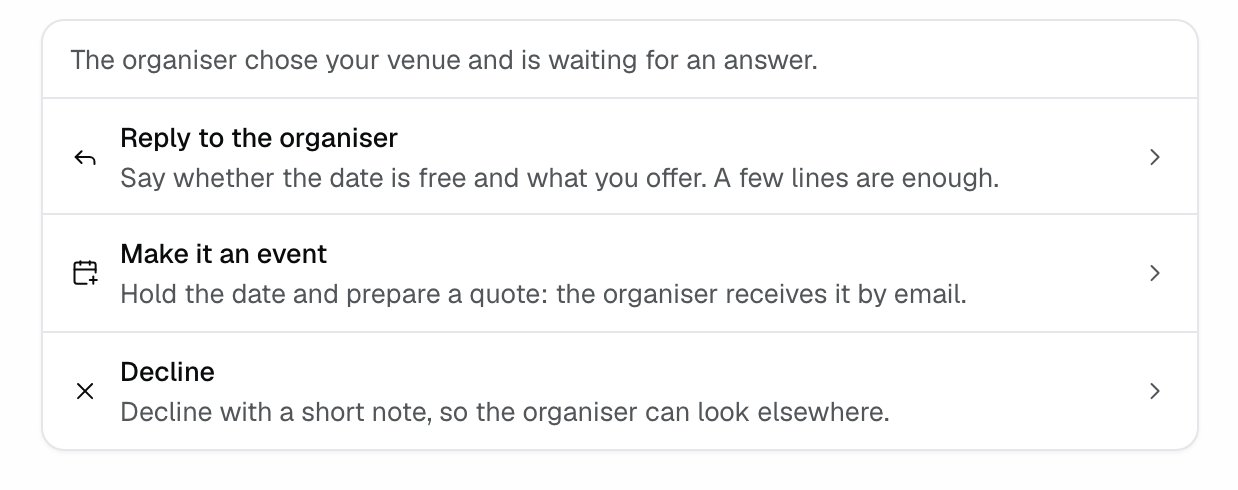
- „Dem Veranstalter antworten“ öffnet den Editor. Sagen Sie ihm, ob der Termin frei ist und was Sie anbieten: Ein paar Zeilen genügen. Nach dem Senden wechselt die Anfrage auf „Beantwortet“.
- „Daraus eine Veranstaltung machen“ öffnet das vorausgefüllte Umwandlungsformular. Sie blockieren den Termin und bereiten dann aus der Veranstaltung heraus ein Angebot vor: Der Veranstalter erhält es per E-Mail.
- „Ablehnen“ öffnet den Editor mit einer kurzen Absage zum Gegenlesen. Die Schaltfläche „Senden und ablehnen“ informiert den Veranstalter und legt die Anfrage unter „Abgelehnt“ ab.
Der Block verschwindet, sobald Sie die Anfrage beantwortet, umgewandelt oder abgelehnt haben. Die Aktionen in der Kopfzeile und die Tastenkürzel (C zum Umwandeln, E zum Ablehnen, R zum Antworten) bleiben verfügbar. Ziehen Sie „Ablehnen“ einer Ablehnung ohne E-Mail vor: So weiß der Veranstalter, dass er woanders suchen kann.
4. Ohne verbundenes Postfach antworten
Für jede andere Anfrage braucht es ein verbundenes Postfach, um aus Joinways zu antworten. Eine Loggiata-Anfrage ist die Ausnahme: Haben Sie kein Postfach zum Senden, weder Ihr eigenes noch ein geteiltes, öffnet sich der Editor trotzdem, und Joinways sendet die Nachricht an Ihrer Stelle.
- Der Veranstalter erhält Ihre Nachricht unter dem Namen Ihrer Location, gefolgt von „via Loggiata“, mit einer Zeile, die ihm sagt, dass er auf die E-Mail antworten kann, um Ihnen direkt zu schreiben.
- Seine Antwort kommt in Ihrem eigenen Postfach an, unter der Adresse Ihres Joinways-Kontos. Der Editor erinnert daran: „In Ihrem Namen über Loggiata gesendet. Der Veranstalter antwortet an“ gefolgt von dieser Adresse.
- Auf diese Weise können Sie drei Nachrichten pro Anfrage senden. Sie erscheinen unter der Karte, in der Anfrage.
Gut zu wissen: Die Sprache der Antwort wählen Sie oben im Editor. Joinways liest sie aus der Nachricht des Veranstalters, und der für eine Absage vorgeschlagene Text folgt dieser Sprache.
5. Den Austausch in Joinways verfolgen
Solange kein Postfach verbunden ist, erscheinen die Antworten des Veranstalters nicht in Joinways: Sie liegen in Ihrem Postfach. Der Link „Mein Postfach verbinden, um den Austausch hier zu verfolgen“ im Editor führt zu „Mein Postfach“. Ist das Postfach verbunden, gehen Ihre Antworten von Ihrer Adresse raus, ohne Begrenzung der Anzahl, und die des Veranstalters kommen in die Anfrage zurück, mit dem Badge „Antwort erhalten“ auf der Karte. Siehe Gmail verbinden oder Outlook verbinden.
Beispiel: eine Seminaranfrage an ein Landhaus
Ein Veranstalter sucht eine Location für ein Seminar mit 60 Personen im März und sendet seine Anfrage über Loggiata an die Bastide des Oliviers. Die Geschäftsführerin erhält die E-Mail, öffnet die Anfrage in Joinways und liest die Karte: das Datum, das ungefähre Budget, ein paar Zeilen zum Ablauf. Sie hat ihr Postfach noch nicht verbunden. Sie klickt auf „Dem Veranstalter antworten“, bestätigt, dass der Termin frei ist, und schlägt ein Telefonat vor. Die Nachricht geht unter dem Namen „Bastide des Oliviers via Loggiata“ raus. Am nächsten Tag liegt die Antwort des Veranstalters in ihrem gewohnten Postfach. Sie kehrt zur Anfrage zurück, klickt auf „Umwandeln“ und bereitet das Angebot aus der Veranstaltung heraus vor.
Fehlerbehebung
Die drei Möglichkeiten erscheinen nicht unter der Karte
Ursache: Die Anfrage wurde bereits beantwortet, es gibt schon eine Veranstaltung, oder sie wurde abgelehnt. Lösung: Nutzen Sie die Aktionen in der Kopfzeile oder „Antworten“ unter der letzten Nachricht der Unterhaltung.
Die vierte Nachricht geht nicht raus
Ursache: Ohne verbundenes Postfach gehen höchstens drei Nachrichten pro Anfrage raus. Joinways zeigt dann „Sie haben zu dieser Anfrage bereits drei Nachrichten ohne Postfach gesendet. Verbinden Sie Ihr Postfach in den Integrationen, um den Austausch fortzusetzen.“. Lösung: Verbinden Sie Ihr Postfach unter „Einstellungen“ > „Mein Postfach“ und antworten Sie dann erneut.
Häufige Fragen
Sieht der Veranstalter meine E-Mail-Adresse?
Ja. Sendet Joinways Ihre Nachricht, geht die Antwort des Veranstalters an die E-Mail-Adresse Ihres Kontos, und die unter Ihrer Nachricht ergänzte Zeile nennt sie. So kann er Ihnen direkt schreiben.
Muss ich ein Postfach verbinden, um zu antworten?
Nein für die ersten drei Nachrichten einer Anfrage. Ja, um darüber hinaus weiterzuschreiben und um die Antworten des Veranstalters in Joinways wiederzufinden.
Was ändert sich mit einem bereits verbundenen Postfach?
Die Karte und die drei Möglichkeiten sind dieselben. Die Antwort geht einfach von Ihrer Adresse raus, wie bei einer per E-Mail eingegangenen Anfrage, mit Ihren Vorlagen „Antwort auf eine Anfrage“ und „Absage einer Anfrage“.
Mehr dazu
Testen Sie es 30 Tage lang mit Ihren nächsten Anfragen, ohne Kreditkarte.