Connecter Gmail
Reliez votre boîte Gmail : vos échanges avec les clients se rangent sur leurs événements, vous répondez depuis Joinways et vos contacts se créent tout seuls.
Mis à jour le
Connecter votre boîte Gmail personnelle relie vos échanges avec les clients à Joinways. Les emails échangés avec un client se rangent dans l'onglet « Échanges » de son événement, vous répondez depuis Joinways avec votre adresse et votre signature, et vos contacts se créent à partir de vos emails envoyés. Pour que les demandes reçues sur une adresse comme contact@ ou events@ arrivent dans « Demandes », connectez cette adresse dans l'onglet « Sources », carte « Email de votre entreprise ».
L'objectif est simple : retrouver toute la conversation commerciale au même endroit que les devis, les contacts et le planning, sans passer sans cesse de Gmail à Joinways. Ce guide détaille pas à pas la connexion d'un compte Gmail ou Google Workspace, ce qui se synchronise réellement, comment fonctionne le mécanisme sous le capot, et comment résoudre les rares incidents.
Prérequis
Avant de commencer, assurez-vous de réunir les éléments suivants. Ils garantissent que l'autorisation se déroulera sans accroc.
- Un compte Gmail ou Google Workspace : c'est l'adresse depuis laquelle vous écrivez à vos clients.
- Les droits pour autoriser une application : sur un compte Google Workspace géré par une organisation, l'administrateur peut restreindre les applications tierces. Vérifiez que vous pouvez accorder l'accès, ou demandez à votre administrateur.
- Un accès à votre espace Joinways. « Ma boîte email » est ouverte à tous les membres, sans permission particulière.
Ce que vous allez apprendre
- Connecter votre compte Gmail en toute sécurité via OAuth2.
- Comprendre ce qui se synchronise et l'import automatique de vos contacts.
- Vérifier que vos échanges se rangent sur les bons événements.
- Diagnostiquer et corriger les principaux incidents : reconnexion, délai de synchronisation, permissions.
Connecter Gmail, étape par étape
La connexion ne prend que quelques instants. Suivez ces étapes dans l'ordre ; à chaque étape, le guide précise ce que vous voyez à l'écran et ce que vous autorisez.
- Ouvrez « Paramètres » puis « Ma boîte email ». Vous arrivez sur l'onglet « Personnel » des Intégrations, où sont centralisées les boîtes email reliées à votre compte.
- Cliquez sur « Connecter un compte » (ou « Ajouter un autre compte » si une boîte est déjà reliée), puis sur « Connecter un compte Google ».
- Une fenêtre Google s'ouvre. Autorisez Joinways via la fenêtre Google (OAuth) : sélectionnez le compte concerné, puis validez l'accès demandé. Vous restez sur les serveurs de Google pendant toute cette étape.
- De retour dans Joinways, la boîte apparaît dans l'onglet « Personnel » avec le badge « Synchronisé ». La synchronisation démarre aussitôt en arrière-plan.
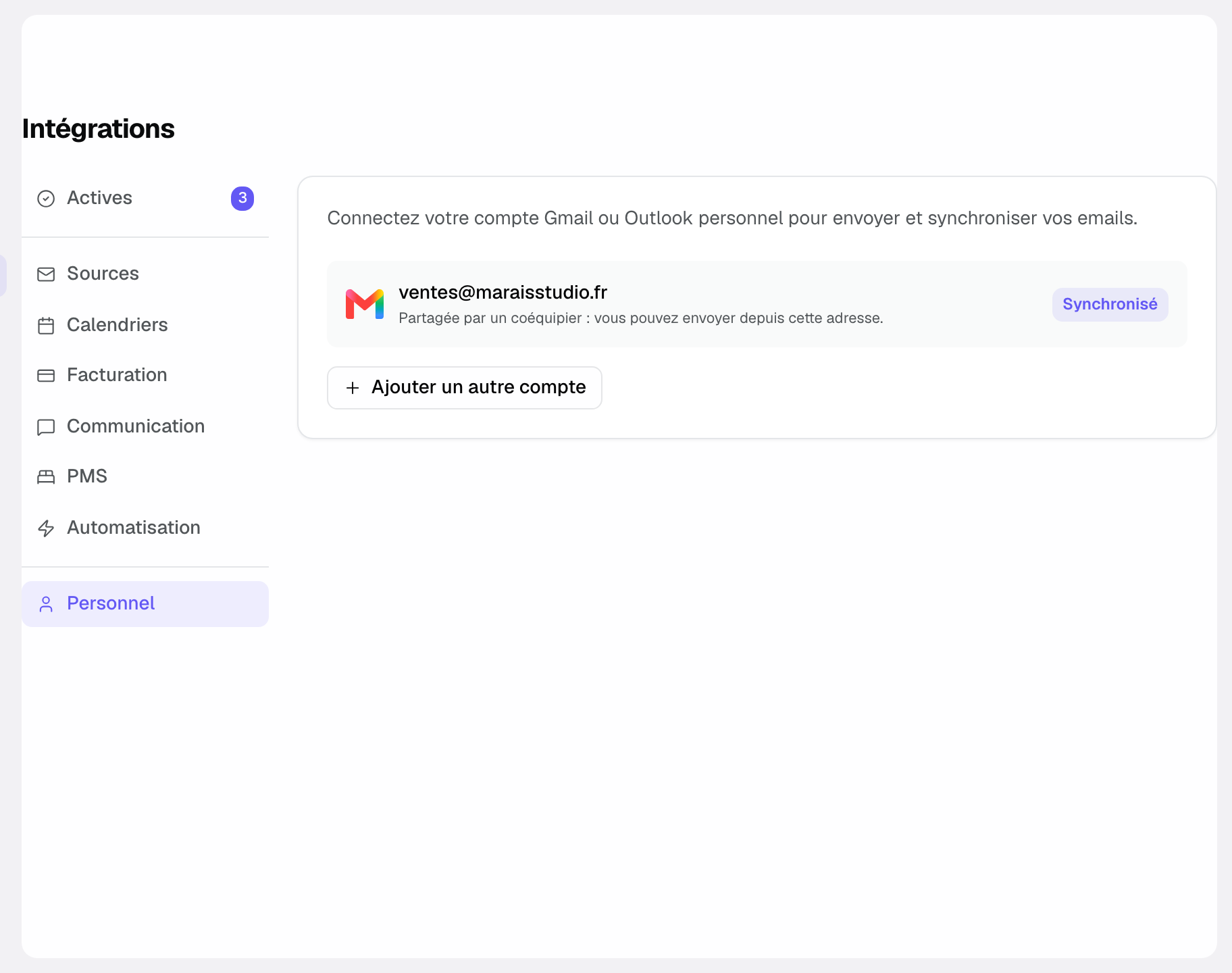
Une fois ces étapes terminées, la connexion devient active et la première synchronisation démarre en arrière-plan. Vous n'avez rien d'autre à configurer : vos prochains échanges avec vos clients se rangent sur leurs événements.
Sur la carte de la boîte, le menu ⋮ propose « Synchroniser » et « Déconnecter ». Dessous, « Partager avec l'équipe » permet à chaque membre de l'espace d'envoyer des emails depuis cette adresse ; vous restez seul à pouvoir la déconnecter. « Signature email » définit la signature ajoutée à vos envois : vous pouvez la coller depuis Gmail avec sa mise en forme.
Référence : ce qui se synchronise et ce que vous autorisez
Cette section récapitule, de manière factuelle, le périmètre de la connexion telle qu'elle est décrite ci-dessus. Elle vous aide à comprendre exactement ce que Joinways voit et fait avec votre boîte Gmail.
L'import automatique de contacts
- À la connexion : Joinways crée vos contacts et entreprises à partir des personnes à qui vous avez écrit ces 12 derniers mois. Seules les adresses sont lues : le contenu de ces messages n'est pas conservé.
Ce qui remonte dans Joinways
- Les emails échangés avec un client sont rattachés à son événement et visibles dans l'onglet « Échanges ». Cette boîte ne crée pas de nouvelles demandes : c'est le rôle de la carte « Email de votre entreprise », dans l'onglet « Sources ».
- Vous pouvez répondre directement depuis le dossier de l'événement, sans rouvrir Gmail.
- Les fils de discussion sont rattachés automatiquement au bon contact, ce qui garde l'historique propre.
Comment l'accès est sécurisé
La connexion repose sur OAuth2, le standard d'autorisation de Google. Concrètement, cela signifie que vous accordez l'accès depuis la fenêtre Google, et que vos identifiants ne sont jamais stockés par Joinways. Vous pouvez révoquer cet accès à tout moment, côté Google ou en déconnectant le compte dans Joinways.
Comment ça marche
Une fois la connexion établie, Gmail prévient Joinways à chaque nouvel email. Joinways cherche l'événement concerné (contact, fil de discussion, références de plateforme) et y range l'email, entrant comme sortant.
Vous retrouvez la conversation dans l'onglet « Échanges » de l'événement et vous répondez depuis Joinways : le message part de votre adresse Gmail, avec votre signature. Quand un client répond à une demande que vous avez mise en attente d'informations, la demande repasse en non lue dans « Demandes ».
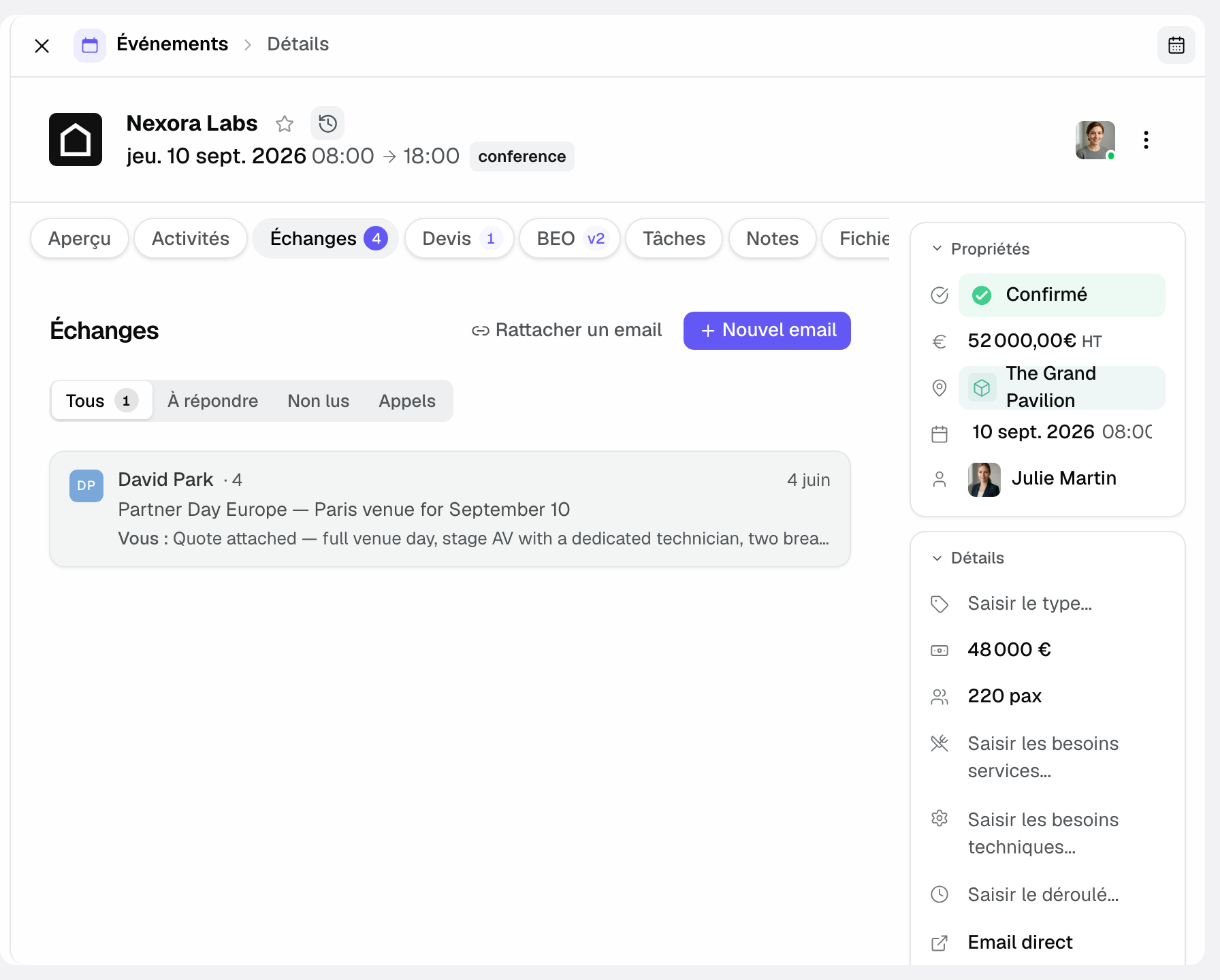
La synchronisation est continue : vous n'avez pas à actualiser manuellement. La première synchronisation peut prendre quelques minutes, le temps que Joinways traite les premiers messages.
Cas particuliers
- Plusieurs boîtes : vous pouvez relier plusieurs adresses Gmail ou Outlook. Chacune a sa carte dans l'onglet « Personnel » ; ajoutez-les avec « Ajouter un autre compte ».
- Compte Workspace géré : si votre organisation restreint les applications tierces, l'autorisation peut nécessiter l'intervention d'un administrateur avant que la fenêtre Google ne valide l'accès.
- Changement de mot de passe Google : un changement de mot de passe peut révoquer l'accès accordé. Dans ce cas, il faut reconnecter le compte.
- Adresse qui reçoit vos demandes (contact@, info@…) : connectez-la dans l'onglet « Sources », carte « Email de votre entreprise ». Joinways propose de la connecter directement (« Connecter Gmail directement ») ou par transfert. C'est ce chemin qui fait arriver les demandes dans « Demandes » : voir Connecter votre email d'entreprise.
Bonnes pratiques
- Connectez la boîte depuis laquelle vous écrivez réellement à vos clients, plutôt qu'une adresse peu utilisée.
- Après la connexion, attendez quelques minutes puis ouvrez un événement en cours : ses emails récents doivent apparaître dans l'onglet « Échanges ».
- Répondez toujours depuis le dossier de l'événement pour garder toute la conversation centralisée et rattachée au bon contact.
Dépannage
Mes emails n'apparaissent pas sur l'événement
Problème : vous avez connecté Gmail mais l'onglet « Échanges » d'un événement reste vide.
Cause : la première synchronisation n'est pas terminée, la carte affiche « Déconnectée », ou l'email a été échangé avec une adresse que Joinways ne relie à aucun événement.
Solution : dans Paramètres puis Intégrations, onglet « Personnel », vérifiez le badge « Synchronisé » et lancez « Synchroniser » depuis le menu ⋮ de la carte. Vérifiez aussi que l'email du client figure bien dans les contacts de l'événement.
Délai de synchronisation
Problème : vos échanges mettent du temps à apparaître sur les événements après la connexion.
Cause : la première synchronisation traite les messages en arrière-plan et peut prendre quelques minutes selon le volume.
Solution : laissez la synchronisation se terminer, puis rouvrez l'événement. Les nouveaux emails arrivent ensuite en continu.
Connexion perdue ou permissions révoquées
Problème : les emails cessent de remonter sur vos événements.
Cause : un changement de mot de passe Google ou une révocation d'accès côté Google peut couper la connexion.
Solution : la carte de la boîte affiche le badge « Déconnectée » et un bouton « Reconnecter ». Cliquez dessus et réautorisez Joinways dans la fenêtre Google : le bon compte est présélectionné.
Exemple concret
Au Domaine des Tilleuls, la responsable commerciale écrit à ses clients depuis marie@domaine-tilleuls.fr, une adresse Google Workspace. Elle ouvre Paramètres puis Intégrations, onglet « Personnel », clique sur « Connecter un compte », choisit son compte dans la fenêtre Google et autorise Joinways.
Ses contacts et entreprises se créent à partir de ses emails envoyés, et ses échanges avec chaque couple se rangent sur l'événement du mariage. Elle répond depuis l'onglet « Échanges », sans rouvrir Gmail. Les demandes reçues sur contact@, elles, arrivent par la carte « Email de votre entreprise ».
Autre exemple
Dans un espace événementiel urbain, deux commerciaux se partagent les clients. Chacun connecte sa propre boîte Gmail depuis Paramètres puis Intégrations, onglet « Personnel ».
Résultat : les échanges des deux commerciaux avec un même client se retrouvent sur le même événement. Quand le mot de passe Google de l'un change un mois plus tard, sa carte passe en « Déconnectée » ; il clique sur « Reconnecter » et la synchronisation reprend.
FAQ
Puis-je connecter plusieurs boîtes ?
Oui. Cliquez sur « Ajouter un autre compte » et répétez la connexion pour chaque boîte.
Mes identifiants Gmail sont-ils stockés par Joinways ?
Non. La connexion utilise OAuth2 : vos identifiants ne sont jamais stockés par Joinways. Vous autorisez l'accès via la fenêtre Google.
Mes anciens emails sont-ils importés ?
Vos contacts et entreprises sont créés une fois, juste après la connexion, à partir des personnes à qui vous avez écrit ces 12 derniers mois. Ensuite, chaque nouvel email est rangé sur l'événement concerné. Cette boîte ne crée pas de demandes : connectez pour cela votre adresse de réception dans l'onglet « Sources ».
Combien de temps avant de voir mes échanges ?
La première synchronisation prend généralement quelques minutes. Ensuite, les nouveaux emails remontent en continu.
Pourquoi ma connexion s'est-elle interrompue ?
Le plus souvent, un changement de mot de passe Google révoque l'accès. Reconnectez le compte depuis Paramètres puis Intégrations, onglet Personnel, pour rétablir la synchronisation.
Puis-je répondre aux demandes sans ouvrir Gmail ?
Oui. Vous répondez directement depuis le dossier de l'événement dans Joinways, et le fil reste rattaché au bon contact.
Que faire si mon compte est géré par une organisation ?
Sur un compte Google Workspace géré, vous avez besoin des droits pour autoriser une application. Si l'accès est restreint, demandez à votre administrateur.
Voir aussi
- Connexions email
- Gérer les emails d'un événement
- Comprendre les Demandes unifiées
- Connecter votre email d'entreprise
30 jours d'essai sur vos prochaines demandes, sans carte bancaire.