Connecter Outlook
Reliez votre boîte Outlook ou Microsoft 365 : vos échanges avec les clients se rangent sur leurs événements et vous répondez depuis Joinways.
Mis à jour le
Si votre lieu travaille sous Microsoft 365, connecter votre boîte Outlook personnelle relie vos échanges avec les clients à Joinways : les emails se rangent dans l'onglet « Échanges » de l'événement concerné, vous répondez depuis Joinways avec votre adresse et votre signature, et vos contacts se créent à partir de vos emails envoyés. Pour recevoir les demandes adressées à contact@ ou events@, connectez cette adresse dans l'onglet « Sources », carte « Email de votre entreprise ».
Ce guide détaille pas à pas la connexion d'un compte Outlook ou Microsoft 365, ce qui se synchronise réellement, comment fonctionne le mécanisme, et comment résoudre les rares incidents, notamment les blocages liés à une organisation qui restreint les applications tierces.
Prérequis
Avant de commencer, assurez-vous de réunir les éléments suivants. Ils garantissent que l'autorisation se déroulera sans accroc.
- Un compte Outlook ou Microsoft 365 : c'est l'adresse depuis laquelle vous écrivez à vos clients.
- Les droits pour autoriser une application : sur un compte Microsoft 365 géré par une organisation, l'administrateur peut exiger une validation IT avant d'autoriser une application tierce.
- Un accès à votre espace Joinways. « Ma boîte email » est ouverte à tous les membres, sans permission particulière.
Ce que vous allez apprendre
- Connecter Outlook / Microsoft 365 en toute sécurité via OAuth2.
- Comprendre ce qui se synchronise et l'import automatique de vos contacts.
- Vérifier que vos échanges se rangent sur les bons événements.
- Diagnostiquer et corriger les principaux incidents : reconnexion, délai de synchronisation, permissions.
Connecter Outlook, étape par étape
La connexion ne prend que quelques instants. Suivez ces étapes dans l'ordre ; à chaque étape, le guide précise ce que vous voyez à l'écran et ce que vous autorisez.
- Ouvrez « Paramètres » puis « Ma boîte email ». Vous arrivez sur l'onglet « Personnel » des Intégrations, où sont centralisées les boîtes email reliées à votre compte.
- Cliquez sur « Connecter un compte » (ou « Ajouter un autre compte » si une boîte est déjà reliée), puis sur « Connecter un compte Microsoft ».
- Une fenêtre Microsoft s'ouvre. Autorisez Joinways via la fenêtre Microsoft (OAuth) : sélectionnez le compte concerné, puis validez l'accès demandé. Vous restez sur les serveurs de Microsoft pendant toute cette étape.
- De retour dans Joinways, la boîte apparaît dans l'onglet « Personnel » avec le badge « Synchronisé ». La synchronisation démarre aussitôt en arrière-plan.
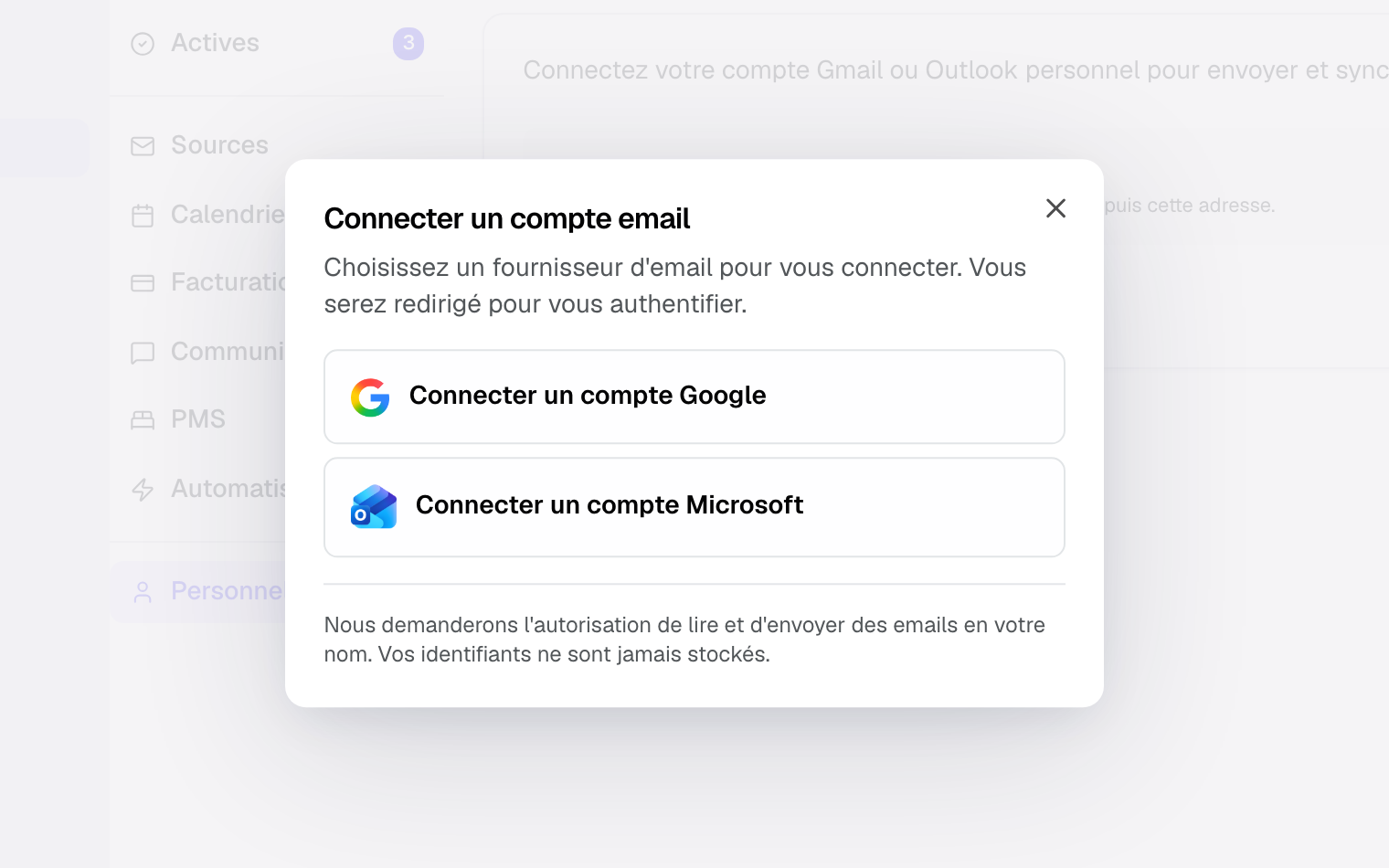
Une fois ces étapes terminées, la connexion devient active et la première synchronisation démarre en arrière-plan. Vous n'avez rien d'autre à configurer : vos prochains échanges avec vos clients se rangent sur leurs événements.
Sur la carte de la boîte, le menu ⋮ propose « Synchroniser » et « Déconnecter ». Dessous, « Partager avec l'équipe » permet à chaque membre de l'espace d'envoyer des emails depuis cette adresse ; vous restez seul à pouvoir la déconnecter. « Signature email » définit la signature ajoutée à vos envois : vous pouvez la coller depuis Outlook avec sa mise en forme.
Référence : ce qui se synchronise et ce que vous autorisez
Cette section récapitule, de manière factuelle, le périmètre de la connexion telle qu'elle est décrite ci-dessus. Elle vous aide à comprendre exactement ce que Joinways voit et fait avec votre boîte Outlook.
Ce qui remonte dans Joinways
- Les emails échangés avec un client sont rattachés à son événement et visibles dans l'onglet « Échanges ». Cette boîte ne crée pas de nouvelles demandes : c'est le rôle de la carte « Email de votre entreprise », dans l'onglet « Sources ».
- Vous répondez directement depuis le dossier de l'événement, sans rouvrir Outlook.
- À la connexion, vos contacts et entreprises sont créés à partir des personnes à qui vous avez écrit ces 12 derniers mois (voir Importer vos contacts depuis votre boîte mail).
Comment l'accès est sécurisé
La connexion repose sur OAuth2, le standard d'autorisation de Microsoft. Concrètement, cela signifie que vous accordez l'accès depuis la fenêtre Microsoft, et qu'aucun mot de passe n'est stocké par Joinways. Vous pouvez révoquer cet accès à tout moment, côté Microsoft ou en déconnectant le compte dans Joinways.
Le rôle de l'administrateur
Sur un compte Microsoft 365 d'entreprise, certaines organisations exigent une validation IT pour autoriser une application tierce. Si c'est votre cas, l'administrateur doit approuver Joinways avant que la fenêtre Microsoft ne concède l'accès.
Comment ça marche
Une fois la connexion établie, Microsoft prévient Joinways à chaque nouvel email. Joinways cherche l'événement concerné (contact, fil de discussion, références de plateforme) et y range l'email, entrant comme sortant.
Vous retrouvez la conversation dans l'onglet « Échanges » de l'événement et vous répondez depuis Joinways : le message part de votre adresse Outlook, avec votre signature.
La synchronisation est continue : vous n'avez pas à actualiser manuellement. La première synchronisation peut prendre quelques minutes, le temps que Joinways traite les premiers messages.
Cas particuliers
- Outlook et Gmail en même temps : vous pouvez relier plusieurs boîtes, Outlook comme Gmail. Chacune a sa carte dans l'onglet « Personnel ».
- Compte géré par une organisation : si l'autorisation est bloquée, c'est probablement que votre administrateur exige une validation IT pour les applications tierces.
- Calendrier Outlook : la connexion de la messagerie est distincte de celle du calendrier Outlook, qui se configure séparément.
- Adresse qui reçoit vos demandes (contact@, info@…), y compris une boîte partagée Microsoft 365 : connectez-la dans l'onglet « Sources », carte « Email de votre entreprise ». Pour une boîte partagée, connectez-vous avec votre propre compte qui y a accès ; pour une liste de distribution, choisissez le transfert. Voir Connecter votre email d'entreprise.
Bonnes pratiques
- Connectez la boîte depuis laquelle vous écrivez réellement à vos clients, plutôt qu'une boîte secondaire peu utilisée.
- Sur un compte d'entreprise, anticipez la validation IT avec votre administrateur pour éviter un blocage au moment de l'autorisation.
- Après la connexion, attendez quelques minutes puis ouvrez un événement en cours : ses emails récents doivent apparaître dans l'onglet « Échanges ».
- Répondez toujours depuis le dossier de l'événement pour garder toute la conversation centralisée.
Dépannage
Connexion bloquée par votre administrateur
Problème : la fenêtre Microsoft refuse d'autoriser Joinways.
Cause : certaines organisations exigent une validation IT pour autoriser une application tierce.
Solution : demandez à votre administrateur d'approuver Joinways, puis relancez la connexion depuis Paramètres puis Intégrations, onglet « Personnel ».
Délai de synchronisation
Problème : vos échanges mettent du temps à apparaître sur les événements après la connexion.
Cause : la première synchronisation traite les messages en arrière-plan et peut prendre quelques minutes selon le volume.
Solution : laissez la synchronisation se terminer, puis rouvrez l'événement. Les nouveaux emails arrivent ensuite en continu.
Reconnexion après perte d'accès
Problème : les emails cessent de remonter sur vos événements.
Cause : un changement de mot de passe Microsoft ou une révocation d'accès côté Microsoft peut couper la connexion.
Solution : la carte de la boîte affiche le badge « Déconnectée » et un bouton « Reconnecter ». Cliquez dessus et réautorisez Joinways dans la fenêtre Microsoft : le bon compte est présélectionné.
Exemple concret
Le Pavillon des Congrès travaille intégralement sous Microsoft 365. La chargée de clientèle ouvre « Paramètres » puis « Ma boîte email », clique sur « Connecter un compte », sélectionne le compte dans la fenêtre Microsoft et autorise Joinways.
Comme le compte est géré par l'entreprise, l'autorisation est d'abord bloquée ; le service informatique approuve l'application, puis elle relance la connexion. Quelques minutes plus tard, ses échanges avec les organisateurs apparaissent sur leurs événements, et elle répond depuis l'onglet « Échanges ».
Autre exemple
Une équipe commerciale compte une personne sous Outlook et une autre sous Gmail. Chacune connecte sa propre boîte dans l'onglet « Personnel ».
Résultat : leurs échanges avec un même client se retrouvent sur le même événement, quelle que soit la messagerie. Les demandes, elles, arrivent par l'adresse de réception connectée dans l'onglet « Sources ».
FAQ
Outlook et Gmail en même temps ?
Oui. Vous pouvez relier plusieurs boîtes, Outlook comme Gmail ; leurs échanges se rangent sur les mêmes événements.
Mon mot de passe Microsoft est-il stocké par Joinways ?
Non. La connexion utilise OAuth2 : aucun mot de passe n'est stocké par Joinways. Vous autorisez l'accès via la fenêtre Microsoft.
Pourquoi l'autorisation est-elle bloquée ?
Certaines organisations exigent une validation IT pour autoriser une application tierce. Demandez à votre administrateur d'approuver Joinways.
Ma boîte Outlook crée-t-elle des demandes ?
Non. Elle range vos échanges sur les événements. Pour que les demandes adressées à contact@ ou events@ arrivent dans « Demandes », connectez cette adresse dans l'onglet « Sources », carte « Email de votre entreprise ».
Combien de temps avant de voir mes échanges ?
La première synchronisation prend généralement quelques minutes. Ensuite, les nouveaux emails remontent en continu.
Puis-je répondre sans ouvrir Outlook ?
Oui. Vous répondez directement depuis le dossier de l'événement dans Joinways.
Faut-il connecter aussi le calendrier Outlook ?
C'est facultatif et indépendant. La connexion du calendrier Outlook se configure séparément de celle de la messagerie.
Voir aussi
- Connexions email
- Connecter le calendrier Outlook
- Gérer les emails d'un événement
- Connecter votre email d'entreprise
30 jours d'essai sur vos prochaines demandes, sans carte bancaire.