Las solicitudes recibidas por Loggiata
Qué muestra una solicitud enviada a través de Loggiata, las tres formas de responderla y cómo escribir al organizador incluso sin buzón conectado.
Actualizado el
Loggiata es un directorio que presenta tu lugar a los organizadores de eventos. Cuando uno de ellos elige tu ficha y envía una solicitud, llega a Joinways con sus datos de contacto, su mensaje y lo que busca.
El organizador espera una respuesta de cada lugar al que ha escrito. Esta página explica cómo leer la solicitud, qué respuesta elegir y cómo escribirle enseguida, incluso si todavía no has conectado ningún buzón a Joinways.
Lo que vas a aprender
- Reconocer una solicitud de Loggiata en «Solicitudes» y leer su tarjeta.
- Elegir entre responder, convertirla en evento y rechazarla.
- Responder al organizador sin buzón conectado.
- Seguir el resto del intercambio en Joinways.
Requisitos previos
- Tu lugar tiene una ficha en Loggiata. Sin ficha, no llega ninguna solicitud por este canal.
- Un rol que permita gestionar solicitudes. Un rol «Solo lectura» lee la solicitud pero no puede responderla.
1. Recibir la solicitud
Cuando tu ficha de Loggiata está vinculada a tu espacio de Joinways, la solicitud llega directamente a «Solicitudes», pestaña «Pendientes», como cualquier otra. Su tarjeta lleva el distintivo «Loggiata».
Si no, recibes la solicitud por correo, en la dirección de tu ficha, con un enlace que la abre en Joinways. Si todavía no tienes cuenta, la primera apertura del enlace la crea. Si no abres la solicitud, el mismo correo se envía una sola vez más, dos días después, en horario laboral. No hay un segundo recordatorio, ni ninguno una vez pasada la fecha del evento. Cada correo lleva un enlace para darse de baja.
2. Leer la tarjeta de la solicitud
Abre la solicitud. En lugar de la cabecera de correo habitual, el centro de la pantalla muestra una tarjeta «Solicitud enviada a través de Loggiata»:
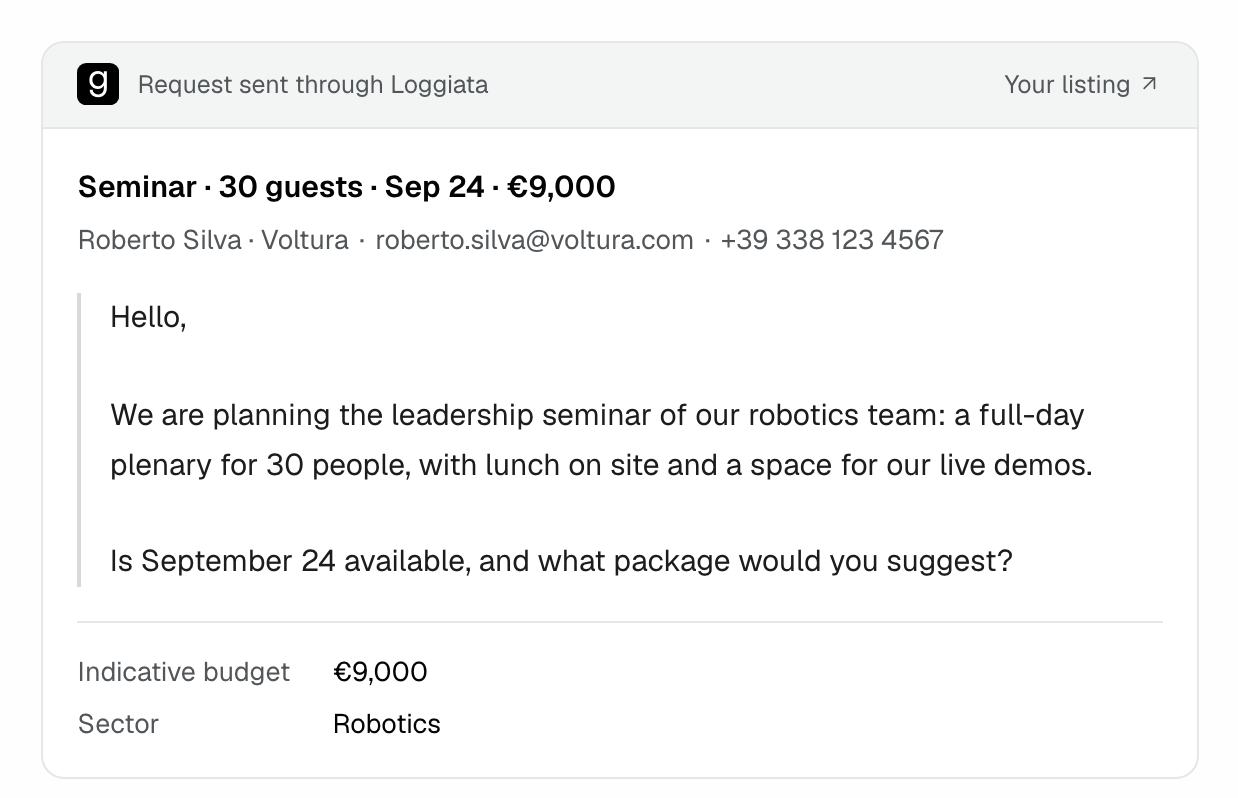
- Lo que se pide: los datos en una línea (tipo, número de personas, fecha, presupuesto), como en la tarjeta de la lista.
- El organizador: su nombre, su empresa, su correo y su teléfono. Un clic en el correo o el teléfono inicia el mensaje o la llamada.
- Su mensaje, tal como lo escribió. Si no escribió nada, la tarjeta muestra «El organizador no dejó ningún mensaje.».
- Los detalles que dio, por ejemplo «Presupuesto orientativo» y «Sector». Arriba a la derecha, «Su ficha» abre tu página en Loggiata.
3. Elegir tu respuesta
Bajo la tarjeta, un bloque recuerda que «El organizador eligió su espacio y espera su respuesta.» y propone tres opciones. Cada una le da una continuación al organizador:
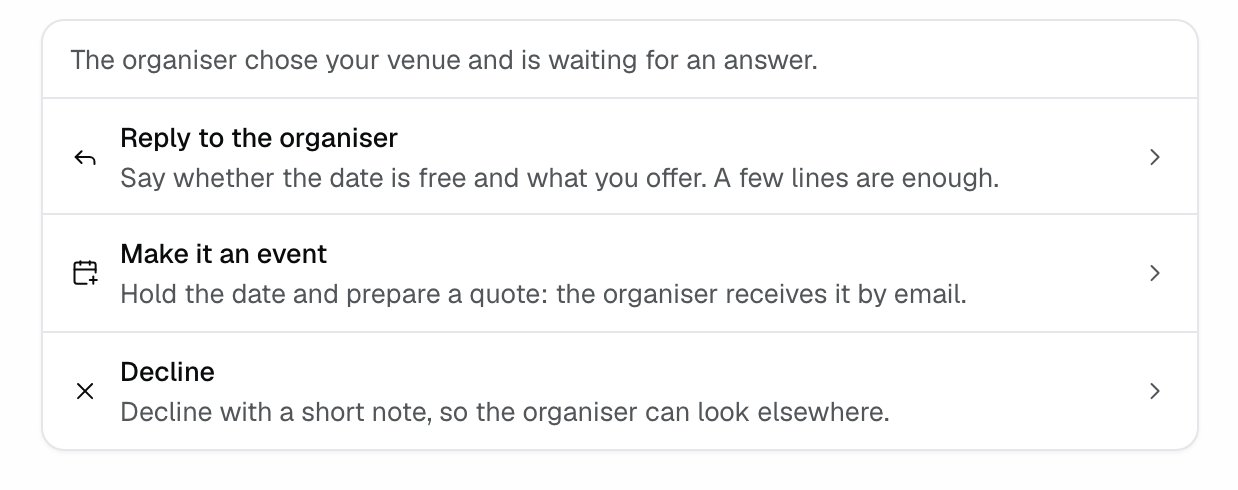
- «Responder al organizador» abre el editor. Dile si la fecha está libre y qué le propones: bastan unas líneas. Tras el envío, la solicitud pasa a «Respondida».
- «Convertirla en evento» abre el formulario de conversión ya rellenado. Reservas la fecha y luego preparas un presupuesto desde el evento: el organizador lo recibe por correo.
- «Rechazar» abre el editor con un mensaje de rechazo breve, para releer. El botón «Enviar y rechazar» avisa al organizador y pasa la solicitud a «Rechazadas».
El bloque desaparece en cuanto has respondido, convertido o rechazado la solicitud. Las acciones de la cabecera y los atajos (C para convertir, E para rechazar, R para responder) siguen disponibles. Mejor la opción «Rechazar» del bloque que un rechazo sin correo: así el organizador sabe que puede buscar en otro sitio.
4. Responder sin buzón conectado
Para cualquier otra solicitud hace falta un buzón conectado para responder desde Joinways. Una solicitud de Loggiata es la excepción: si no tienes ningún buzón para enviar, ni el tuyo ni uno compartido, el editor se abre igualmente y Joinways envía el mensaje por ti.
- El organizador recibe tu mensaje con el nombre de tu lugar seguido de «via Loggiata», con una línea que le dice que responda al correo para escribirte directamente.
- Su respuesta llega a tu propio buzón, a la dirección de tu cuenta de Joinways. El editor lo recuerda: «Enviado en tu nombre a través de Loggiata. El organizador te responderá a» seguido de esa dirección.
- Puedes enviar tres mensajes por solicitud de esta forma. Se muestran bajo la tarjeta, en la solicitud.
Bueno saberlo: el idioma de la respuesta se elige en la parte superior del editor. Joinways lo lee en el mensaje del organizador, y el texto propuesto para un rechazo sigue ese idioma.
5. Seguir el intercambio en Joinways
Mientras no haya ningún buzón conectado, las respuestas del organizador no aparecen en Joinways: están en tu buzón. El enlace «Conectar mi buzón para seguir la conversación aquí», en el editor, lleva a «Mi buzón». Una vez conectado el buzón, tus respuestas salen de tu dirección, sin límite de número, y las del organizador vuelven a la solicitud, con el distintivo «Respuesta recibida» en la tarjeta. Consulta Conectar Gmail o Conectar Outlook.
Ejemplo: un seminario pedido a una finca
Un organizador busca un lugar para un seminario de 60 personas en marzo y envía su solicitud a la Finca Los Olivos desde Loggiata. La gerente recibe el correo, abre la solicitud en Joinways y lee la tarjeta: la fecha, el presupuesto orientativo, unas líneas sobre el programa. Todavía no ha conectado su buzón. Hace clic en «Responder al organizador», confirma que la fecha está libre y propone una llamada. El mensaje sale con el nombre «Finca Los Olivos via Loggiata». Al día siguiente, la respuesta del organizador está en su buzón de siempre. Entonces vuelve a la solicitud, hace clic en «Convertir» y prepara el presupuesto desde el evento.
Solución de problemas
Las tres opciones no aparecen bajo la tarjeta
Causa: la solicitud ya recibió una respuesta, ya existe un evento, o se rechazó. Solución: usa las acciones de la cabecera, o «Responder» bajo el último mensaje de la conversación.
El cuarto mensaje no se envía
Causa: sin buzón conectado, salen tres mensajes como máximo por solicitud. Joinways muestra entonces «Ya has enviado tres mensajes en esta solicitud sin buzón. Conecta el tuyo en tus integraciones para continuar la conversación.». Solución: conecta tu buzón en «Ajustes» > «Mi buzón» y vuelve a responder.
Preguntas frecuentes
¿El organizador ve mi dirección de correo?
Sí. Cuando Joinways envía tu mensaje, la respuesta del organizador va dirigida al correo de tu cuenta, y la línea añadida bajo tu mensaje lo cita. Es lo que le permite escribirte directamente.
¿Hay que conectar un buzón para responder?
No para los tres primeros mensajes de una solicitud. Sí para seguir más allá, y para encontrar las respuestas del organizador en Joinways.
¿Qué cambia con un buzón ya conectado?
La tarjeta y las tres opciones son las mismas. La respuesta sale simplemente de tu dirección, como en una solicitud recibida por correo, con tus plantillas «Respuesta a una solicitud» y «Rechazo de una solicitud».
Ver también
30 días de prueba con tus próximas solicitudes, sin tarjeta.