Comprendre les Demandes unifiées
Centralisez emails, Instagram et WhatsApp au même endroit, laissez l'IA qualifier chaque demande, et ne ratez plus jamais une opportunité.
Mis à jour le
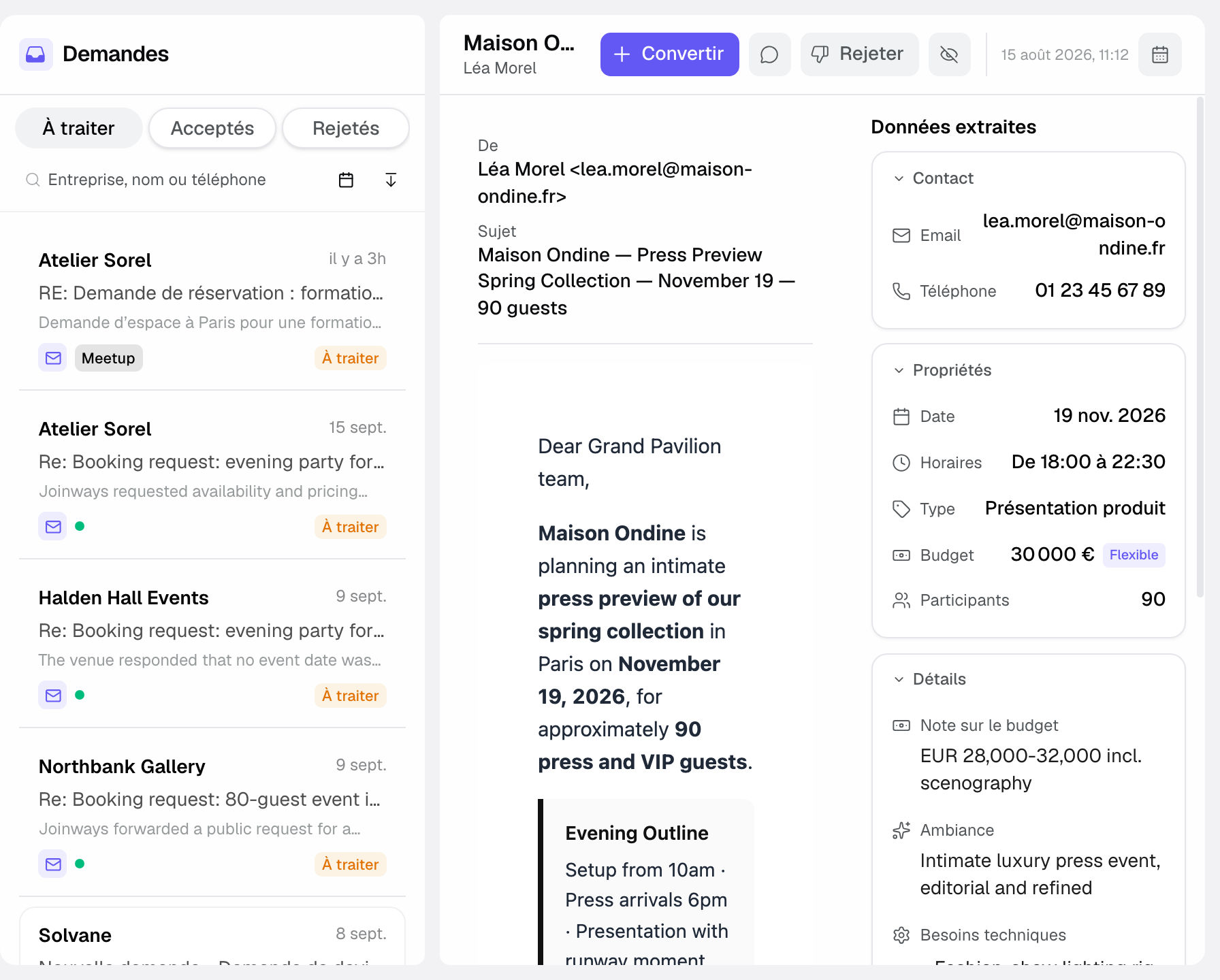
La rubrique Demandes est le point d'entrée de toute votre activité commerciale : c'est l'écran sur lequel atterrit chaque message susceptible de devenir un événement, quel que soit le canal par lequel le prospect vous a écrit. Au lieu de surveiller votre boîte mail d'un côté, vos DM Instagram de l'autre et WhatsApp encore ailleurs, vous regardez un seul flux, déjà trié et pré-qualifié par l'IA.
L'idée centrale est celle d'un entonnoir unique. Une opportunité ne se perd jamais autant que lorsqu'elle est éparpillée entre plusieurs applications, où personne ne sait qui répond. En réunissant tous les canaux dans un même endroit, les Demandes garantissent qu'aucune demande ne reste sans réponse simplement parce qu'elle est arrivée sur un canal que vous consultez peu.
Ce que vous allez apprendre
- Comprendre comment les demandes arrivent depuis tous vos canaux et sont qualifiées automatiquement
- Lire et interpréter les informations extraites par l'IA
- Filtrer le flux et prioriser les demandes les plus prometteuses
- Traiter une demande : la convertir, y répondre ou la rejeter
Le principe : un entonnoir unique
Chaque prospect choisit son propre canal : certains envoient un email détaillé, d'autres un message Instagram en deux lignes, d'autres encore un vocal converti en texte sur WhatsApp. Sans outil central, ces messages vivent dans des boîtes séparées et finissent par se contredire ou se perdre. L'espace Demandes les rassemble dans une file unique, classée par date d'arrivée, où chaque entrée porte l'indication de son canal d'origine.
Concrètement, vous voyez d'un coup d'œil le message brut à gauche et, à droite, ce que l'IA en a compris. Vous n'avez plus à recopier une date depuis un email vers un logiciel : l'information est déjà structurée, prête à devenir un dossier.
Les canaux centralisés
Plusieurs canaux alimentent les Demandes. Ils se branchent une seule fois dans « Paramètres » > « Intégrations », onglet « Sources », puis remontent automatiquement leurs nouveaux messages. Aux canaux ci-dessous s'ajoutent Aircall pour les appels et l'« Extension Chrome » pour compléter les demandes des plateformes de réservation.
- Email de votre entreprise (Gmail, Outlook, Microsoft 365, ou transfert automatique) : la majorité des demandes, y compris celles des plateformes de réservation. C'est souvent le canal le plus complet, car le prospect prend le temps d'écrire date, budget et nombre de participants.
- Instagram : les messages directs de votre compte professionnel. Les demandes y sont plus courtes et informelles, mais souvent à fort potentiel.
- WhatsApp Business : les conversations entrantes. Pratique pour les échanges rapides, surtout sur les demandes de dernière minute.
- Formulaire de demande : le formulaire propre à chaque lieu, à configurer dans l'onglet « Formulaire de demande » du lieu. Comme les champs sont déjà structurés, l'extraction y est la plus fiable.
Quel que soit le canal, la demande arrive au même endroit et suit le même parcours. Pour une demande reçue par email, vous répondez directement depuis les Demandes avec le bouton « Répondre ». Pour Instagram et WhatsApp, « Voir la conversation » ou « Ouvrir la conversation » ouvre l'échange dans l'application d'origine. Pour une demande de plateforme, « Ouvrir sur la plateforme » vous emmène là où le client attend votre réponse.
Ce que l'IA fait pour vous
À chaque message entrant, l'IA accomplit un premier travail de tri pour vous faire gagner du temps. Elle commence par détecter s'il s'agit réellement d'une demande d'événement ou d'un message sans rapport (newsletter, démarchage, question administrative). Si c'est bien une demande, elle en extrait les informations clés :
- Type d'événement et date(s) souhaitée(s) : de quoi vérifier tout de suite la disponibilité.
- Participants (Pax) et budget évoqué : les deux critères qui déterminent l'espace adapté et le sérieux du projet.
- Coordonnées du contact (nom, email, téléphone), afin de relier la demande à la bonne personne.
En coulisses, l'IA évalue aussi la qualité de chaque demande. Cette appréciation sert à faire remonter les opportunités les plus solides et, selon vos réglages, à déclencher la génération d'un devis sans intervention manuelle.
Ce que vous voyez à l'écran, c'est donc un résumé fidèle posé à côté du texte d'origine. Vous gardez toujours la possibilité de tout vérifier : l'IA propose, vous décidez.
Référence : canaux, statuts et filtres
Pour vous repérer dans la file, voici l'inventaire des éléments que vous croisez sur chaque demande.
Les statuts d'une demande
- « À traiter » : la demande attend une décision ; c'est la file à vider en priorité chaque jour.
- « Envoyé » : vous avez répondu depuis Joinways ; la demande reste dans l'onglet « À traiter », et le badge « Réponse reçue » apparaît quand le client répond.
- « Validé » : la demande a été convertie en événement ; elle passe dans l'onglet « Acceptés » et « Voir l'événement » ouvre le dossier.
- « Décliné » : la demande a été rejetée sans créer de dossier ; elle reste dans l'onglet « Rejetés », d'où « Restaurer » la remet dans la file.
Filtrer la file
- Par onglet : « À traiter », « Acceptés » (demandes converties) ou « Rejetés ».
- Par « Source » (email, Instagram, WhatsApp, appel…) et par « Plateformes », par période de réception (« Plage de dates »), ou en cherchant une entreprise, un nom ou un téléphone.
Chaque demande affiche aussi son canal d'origine et sa date d'arrivée, deux repères utiles pour décider quoi traiter en premier.
Sur le plan gratuit, un compteur indique combien de demandes vous avez reçues ce mois-ci. Au-delà du quota, les nouvelles demandes arrivent avec le badge « Verrouillé » : elles sont bien captées, mais leur contenu reste flouté jusqu'au passage en Pro (bouton « Débloquer »).
Filtrer et prioriser le flux
Quand le volume monte, le tri devient essentiel. Les onglets séparent les demandes à traiter, acceptées et rejetées ; les filtres restreignent la liste par source, par plateforme ou par date de réception. La liste reste classée par date d'arrivée, les plus récentes en haut : aucun filtre ne trie par date d'événement.
- Ouvrez les Demandes : la file affiche les demandes les plus récentes en haut, avec leur statut et leur canal.
- Appliquez un filtre pour isoler ce qui compte maintenant, par exemple la source Instagram ou les demandes reçues cette semaine.
- Traitez les demandes une à une : une demande convertie ou rejetée quitte l'onglet « À traiter » ; après une réponse, elle y reste au statut « Envoyé ».
Traiter une demande
Traiter une demande consiste à décider de son sort une fois l'extraction vérifiée. Trois actions s'offrent à vous, et chacune fait avancer le dossier proprement.
- Ouvrez la demande pour voir le message d'origine et les champs extraits côte à côte.
- Corrigez si besoin (date, budget, nombre de participants) dans le formulaire qui s'ouvre avec « Convertir » : le panneau « Données extraites » de la demande se lit sans se modifier.
- Choisissez l'action : « Convertir » ouvre le formulaire pré-rempli et crée un événement en « Option » ; « Répondre » écrit au client sans quitter la demande (demandes reçues par email) ; « Rejeter » la sort de la file, avec ou sans email au contact. Si la même demande existe déjà sur le même lieu, le bloc « Même demande » propose « Fusionner dans celle-ci ».
Comment ça marche
L'enchaînement est toujours le même : un message arrive sur un canal connecté, l'IA le détecte et l'extrait, la demande apparaît dans les Demandes avec son résumé, vous vérifiez puis vous décidez. Ce que vous corrigez dans le formulaire de conversion est enregistré sur l'événement ; la demande garde la lecture d'origine de l'IA.
Cas particuliers
Plusieurs messages d'un même prospect : quand la même demande revient sur le même lieu, le bloc « Même demande » la signale et propose « Fusionner dans celle-ci ». À la conversion, Joinways réutilise le contact existant qui a le même email ou le même téléphone. Pour relier un email isolé à un événement déjà ouvert, ouvrez l'événement, onglet « Échanges », puis « Rattacher un email ».
Message ambigu : si l'IA hésite et n'extrait que partiellement les champs, ne forcez pas la conversion. Répondez d'abord au prospect pour obtenir la date ou le budget manquant, puis traitez la demande complétée.
Message hors sujet bien rédigé : un démarchage commercial peut ressembler à une demande. Avant de convertir, vérifiez qu'une vraie date d'événement est mentionnée ; sinon, écartez.
Pic de volume : après un salon ou une campagne, les Demandes peuvent se remplir d'un coup. Parcourez-les en regardant la date d'événement affichée dans le détail de chaque demande, et traitez d'abord les plus proches.
Canal déconnecté en cours de route : les demandes déjà reçues restent dans la file. Si votre email de réservation n'est plus connecté, un bandeau le signale dans les Demandes avec un bouton « Reconnecter ». Vérifiez l'onglet « Sources » dès qu'un canal semble silencieux.
Bon à savoir : une erreur d'extraction se corrige dans le formulaire de conversion, avant de valider. C'est la valeur que vous confirmez qui est enregistrée sur l'événement.
Bonnes pratiques
- Traitez les Demandes au moins une fois par jour : la rapidité de réponse fait gagner des dossiers, car le premier établissement à répondre part souvent gagnant.
- Priorisez les demandes les plus complètes et urgentes (date proche, budget clair) plutôt que de traiter strictement dans l'ordre d'arrivée.
- Convertissez les vraies demandes sans attendre : à la conversion, Joinways crée le contact ou réutilise celui qui a le même email ou le même téléphone, et l'historique reste au même endroit même si le prospect change de canal.
- Vérifiez les données extraites avant chaque conversion : une erreur corrigée à la source ne se propage pas jusqu'au devis.
- Gardez tous vos canaux connectés : un canal débranché, c'est une source de demandes qui ne remonte plus dans la file.
- Pour les demandes reçues par email, répondez depuis les Demandes plutôt que depuis votre messagerie : l'historique reste complet et centralisé.
Dépannage
Une vraie demande n'a pas été détectée ? Cause : l'IA l'a classée comme message divers car la formulation était inhabituelle. Solution : créez l'événement directement depuis « Événements », avec les informations du message.
Une demande n'apparaît pas du tout dans les Demandes ? Cause probable : le canal concerné n'est pas (ou plus) connecté. Solution : vérifiez la connexion du canal dans vos réglages et reconnectez-le si besoin.
Un champ extrait est systématiquement faux ? Cause : une confusion récurrente, par exemple un budget TTC lu comme HT. Solution : vérifiez ce champ en priorité et corrigez-le dans le formulaire de conversion avant de valider.
La file ne se met pas à jour ? Cause : un filtre actif masque une partie des demandes. Solution : réinitialisez les filtres pour revoir l'ensemble de la file avant de conclure à un problème de canal.
Exemple concret
Le lundi matin, 12 demandes attendent dans l'onglet « À traiter », arrivées par email, Instagram et WhatsApp. Plutôt que d'ouvrir chaque application séparément, l'équipe parcourt une seule file. En 20 minutes, elle convertit 6 demandes en options, fusionne un doublon signalé par le bloc « Même demande » (le prospect avait relancé), répond aux 3 demandes qui manquaient de date et rejette 2 démarchages déguisés. Les 3 demandes en attente de réponse restent dans la file, au statut « Envoyé ».
Autre exemple
Un vendredi soir, une demande WhatsApp arrive : « Bonjour, dispo demain soir pour 30 personnes ? ». L'IA détecte une demande, extrait 30 participants et une date au lendemain, mais le budget et le type d'événement restent vides. L'organisateur la voit en haut de la file, clique sur « Ouvrir la conversation » pour répondre dans WhatsApp et obtenir le type d'événement, puis revient dans les Demandes et convertit la demande en option. La demande et l'événement gardent le lien vers la conversation d'origine.
FAQ
Les messages personnels arrivent-ils aussi ?
L'IA filtre pour ne faire remonter que ce qui ressemble à une demande d'événement ; vous gardez le contrôle final et pouvez toujours écarter ce qui n'a pas sa place.
Dois-je répondre depuis les Demandes ou depuis le canal d'origine ?
Depuis les Demandes pour une demande reçue par email : l'échange reste centralisé. Pour Instagram et WhatsApp, la réponse se fait dans l'application d'origine (« Voir la conversation »), et pour une plateforme, sur la plateforme.
Que se passe-t-il si je corrige un champ extrait par l'IA ?
La correction se fait dans le formulaire de conversion : elle est enregistrée sur l'événement créé. Le panneau « Données extraites » de la demande garde la lecture d'origine de l'IA.
Une demande rejetée est-elle perdue ?
Non : « Rejeter » range la demande dans l'onglet « Rejetés » sans la supprimer, et « Restaurer » la remet dans la file. Vous gardez des Demandes propres tout en conservant la trace du message.
L'IA peut-elle générer un devis toute seule ?
Oui, selon vos réglages : lorsqu'une demande est jugée de bonne qualité, l'IA peut déclencher la génération d'un devis. Vous restez libre de le revoir avant envoi.
Combien de canaux puis-je connecter ?
Tous les canaux de l'onglet « Sources » (email de votre entreprise, Instagram, WhatsApp Business, Aircall, extension Chrome) peuvent être branchés en parallèle, ainsi que le formulaire de demande de chaque lieu. Plus vous en connectez, plus les Demandes couvrent l'ensemble de vos sources.
Puis-je retrouver une demande déjà traitée ?
Oui : ouvrez l'onglet « Acceptés » pour les demandes converties, ou « Rejetés » pour celles que vous avez rejetées. Rien n'est supprimé, sauf si vous choisissez « Supprimer la demande ».
L'ordre de la file est-il modifiable ?
La file est classée par date d'arrivée, les plus récentes en haut. Pour vous concentrer sur l'urgent, appliquez un filtre (« Source », « Plateformes », « Plage de dates ») plutôt que de suivre l'ordre brut.
Voir aussi
- Traiter une demande
- Comprendre le score IA
- Comment l'IA qualifie vos demandes
30 jours d'essai sur vos prochaines demandes, sans carte bancaire.