Gérer vos connexions email
Vue d'ensemble de vos boîtes connectées : statut, synchronisation, reconnexion et bonnes pratiques de sécurité.
Mis à jour le
Joinways utilise deux types de boîtes. Votre boîte personnelle, connectée dans « Ma boîte email », synchronise vos échanges avec les clients sur les fiches événement et vous permet d'envoyer depuis Joinways. L'adresse qui reçoit vos demandes (contact@, info@…) se connecte dans « Intégrations », onglet « Sources », carte « Email de votre entreprise » : c'est elle qui alimente vos « Demandes ». Si une connexion se rompt, la synchronisation s'arrête.
Cet article explique comment lire le statut d'une connexion, reconnecter une boîte interrompue et appliquer les bonnes pratiques de sécurité, pour ne pas perdre le fil de vos échanges avec vos clients.
Prérequis
Avant de gérer vos connexions, réunissez les conditions suivantes.
- Disposer d'au moins une boîte Gmail ou Microsoft (Outlook, Microsoft 365). Pour une adresse partagée Microsoft 365 (contact@, info@…), connectez-vous avec votre propre compte qui y a accès. Le transfert d'emails reste la solution pour un groupe Google ou une liste de distribution.
- Avoir accès à « Paramètres » > « Ma boîte email » (l'onglet « Personnel » de la page « Intégrations »), ouvert à tous les membres.
- Pouvoir vous connecter au compte Google ou Microsoft de la boîte : la connexion passe par leur écran d'autorisation.
Ce que vous allez apprendre
- Voir le statut de vos connexions.
- Reconnecter une boîte interrompue.
- Comprendre comment fonctionne la synchronisation.
- Appliquer les bonnes pratiques de sécurité.
Vérifier vos connexions
La page « Ma boîte email » liste chaque boîte reliée avec son statut. Un coup d'œil régulier suffit à détecter une connexion rompue.
- Allez dans « Paramètres » > « Ma boîte email » : la liste de vos boîtes s'affiche.
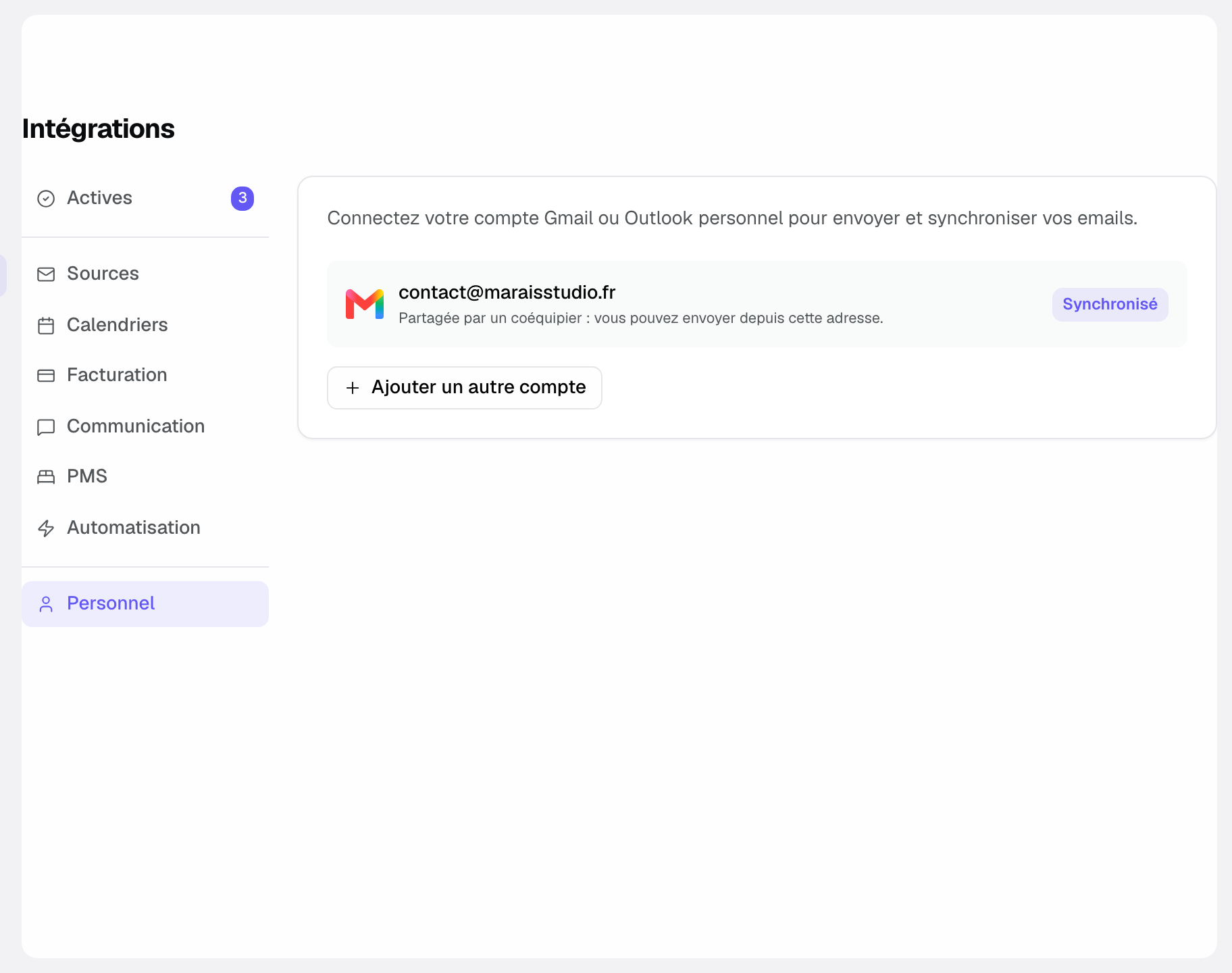
- Consultez le statut de chaque boîte : « Synchronisé » quand tout fonctionne, « Déconnectée » si le fournisseur a révoqué l'accès.
- Reconnectez celles qui le nécessitent.
- Une fois reconnectée, la boîte reprend la synchronisation et le badge repasse à Synchronisé.
Reconnecter une boîte
Une boîte « Déconnectée » a perdu l'autorisation d'accès, le plus souvent après un changement de mot de passe ou l'expiration d'une session. La reconnexion rétablit l'accès sans rien perdre de votre historique.
- Repérez la boîte marquée « Déconnectée » dans la liste.
- Cliquez sur « Reconnecter » et suivez l'authentification Google ou Microsoft. Seule la personne qui a connecté la boîte voit ce bouton.
- Confirmez les autorisations : la synchronisation reprend automatiquement.
Référence : les statuts de connexion
Voici les statuts que peut afficher une boîte, avec leur signification en une ligne.
- Synchronisé : la boîte est connectée et synchronise normalement, aucune action requise.
- Déconnectée : le fournisseur a révoqué l'autorisation, les emails ne sont plus synchronisés et l'envoi est impossible ; cliquez sur « Reconnecter ».
- Quand une boîte passe à « Déconnectée », vous recevez une notification dans Joinways. Le bouton « Synchroniser » force une synchronisation immédiate d'une boîte connectée.
Référence : les éléments d'une connexion
Chaque connexion affiche quelques informations clés pour l'identifier et la suivre.
- Adresse email : l'identité de la boîte connectée.
- Source : le fournisseur de la boîte (Google ou Microsoft).
- Statut : l'état de la connexion (« Synchronisé » ou « Déconnectée »).
- Synchronisation : l'import des emails échangés avec vos clients, rattachés à leurs fiches événement.
Ces éléments vous permettent de savoir d'un coup d'œil quelle boîte fonctionne et laquelle demande votre attention.
Partager une boîte d'envoi avec l'équipe
Sur une boîte que vous avez connectée, activez « Partager avec l'équipe ». Chaque membre de l'espace de travail peut alors choisir cette adresse comme expéditeur dans Joinways : fiche événement, demandes, devis, factures et automatisations. Les emails partent avec votre autorisation et vous restez la seule personne à pouvoir déconnecter la boîte ou arrêter le partage.
Chez vos coéquipiers, la boîte apparaît avec la mention « Partagée par un coéquipier : vous pouvez envoyer depuis cette adresse. ». Une boîte marquée « Réception des demandes (lecture seule) » ne peut pas être partagée.
Comment ça marche
Quand vous connectez une boîte, Joinways obtient l'autorisation de lire et d'envoyer des emails, sans stocker votre mot de passe. Tant que l'autorisation reste valide, le badge affiche « Synchronisé ». Si l'accès est révoqué (changement de mot de passe, autorisation retirée côté Google ou Microsoft, règle de votre organisation), la boîte passe à « Déconnectée » : cliquez sur « Reconnecter », sans perdre votre historique.
Cas particuliers
- Changement de mot de passe : il peut couper la connexion ; reconnectez simplement la boîte.
- Boîte inutilisée : déconnectez-la pour réduire la surface d'accès et garder une liste propre.
- Plusieurs boîtes : connectez autant de comptes Google et Microsoft que nécessaire avec « Ajouter un autre compte ».
Bonnes pratiques
- Vérifiez vos connexions après tout changement de mot de passe.
- Déconnectez les boîtes que vous n'utilisez plus.
- Ne communiquez jamais votre mot de passe : la connexion passe par Google ou Microsoft et reste révocable à tout moment de leur côté.
- Jetez un œil régulier à la page pour repérer une boîte « Déconnectée » avant qu'elle ne pose problème.
Dépannage
Problème : les demandes ont cessé d'arriver. Cause : ce n'est pas votre boîte personnelle qui les apporte, mais l'adresse de réception connectée dans « Intégrations », onglet « Sources », carte « Email de votre entreprise ». Solution : vérifiez cette carte et reconnectez l'adresse si besoin (voir « Connecter votre email d'entreprise »).
Problème : la boîte repasse souvent à « Déconnectée ». Cause : changements de mot de passe, ou règle de sécurité de votre organisation qui retire régulièrement les autorisations (fréquent sous Microsoft 365). Solution : reconnectez-la, puis voyez avec votre administrateur informatique si une règle limite la durée des autorisations.
Exemple concret
Un gérant change le mot de passe de sa boîte Gmail un lundi matin. L'après-midi, il remarque que les derniers emails de ses clients n'apparaissent plus sur les fiches événement. Il ouvre « Paramètres » > « Ma boîte email », voit la boîte « Déconnectée », clique sur « Reconnecter » et la synchronisation reprend en quelques secondes.
Autre exemple
Un commercial quitte l'équipe. Avant son départ, il déconnecte sa boîte dans « Ma boîte email » : s'il l'avait partagée avec l'équipe, ses coéquipiers ne peuvent plus envoyer depuis cette adresse. Les autres membres vérifient que leurs propres boîtes affichent bien « Synchronisé ».
FAQ
Puis-je connecter plusieurs boîtes en même temps ?
Oui. Ajoutez vos comptes Google et Microsoft un par un avec « Ajouter un autre compte ».
Que signifie le statut « Déconnectée » ?
Que le fournisseur a retiré l'accès : la synchronisation et l'envoi sont en pause jusqu'à ce que vous cliquiez sur « Reconnecter ».
Vais-je perdre mes anciens emails en reconnectant ?
Non, la reconnexion rétablit l'accès sans toucher à votre historique.
Joinways connaît-il mon mot de passe ?
Non. La connexion passe par Google ou Microsoft (OAuth) : Joinways ne voit jamais votre mot de passe, et vous pouvez retirer l'accès à tout moment côté fournisseur.
Que se passe-t-il si je déconnecte une boîte ?
Ses nouveaux emails ne sont plus synchronisés et vous ne pouvez plus envoyer depuis cette adresse. Si elle était partagée avec l'équipe, vos coéquipiers perdent aussi cette adresse d'envoi.
À quelle fréquence vérifier la page ?
Après tout changement de mot de passe, et périodiquement. Vous recevez aussi une notification dans Joinways dès qu'une boîte passe à « Déconnectée ».
Voir aussi
- Connecter Gmail
- Connecter Outlook
- Sécurité et accès
- Connecter votre email d'entreprise
30 jours d'essai sur vos prochaines demandes, sans carte bancaire.