Le richieste ricevute tramite Loggiata
Che cosa mostra una richiesta inviata tramite Loggiata, i tre modi per rispondere, e come scrivere all'organizzatore anche senza una casella di posta collegata.
Aggiornato il
Loggiata è una directory che presenta la tua location agli organizzatori di eventi. Quando uno di loro sceglie la tua scheda e invia una richiesta, questa arriva in Joinways, con i suoi recapiti, il suo messaggio e ciò che sta cercando.
L'organizzatore aspetta una risposta da ogni location che ha contattato. Questa pagina mostra come leggere la richiesta, quale risposta scegliere e come scrivergli subito, anche se non hai ancora collegato nessuna casella di posta a Joinways.
Che cosa imparerai
- Riconoscere una richiesta Loggiata in «Richieste» e leggere la sua scheda.
- Scegliere tra rispondere, trasformarla in evento e rifiutare.
- Rispondere all'organizzatore senza una casella di posta collegata.
- Ritrovare il seguito dello scambio in Joinways.
Prerequisiti
- La tua location ha una scheda su Loggiata. Senza scheda, da questo canale non arriva nessuna richiesta.
- Un ruolo che consente di gestire le richieste. Un ruolo «Sola lettura» legge la richiesta senza poter rispondere.
1. Ricevere la richiesta
Quando la tua scheda Loggiata è collegata al tuo spazio di lavoro Joinways, la richiesta arriva direttamente in «Richieste», scheda «Da gestire», come qualsiasi altra. Il suo riquadro porta il badge «Loggiata».
In caso contrario ricevi la richiesta via email, all'indirizzo della tua scheda, con un link che la apre in Joinways. Se non hai ancora un account, la prima apertura del link lo crea. Se non apri la richiesta, la stessa email viene inviata di nuovo una sola volta, due giorni dopo, in orario lavorativo. Non c'è un secondo sollecito, e nessuno dopo la data dell'evento. Ogni email contiene un link per annullare l'iscrizione.
2. Leggere la scheda della richiesta
Apri la richiesta. Al posto della consueta intestazione dell'email, il centro dello schermo mostra un riquadro «Request sent through Loggiata»:
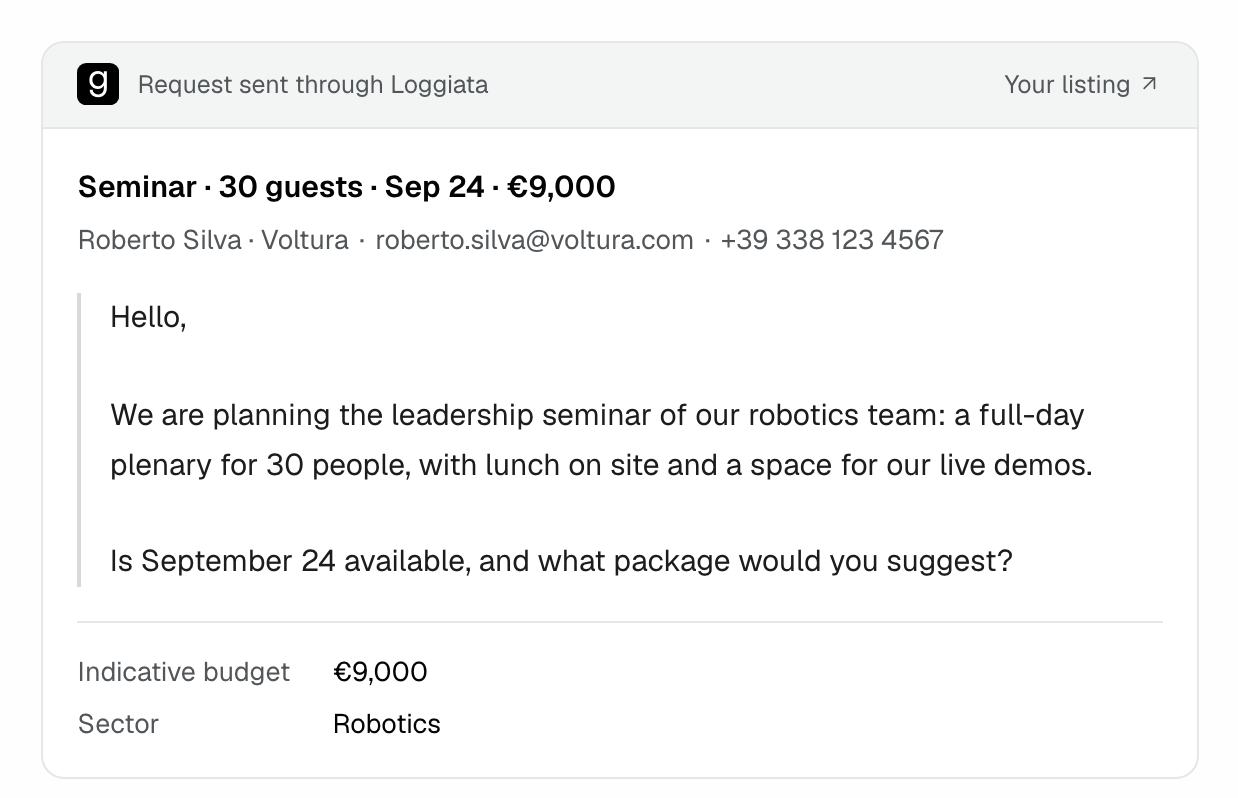
- Che cosa viene richiesto: i dati essenziali in una riga (tipo, numero di persone, data, budget), come nel riquadro dell'elenco.
- L'organizzatore: nome, azienda, email e telefono. Un clic sull'email o sul telefono avvia la scrittura o la chiamata.
- Il suo messaggio, così come l'ha scritto. Se non ha scritto nulla, il riquadro mostra «The organiser left no message.».
- I dettagli che ha indicato, per esempio «Indicative budget» e «Sector». In alto a destra, «Your listing» apre la tua pagina su Loggiata.
3. Scegliere la tua risposta
Sotto il riquadro, un blocco ricorda che «L'organizzatore ha scelto la vostra location e attende una risposta.» e propone tre scelte. Ognuna dà un seguito all'organizzatore:
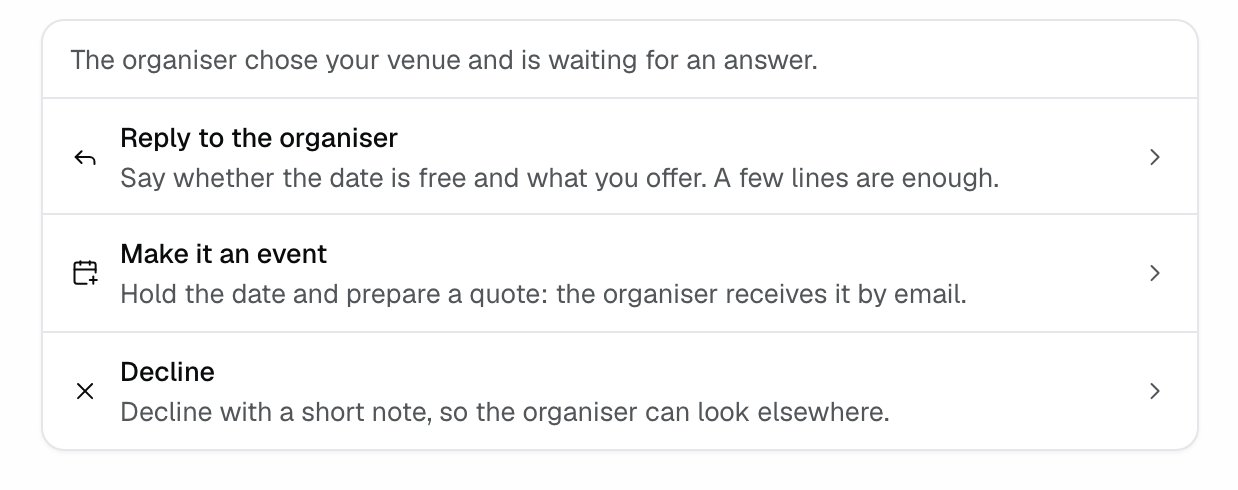
- «Rispondere all'organizzatore» apre l'editor. Digli se la data è libera e che cosa proponi: bastano poche righe. Dopo l'invio, la richiesta passa a «Risposta inviata».
- «Trasformarla in evento» apre il modulo di conversione precompilato. Blocchi la data, poi prepari un preventivo dall'evento: l'organizzatore lo riceve via email.
- «Rifiutare» apre l'editor con un breve messaggio di rifiuto, da rileggere. Il pulsante «Invia e rifiuta» avvisa l'organizzatore e sposta la richiesta in «Rifiutate».
Il blocco scompare non appena hai risposto, convertito o rifiutato la richiesta. Le azioni dell'intestazione e le scorciatoie (C per convertire, E per rifiutare, R per rispondere) restano disponibili. Preferisci «Rifiutare» a un rifiuto senza email: così l'organizzatore sa che può cercare altrove.
4. Rispondere senza una casella di posta collegata
Per qualsiasi altra richiesta serve una casella collegata per rispondere da Joinways. Una richiesta Loggiata fa eccezione: se non hai nessuna casella da cui inviare, né la tua né una condivisa, l'editor si apre comunque e Joinways invia il messaggio al posto tuo.
- L'organizzatore riceve il tuo messaggio con il nome della tua location seguito da «via Loggiata», con una riga che gli dice di rispondere all'email per scriverti direttamente.
- La sua risposta arriva nella tua casella di posta, all'indirizzo del tuo account Joinways. L'editor lo ricorda: «Inviato a tuo nome tramite Loggiata. L'organizzatore ti risponderà a» seguito da questo indirizzo.
- In questo modo puoi inviare tre messaggi per richiesta. Compaiono sotto il riquadro, nella richiesta.
Buono a sapersi: la lingua della risposta si sceglie in cima all'editor. Joinways la rileva dal messaggio dell'organizzatore, e il testo proposto per un rifiuto segue quella lingua.
5. Seguire lo scambio in Joinways
Finché non è collegata nessuna casella, le risposte dell'organizzatore non compaiono in Joinways: sono nella tua casella di posta. Il link «Collega la mia casella per seguire lo scambio qui», nell'editor, porta a «La mia casella». Una volta collegata la casella, le tue risposte partono dal tuo indirizzo, senza limiti di numero, e quelle dell'organizzatore tornano nella richiesta, con il badge «Risposta ricevuta» sul riquadro. Vedi Collegare Gmail o Collegare Outlook.
Esempio: un seminario richiesto a una dimora di campagna
Un organizzatore cerca una location per un seminario di 60 persone a marzo e invia la sua richiesta alla Bastide des Oliviers da Loggiata. La titolare riceve l'email, apre la richiesta in Joinways e legge il riquadro: la data, il budget indicativo, qualche riga sullo svolgimento. Non ha ancora collegato la sua casella. Fa clic su «Rispondere all'organizzatore», conferma che la data è libera e propone una telefonata. Il messaggio parte con il nome «Bastide des Oliviers via Loggiata». Il giorno dopo, la risposta dell'organizzatore è nella sua solita casella. Torna allora sulla richiesta, fa clic su «Converti» e prepara il preventivo dall'evento.
Risoluzione dei problemi
Le tre scelte non compaiono sotto il riquadro
Causa: la richiesta ha già ricevuto una risposta, esiste già un evento, oppure è stata rifiutata. Soluzione: usa le azioni dell'intestazione, oppure «Rispondi» sotto l'ultimo messaggio della conversazione.
Il quarto messaggio non parte
Causa: senza una casella collegata, partono al massimo tre messaggi per richiesta. Joinways mostra allora «Hai già inviato tre messaggi su questa richiesta senza casella di posta. Collega la tua nelle integrazioni per proseguire lo scambio.». Soluzione: collega la tua casella in «Impostazioni» > «La mia casella», poi rispondi di nuovo.
Domande frequenti
L'organizzatore vede il mio indirizzo email?
Sì. Quando Joinways invia il tuo messaggio, la risposta dell'organizzatore viene indirizzata all'email del tuo account, e la riga aggiunta sotto il tuo messaggio la riporta. È ciò che gli permette di scriverti direttamente.
Bisogna collegare una casella di posta per rispondere?
No per i primi tre messaggi di una richiesta. Sì per proseguire oltre, e per ritrovare le risposte dell'organizzatore in Joinways.
Che cosa cambia con una casella già collegata?
Il riquadro e le tre scelte sono gli stessi. La risposta parte semplicemente dal tuo indirizzo, come per una richiesta ricevuta via email, con i tuoi modelli «Risposta a una richiesta» e «Rifiuto di una richiesta».
Per approfondire
Provalo sulle tue prossime richieste per 30 giorni, senza carta.