Connecter Qonto pour facturer depuis votre banque
Émettez acomptes et soldes sur votre compte Qonto depuis le devis, suivez l'encaissement et envoyez-y les factures de vos prestataires.
Mis à jour le
Avec Qonto connecté, vos factures d'acompte et de solde sont émises sur votre compte Qonto, directement depuis le devis. La facture est créée chez Qonto dans votre numérotation, au format Factur-X. Le client la reçoit avec l'IBAN du compte qui encaisse et peut aussi payer par carte sur la page Qonto. Le devis passe en payé dès que Qonto voit le règlement.
Qonto reçoit aussi les factures de vos prestataires, déposées depuis leur lien prestataire.
Ce que vous allez apprendre
- Connecter votre organisation Qonto.
- Choisir le compte qui encaisse, lieu par lieu.
- Facturer un devis via Qonto, et émettre un avoir.
- Envoyer les factures de vos prestataires dans Qonto.
- Connaître les limites propres à Qonto.
Prérequis
- Être propriétaire ou administrateur de l'espace de travail Joinways.
- Un compte Qonto avec les droits propriétaire ou administrateur de l'organisation, nécessaires pour lire l'IBAN des comptes.
- Un espace en offre Pro ou en période d'essai : la facturation part d'un devis.
1. Connecter Qonto
- Ouvrez « Réglages » > « Intégrations », onglet « Facturation ».
- Cliquez sur la carte « Qonto ». La fenêtre « Connecter Qonto » résume les trois étapes.
- Cliquez sur « Continuer vers Qonto », connectez-vous et choisissez l'organisation à relier.
- Acceptez toutes les autorisations demandées : lecture de vos comptes et gestion de vos factures, rien d'autre.
- Vous revenez automatiquement dans Joinways et le message « Qonto connecté » s'affiche.
Les jetons de connexion sont stockés chiffrés et ne sont jamais affichés. Joinways ne lit ni vos soldes ni vos transactions.
2. Régler les comptes
Cliquez sur l'engrenage de la carte pour ouvrir « Réglages Qonto ».
- « Comptes bancaires » liste les comptes lus chez Qonto. « Actualiser » les relit après un changement chez Qonto.
- « Compte qui encaisse par défaut » sert à chaque lieu qui n'a pas de compte propre.
- « Compte par lieu » attribue un compte différent à un lieu, par exemple un compte par établissement.
- « Canal de facturation par défaut » choisit ce qui est présélectionné dans la fenêtre « Facturer » quand Stripe est aussi connecté : Qonto, Stripe, ou « Demander à chaque fois ».
3. Facturer un devis via Qonto
- Sur un devis accepté ou signé, cliquez sur « Facturer ».
- Sous « Émettre via », choisissez Qonto. « Compte qui encaisse » montre l'IBAN qui figurera sur la facture.
- Émettez l'acompte, puis le solde le moment venu. Le solde est émis sur Qonto, comme l'acompte.
Chaque facture émise porte le lien « Voir sur Qonto ». Le paiement se suit tout seul : pas besoin de marquer la facture payée à la main.
Si un avenant signé fait passer le total sous le montant déjà facturé, le devis signale le trop-facturé : cliquez sur « Émettre un avoir ». L'avoir est émis chez Qonto, sur la facture concernée.
Astuce : un lieu qui émet ses factures dans un autre logiciel (onglet « Contrat et factures » des réglages « Devis et facturation » du lieu, question « Où sont émises les factures ? ») n'émet plus aucune facture dans Joinways, quel que soit le canal connecté. Voir Facturer dans le logiciel du lieu.
Envoyer les factures de vos prestataires
Vos prestataires (traiteur, DJ, fleuriste) déposent leur facture du mois depuis leur lien prestataire. Vous l'envoyez ensuite à Qonto sans la retélécharger. Le PDF est déposé dans les factures fournisseurs de Qonto.
- Ouvrez un événement du mois, onglet « Fiche de fonction », section « Prestataires ».
- Sur la ligne du prestataire, cliquez sur le badge « Facture reçue », ou ouvrez le menu « … » puis « Facturation du mois ».
- Sur la facture, cliquez sur « Envoyer à Qonto ». Le libellé devient « Envoyée à Qonto ».
Le statut payé est relu à chaque ouverture du mois : une facture réglée dans Qonto s'affiche « Envoyée à Qonto, payée là-bas ». Chaque facture ne part qu'une fois vers chaque outil.
Important : la première fois, Qonto n'autorise pas encore les factures fournisseurs, qui ne sont pas demandées à la connexion. Cliquez sur « Autoriser dans Qonto » et acceptez dans Qonto. Il faut pouvoir connecter Qonto (propriétaire ou administrateur).
Limites à connaître
- Qonto refuse les lignes à montant négatif. Retirez la remise en ligne ou émettez cette facture via Stripe.
- Pour un client entreprise, Qonto exige le SIREN ou le SIRET. Renseignez-le dans les informations client avant de facturer.
- Annuler une facture l'annule chez Qonto : elle reste dans votre série, annulée.
- Qonto ne facture qu'en euros. Pour une autre devise, émettez la facture via Stripe ou la facture Joinways.
- Qonto exige l'adresse complète du client : rue, code postal, ville.
- Sur une facture de solde, une ligne de régularisation négative est refusée. Émettez un avoir sur la facture d'acompte, ou émettez ce solde via Stripe ou la facture Joinways.
- Une fiche client Qonto n'est reprise que si elle désigne la même personne ou la même entreprise. Sinon, Joinways crée une fiche distincte et ne renomme aucune fiche existante.
- Si Qonto ne répond pas à temps, réessayez dans la demi-heure : le nouvel essai reprend la même facture, sans doublon. Au-delà, vérifiez d'abord dans Qonto qu'elle n'a pas été créée.
Dépannage
« Autorisation expirée ou révoquée, reconnectez Qonto »
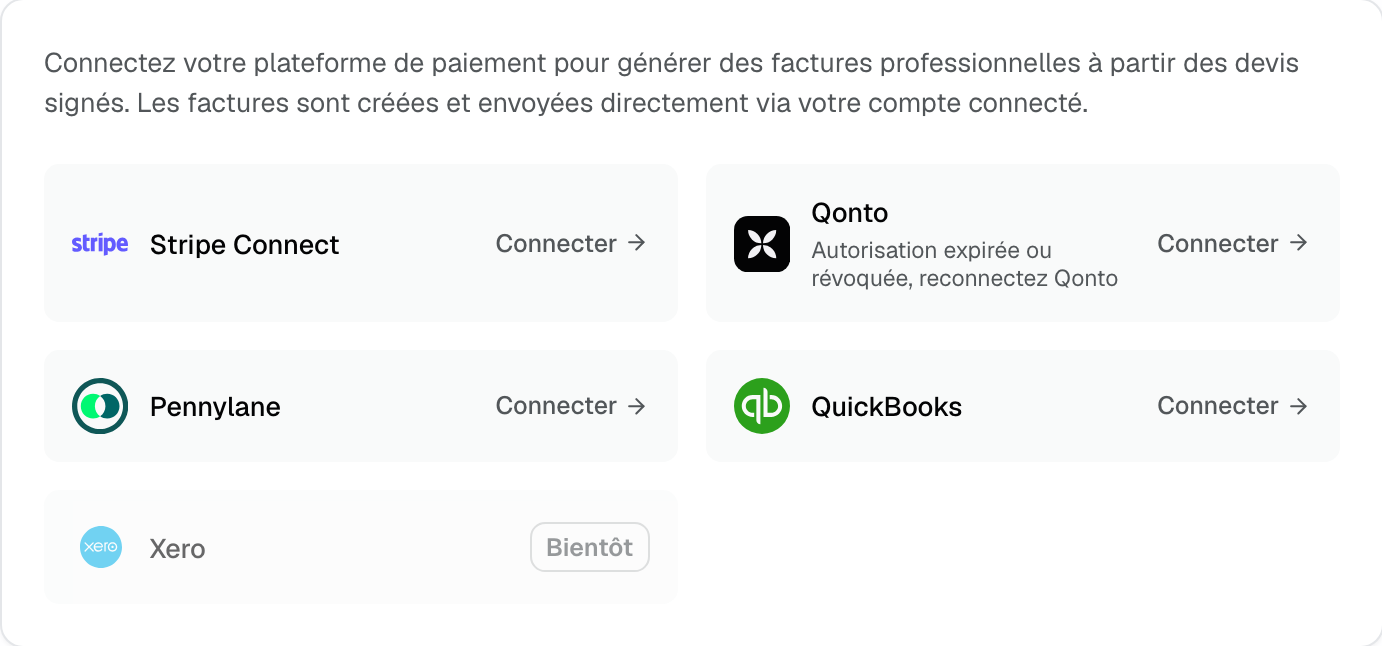
Cause : l'accès a été retiré chez Qonto ou n'a pas pu être renouvelé. Solution : cliquez sur la carte et reconnectez Qonto avec le même compte.
« Seul un propriétaire ou un administrateur de l'espace peut connecter Qonto. »
Cause : votre rôle ne permet pas de connecter la banque. Solution : demandez à un propriétaire ou à un administrateur de faire la connexion.
« Qonto exige le SIREN ou le SIRET de l'entreprise cliente »
Cause : l'entreprise cliente n'a pas de SIRET dans Joinways. Solution : renseignez-le dans les informations client, puis réessayez.
« Qonto exige l'adresse complète du client (rue, code postal, ville) »
Cause : l'adresse du client est incomplète. Solution : renseignez-la dans les informations client du devis, puis réessayez.
« Qonto ne facture qu'en euros »
Cause : le devis est dans une autre devise. Solution : émettez cette facture via Stripe ou la facture Joinways.
« Qonto a refusé la fiche client »
Cause : Qonto n'accepte pas une information de la fiche client. Le message en donne le détail, par exemple une valeur trop longue. Solution : corrigez-la dans les informations client, puis réessayez.
« L'IBAN du compte Qonto n'a pas pu être lu »
Cause : le compte Qonto utilisé pour la connexion n'a pas les droits propriétaire ou administrateur. Solution : reconnectez Qonto avec un compte qui a ces droits.
Les mises à jour en temps réel n'ont pas pu être activées
Cause : Qonto a refusé l'abonnement aux notifications de paiement. Le reste fonctionne. Solution : l'activation est retentée à la prochaine reconnexion.
Questions fréquentes
Joinways peut-il faire des virements depuis mon compte ?
Non. Joinways lit vos comptes et gère vos factures, rien d'autre. Il ne voit ni vos soldes ni vos transactions.
Puis-je utiliser un compte Qonto différent par lieu ?
Oui, avec « Compte par lieu » dans « Réglages Qonto ». Les lieux sans compte propre utilisent le compte par défaut.
Comment déconnecter Qonto ?
Dans « Réglages Qonto », cliquez sur « Déconnecter ». Les factures déjà émises restent chez Qonto.
Voir aussi
30 jours d'essai sur vos prochaines demandes, sans carte bancaire.