Connecter Stripe pour les paiements
Encaissez acomptes et soldes directement depuis vos devis et factures grâce à la connexion Stripe.
Mis à jour le
Demander un acompte pour bloquer une date, encaisser le solde avant l'événement : la connexion Stripe permet à vos clients de payer en ligne, directement depuis le lien public. Plus besoin de courir après un virement ou de transmettre un RIB par email : le client clique, paie, et le statut se met à jour tout seul dans Joinways.
Cet article vous montre comment relier votre compte Stripe à Joinways, comment générer une facture Stripe (acompte, solde ou totalité) depuis un devis, et comment suivre les paiements reçus. Le tout s'appuie sur l'environnement sécurisé de Stripe : Joinways ne stocke aucune donnée bancaire.
Prérequis
Avant de commencer, réunissez les éléments suivants pour que la connexion et les premiers encaissements se passent sans accroc.
- Un compte Stripe (ou en créer un lors de la connexion).
- Un rôle propriétaire ou administrateur dans Joinways : l'onglet « Facturation » des Intégrations n'est visible que pour ces rôles.
- Au moins un devis signé ou accepté pour pouvoir générer une première facture.
Ce que vous allez apprendre
- Connecter votre compte Stripe à Joinways.
- Générer une facture Stripe (acompte, solde ou totalité).
- Suivre les paiements reçus directement dans Joinways.
Connecter Stripe
La connexion se fait en trois étapes via l'authentification sécurisée de Stripe (OAuth). Vous n'avez aucune clé technique à copier : Stripe vous demande simplement d'autoriser Joinways.
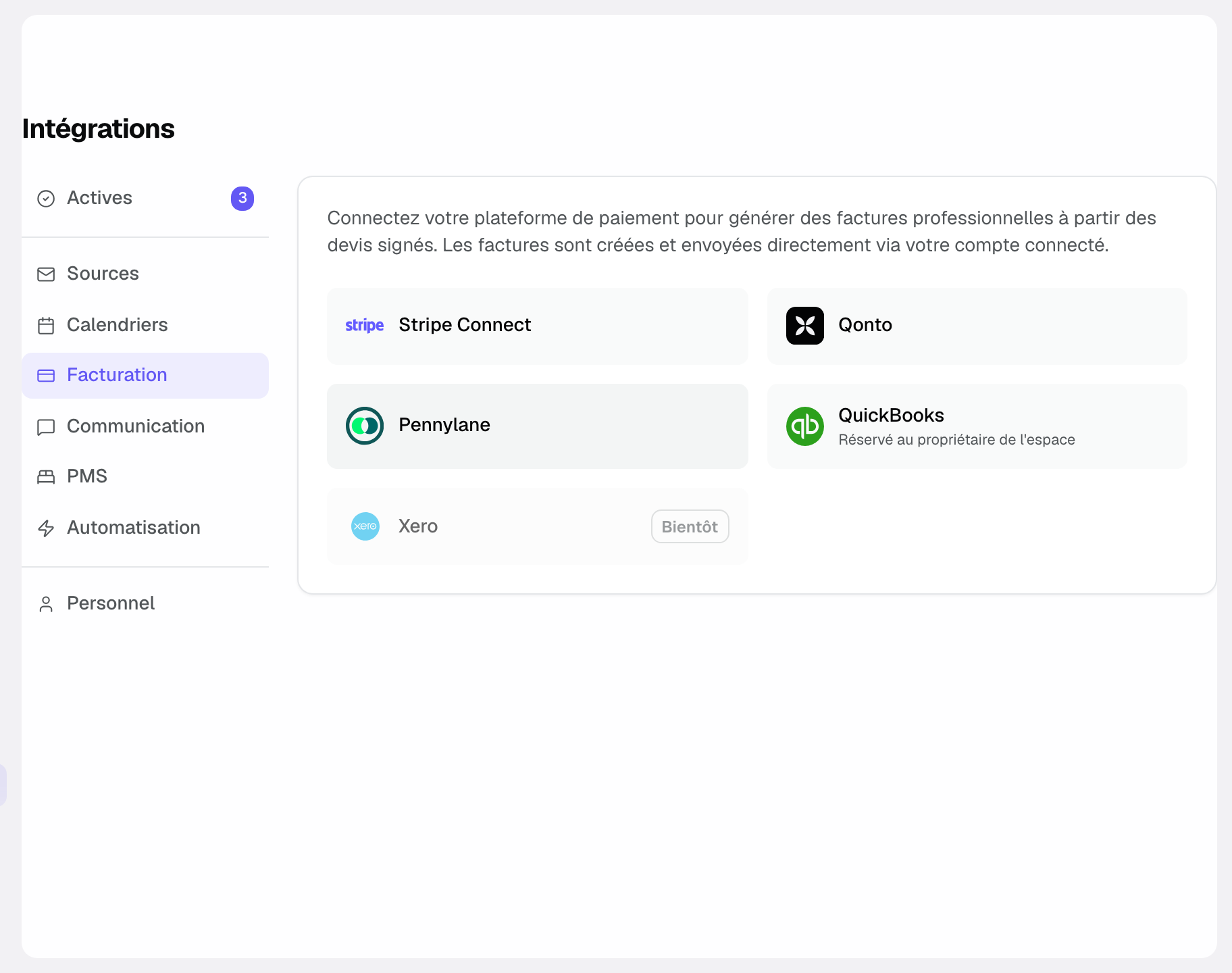
- Allez dans « Paramètres » puis « Intégrations », onglet « Facturation ». C'est là que se trouvent les options liées au paiement et à la facturation.
- Cliquez sur la carte « Stripe Connect » et autorisez la connexion. Vous êtes redirigé vers Stripe : connectez-vous à votre compte existant ou créez-en un à la volée.
- Une fois connecté, la carte affiche « Actif ». L'engrenage ouvre « Paramètres Stripe » : « Paiements activés » si le compte peut encaisser, « Configuration requise » tant que vous n'avez pas terminé votre compte chez Stripe, et « Ouvrir le Dashboard Stripe ».
Encaisser un paiement
Une fois Stripe connecté, encaisser un paiement tient en trois gestes : générer la facture, laisser le client payer, suivre le statut. Voici le déroulé.
- En haut d'un devis signé ou accepté, cliquez sur « Facturer », puis sur « Facturer l'acompte » ou « Facturer la totalité ». Une fois l'acompte émis, le bouton devient « Facturer le solde ».
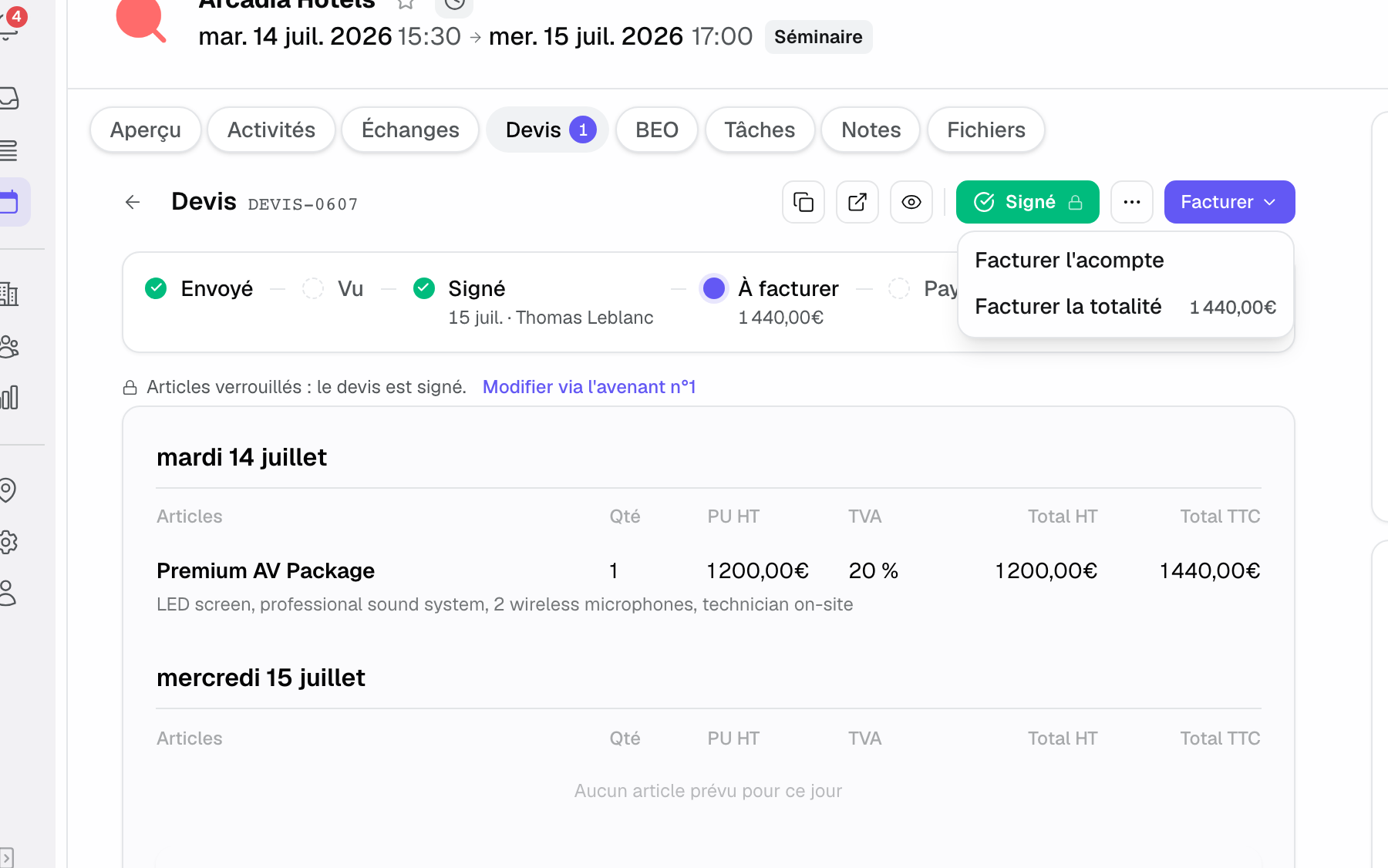
- Dans la fenêtre qui s'ouvre, choisissez « Stripe » dans « Émettre via » si d'autres canaux sont disponibles (facture émise par Joinways, Qonto, QuickBooks). Le solde est toujours émis sur le même canal que l'acompte. « Générer et envoyer » fait partir la facture par Stripe au client ; « Générer seulement » la crée sans l'envoyer.
- Le client règle en ligne via le bouton « Payer maintenant », sur le lien public de l'événement. Il n'a pas besoin de compte Joinways : le lien suffit.
- Le statut de paiement est mis à jour automatiquement dans Joinways. Vous voyez en temps réel ce qui est réglé et ce qui reste dû.
Référence : les types de facture
Lorsque vous générez une facture Stripe depuis un devis, vous choisissez le montant à encaisser. Trois options sont disponibles.
Acompte
Une partie du montant total, encaissée en premier pour bloquer la date. C'est l'option typique à la signature du devis.
Solde
Le reste à payer après un acompte. On l'encaisse généralement avant l'événement, une fois l'acompte déjà versé.
Totalité
Le montant total en une seule fois, quand vous n'avez pas besoin de fractionner le paiement.
Comment ça marche
La connexion s'appuie sur l'authentification OAuth de Stripe : vous autorisez Joinways une fois, et le lien reste actif. Joinways ne détient jamais vos identifiants Stripe ni les données de carte des clients.
Lorsque vous générez une facture depuis un devis, Joinways la crée côté Stripe et l'affiche sur le lien public de l'événement. Le client y trouve le bouton « Payer maintenant ».
Dès que le paiement aboutit chez Stripe, le statut de paiement remonte automatiquement dans Joinways. Vous suivez ainsi les paiements reçus sans aller vérifier dans Stripe.
Cas particuliers
Paiement en deux temps : vous pouvez encaisser un acompte à la signature, puis générer une seconde facture pour le solde avant l'événement.
Devis non signé : la facture se génère depuis un devis signé ou accepté. Tant que le devis n'est pas à ce statut, faites-le d'abord accepter ou signer.
Stripe non connecté : sans connexion active, aucune facture Stripe ne peut être émise et le bouton « Payer maintenant » n'apparaît pas pour le client.
Facture à corriger : sur la facture émise, « Annuler la facture » l'annule dans Stripe tant qu'elle n'est pas payée ; « Créer un avoir » émet un avoir partiel ou total sur une facture émise ou payée.
Bonnes pratiques
- Avant d'envoyer une facture, vérifiez que « Paramètres Stripe » (engrenage de la carte) affiche « Paiements activés ».
- Encaissez un acompte dès la signature du devis pour bloquer la date.
- Demandez le solde suffisamment tôt avant l'événement pour laisser au paiement le temps d'aboutir.
- Appuyez-vous sur le suivi automatique des paiements plutôt que de vérifier manuellement dans Stripe.
Dépannage
Le bouton « Payer maintenant » n'apparaît pas
Cause : aucune facture Stripe n'a été générée, ou Stripe n'est pas connecté. Solution : le client ne peut payer qu'une fois une facture Stripe générée. Vérifiez que Stripe est connecté et que la facture a bien été émise.
Le statut du compte Stripe ne s'affiche pas
Cause : l'autorisation OAuth n'a pas été menée à son terme. Solution : retournez dans « Paramètres » puis « Intégrations », onglet « Facturation », cliquez de nouveau sur la carte « Stripe Connect » et autorisez complètement la connexion.
Le paiement n'apparaît pas comme reçu
Cause : le client n'a pas finalisé le paiement côté Stripe. Solution : le statut se met à jour automatiquement une fois le paiement abouti ; vérifiez que le client a bien validé via le bouton « Payer maintenant » sur le lien public.
Exemple concret
Un client signe un devis pour un mariage. Vous générez aussitôt une facture Stripe d'acompte ; il clique sur « Payer maintenant » depuis le lien public et règle. Le statut passe automatiquement à payé dans Joinways. La date est bloquée, sans aucun virement à pointer à la main.
Autre exemple
Une semaine avant un séminaire, vous générez une facture de solde depuis le devis déjà accepté. Le client paie en ligne, le statut se met à jour, et vous abordez l'événement avec la totalité encaissée : acompte puis solde, tous deux tracés dans Joinways.
FAQ
Puis-je demander un acompte partiel ?
Oui, vous pouvez encaisser un acompte puis le solde plus tard, en générant deux factures successives.
Faut-il déjà avoir un compte Stripe ?
Non, vous pouvez en créer un lors de la connexion. Si vous en avez déjà un, connectez-le simplement via l'OAuth Stripe.
Joinways conserve-t-il les données bancaires ?
Non. Joinways ne stocke pas les données bancaires ; tout passe par l'environnement sécurisé de Stripe.
Depuis quoi génère-t-on la facture ?
Depuis un devis signé ou accepté : cliquez sur « Facturer » en haut du devis, puis sur « Facturer l'acompte » ou « Facturer la totalité ». Le solde se facture ensuite avec « Facturer le solde ».
Comment le client paie-t-il ?
En ligne, via le bouton « Payer maintenant » présent sur le lien public de l'événement. Aucun compte Joinways n'est requis de sa part.
Le statut de paiement se met-il à jour seul ?
Oui, le statut de paiement est mis à jour automatiquement dans Joinways une fois le paiement abouti chez Stripe.
Pourquoi le client ne voit-il pas le bouton « Payer maintenant » ?
Parce que le client ne peut payer qu'une fois une facture Stripe générée. Vérifiez que Stripe est connecté et que la facture a bien été émise.
Voir aussi
- Facturation
- Paramètres de facturation
- Signature électronique
30 jours d'essai sur vos prochaines demandes, sans carte bancaire.